
Autenticatore
Not for use with personal data
La schermata Autenticatore nel sottosistema di Gestione Account di Keycloak di axe Auditor può essere utilizzata per generare una Password Uso Unico (OTP) al fine di soddisfare i requisiti di Autenticazione a Due Fattori (2FA) della tua organizzazione.
Il tuo amministratore di sistema può configurare il sistema per richiedere un'azione Configura OTP da parte di ogni utente. Se questo è il caso della tua organizzazione, ti verrà richiesto di configurare un generatore di password mobile dopo aver effettuato l'accesso all'applicazione axe Auditor. Per ulteriori informazioni, consulta l'argomento Amministrazione del Sistema più avanti in questa guida.
Panoramica
La schermata Autenticatore è accessibile tramite l'opzione Autenticatore nel menu di sinistra.
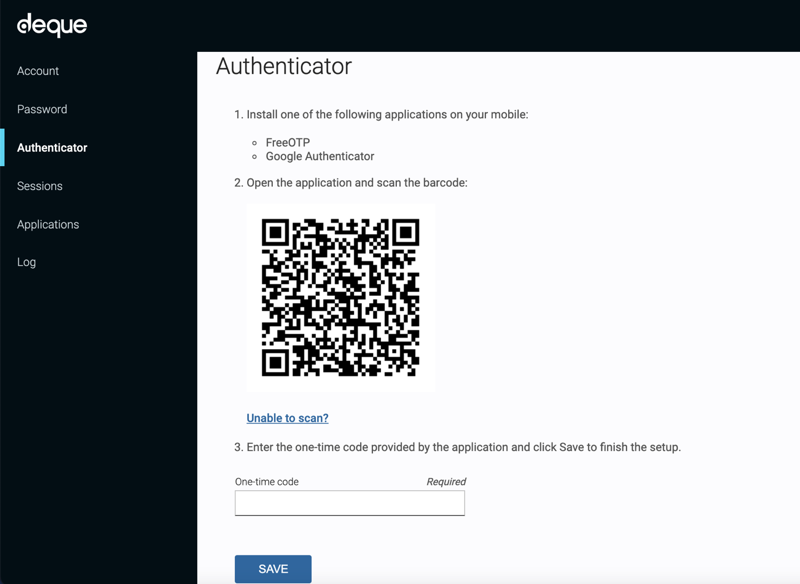
- Puoi installare sia FreeOTP che Google Authenticator sul tuo dispositivo mobile.
- Con la pagina Autenticatore che mostra il codice chiave e il codice a barre (ad esempio, in un browser web sul tuo laptop), puoi quindi utilizzare l'app mobile sul tuo telefono per scansionare il codice a barre e/o inserire la chiave nell'app mobile per procedere.
- L'app mobile dell'autenticatore mostra quindi un codice a uso unico che devi inserire nel campo di testo corrispondente sulla schermata Autenticatore di axe Auditor.
- Il pulsante Salva salva l'inserimento del codice a uso unico per abilitare l'autenticazione a due fattori.