Visualizzazione di un Singolo Problema
Dalla schermata Problemi Per... che funge da elenco riassuntivo dei problemi visualizzando solo un sottoinsieme di campi di informazioni sui problemi, attiva un link individuale per accedere e visualizzare tutte le informazioni su un problema (incluse tutte le informazioni che sono state selezionate, inserite e caricate per il problema quando è stato registrato) nella schermata Visualizza Problema. Puoi visualizzare maggiori dettagli e modificare un problema, e anche sfruttare il fatto che ciascuno ha il proprio URL univoco. Questo permette la comodità di condividere un link a un problema con i colleghi.
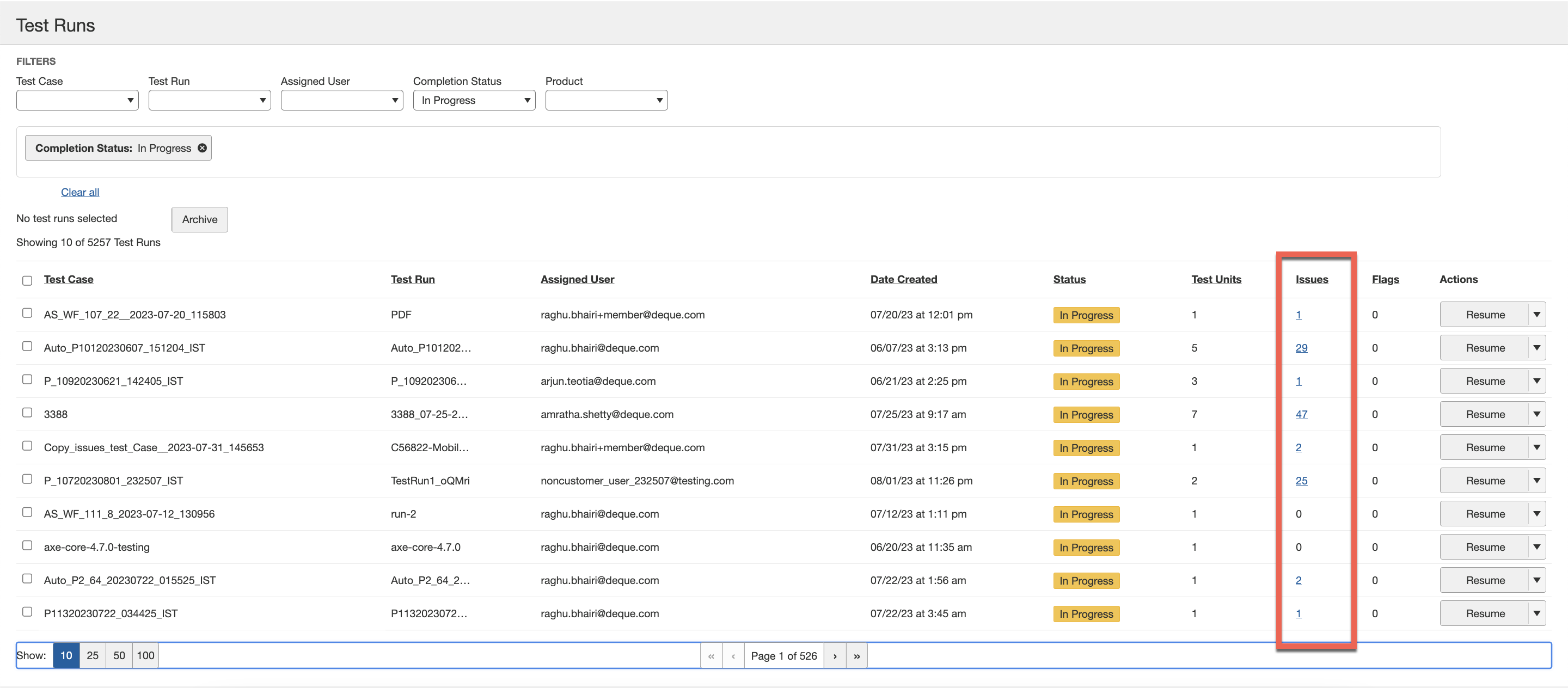
Dalla schermata Problemi Per..., sei in grado di visualizzare i dettagli associati a un problema registrato individualmente cliccando sul link della colonna ID.
Per visualizzare un problema:
- Nella schermata Problemi Per..., nella colonna ID, attiva il link del problema per la riga del problema desiderato.
The View Issue <#> for Test Case: <Test Case Name> screen appears, displaying all details associated with the individual logged issue, along with handy buttons that allow you to Edit Issue, Send URL, and Highlight.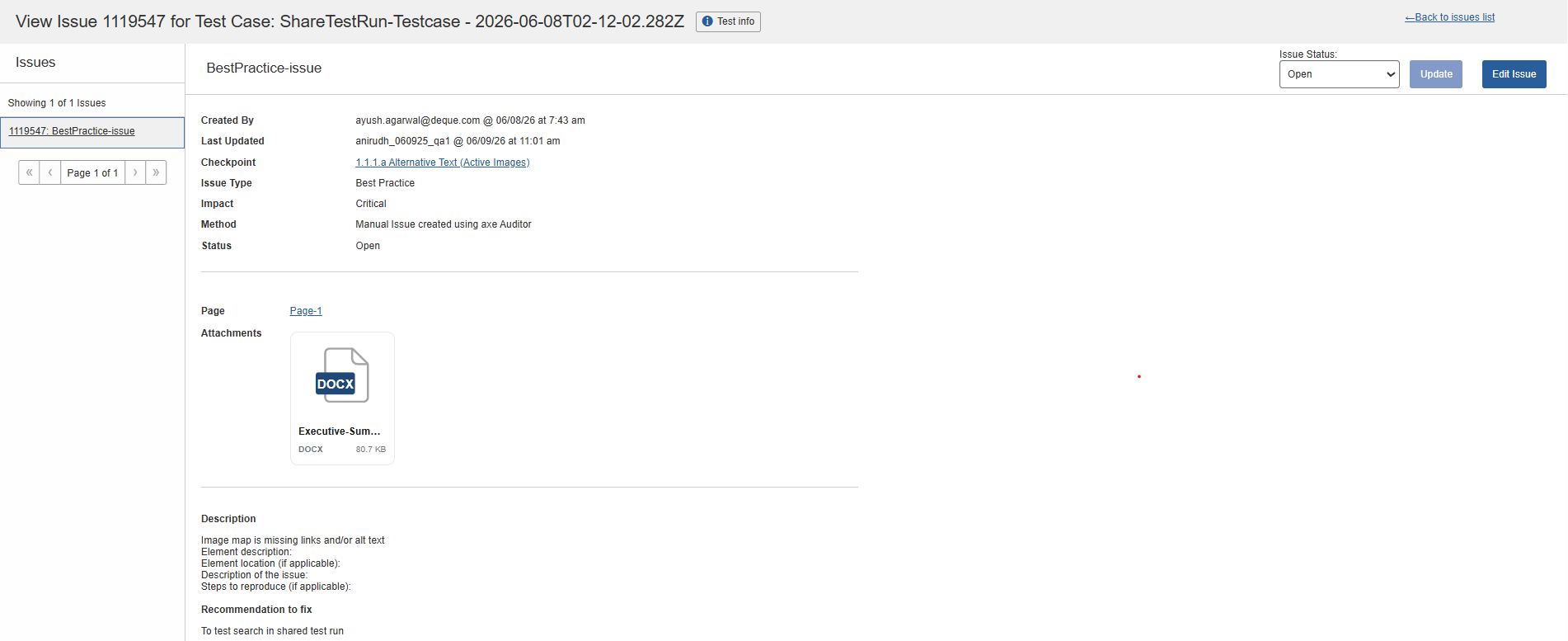
Panoramica della Schermata Visualizza Problema
Visualizzare i problemi individuali in axe Auditor fornisce tutte le informazioni disponibili registrate per un problema su un'unica schermata, insieme a un pulsante per modificare tali informazioni se si sceglie di farlo. Una comoda funzione di condivisione è che ogni schermata Visualizza Problema ha un URL univoco che può essere inviato come link a un collega con cui si collabora.
La schermata Visualizza Problema <#> per <Nome Caso di Test> comprende le seguenti aree dello schermo:
- Area Intestazione: Visualizza il numero di identificazione del problema assegnato dal sistema, il caso di test associato e torna alla schermata dell'elenco dei problemi 'Problemi per...'.
- Barra laterale sinistra: Visualizza i filtri attualmente attivati associati al problema, visualizza il numero totale di problemi associati a tali filtri e fai clic su un link per accedere a ciascun problema associato ai filtri attivi.
- Area Corpo: Visualizza tutti i campi di informazione inseriti e/o selezionati quando il problema è stato registrato, naviga alla schermata di test associata a Checkpoint e invia l'URL della pagina al browser di test. I campi includono Creato da, Checkpoint, Tipo di problema, Impatto, Test Run Avviato, Test Run Completato, Pagina, Selettore, Codice sorgente, Descrizione e Note.
- Barra laterale destra: Modifica le informazioni del problema esistente facendo clic su un pulsante per visualizzare la finestra di dialogo Modifica problema e visualizza gli allegati caricati per il problema.
La schermata Visualizza Problema <#> per Test Case: <Nome Caso di Test> ti permette di:
- Visualizzare tutte le informazioni sul problema: Visualizza tutte le informazioni disponibili sul problema registrato in un'unica schermata, inclusi informazioni di identificazione (checkpoint, tipo, impatto, data/ora), allegati caricati, selettore, codice sorgente, descrizione, note di risoluzione ecc.
- Punto di Controllo: Attiva il link del checkpoint per aprire la pagina dei dettagli del checkpoint.
- Inviare URL al browser connesso: Invia l'URL della pagina in cui si verifica il problema al browser di test connesso con il clic di un pulsante
- Evidenziare il selettore nel browser connesso: Fai clic su un pulsante per evidenziare istantaneamente l'elemento in cui si verifica il problema
- Modificare il problema: Fai clic su un pulsante per aprire la vista Modifica delle informazioni del problema al fine di modificare il contenuto esistente nei campi modificabili (cambia selezioni, inserimenti e allegati). Per maggiori informazioni, vedi Modifica di un Problema.
- Navigare verso altri problemi nell'esecuzione del test: Fai clic sui link ad altre pagine Visualizza problema nel menu laterale sinistro per ulteriori pagine Visualizza problema numerate per il test run attualmente accesso.
- Aggiungere Commento: Facoltativamente, puoi aggiungere un commento e attivare il pulsante Aggiungi. Puoi menzionare un utente taggandolo nei commenti. L'utente riceverà quindi una notifica email. Per menzionare un utente (solo gli utenti con la possibilità di creare problemi possono essere taggati) usando l'autocompletamento, digita '@' nell'editor, poi inizia a digitare il loro nome. Scegli l'utente che vuoi menzionare dall'elenco dei suggerimenti.
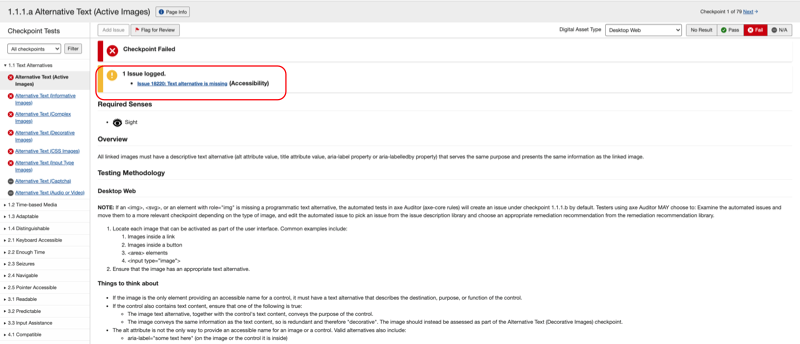
Metodo alternativo: La schermata Visualizza problema può anche essere accessibile da una schermata di test individuale Checkpoint tramite il link del messaggio 'problema registrato':