
Esportazione dei Problemi
Not for use with personal data
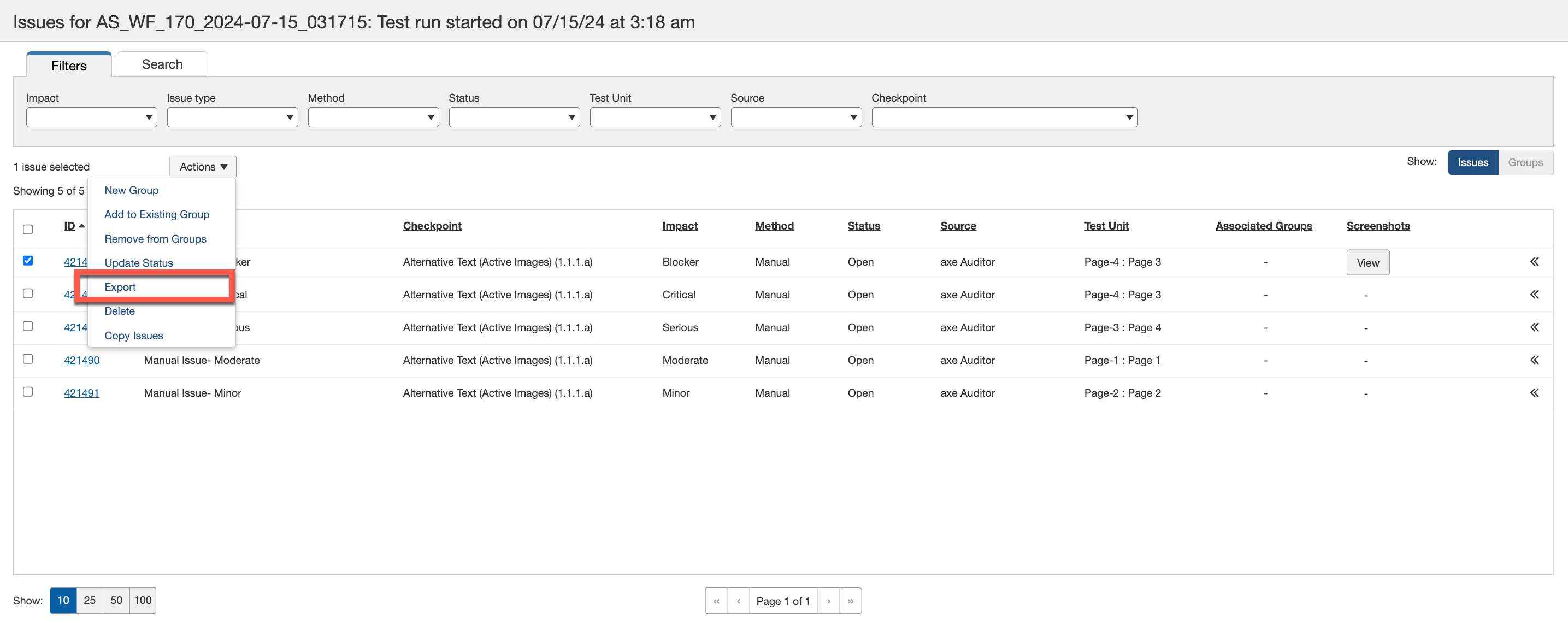
La schermata dell'elenco delle problematiche ti fornisce la funzionalità di esportazione che viene avviata attivando il pulsante Esporta situato nell'opzione del menu a tendina Azioni in cima alla tabella delle problematiche. Le problematiche possono essere esportate anche quando non sono state tutte contrassegnate come complete.
Per esportare i problemi:
- Nella colonna sinistra, seleziona tutti i problemi che desideri esportare. Attiva la casella di controllo vuota per inserire un segno di spunta nella casella per indicare la tua selezione per tutte le righe dei problemi desiderate. La parte superiore sinistra della tabella visualizzerà un messaggio per indicare il numero di problemi selezionati.
-
Seleziona l'opzione del menu a discesa Azioni e attiva il pulsante Export pulsante.
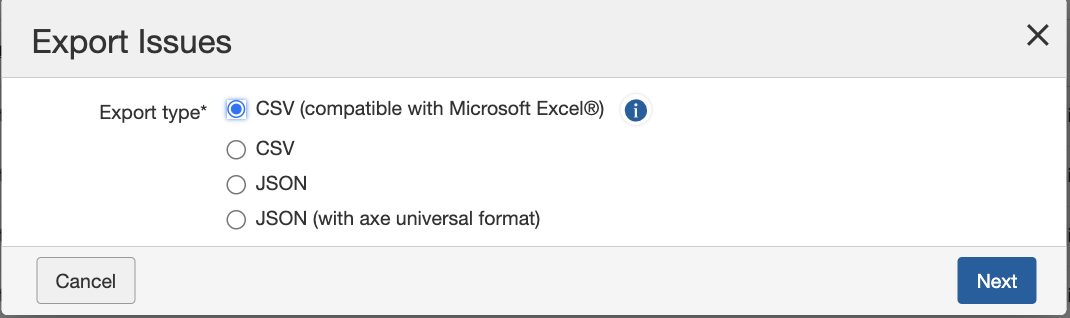
La finestra di dialogo Esporta Problemi si apre. -
Seleziona un'opzione di tipo di esportazione.
- CSV (compatible with Microsoft Excel): Formato con valori separati da virgole utile per l'importazione in applicazioni di foglio di calcolo o database.
- CSV: Formato standard con valori separati da virgole utile per l'importazione in applicazioni di foglio di calcolo o database.
- JSON: Formato JavaScript Object utile per l'importazione in sistemi di tracciamento dei problemi come JIRA.
- JSON (with axe universal format): Formato JSON allineato a un formato di esportazione universale condiviso tra i prodotti axe. Utile per estrarre dati attraverso più strumenti axe per piattaforme di analisi aziendale.
-
Attiva il pulsante Next pulsante.
Il numero di problemi da esportare viene visualizzato. -
Clicca sul pulsante Export pulsante.
Tip: Il file sarà nominato ‘export.json’ o ‘export.csv’ di conseguenza, quindi considera di rinominarlo con qualcosa di più significativo per future riferimenti, specialmente se sono previste altre esportazioni.
Formati e Descrizioni dei File di Esportazione:
La sezione seguente illustra le opzioni di formato di esportazione più comunemente usate, con i loro nomi di colonna e descrizioni.
JSON (con Formato Universale axe) (Consigliato):
| Nome della Colonna | Descrizione |
|---|---|
| productName | Nome del Prodotto. axe-auditor, axe-monitor ecc. |
| productComponentName | Sorgente del prodotto del JSON scaricato. e.g. axe-auditor, extension-chrome, api-cli ecc. |
| productVersion | Versione del prodotto. e.g : 2.18 . |
| testId | uuid del ciclo di test |
| engine | Motore base per eseguire i test. E.g. axe-core, axe-pdf, axe-linter ecc. |
| bestPracticesEnabled | Un valore booleano per configurare le best practices durante i test. |
| experimentalEnabled | Un valore booleano per configurare i test sperimentali durante le verifiche. |
| product | Valore definito dall'utente per descrivere il prodotto che si sta valutando durante i test. Ciò offre agli utenti la flessibilità di aggiungere dettagli sul prodotto su cui è stata condotta la verifica. |
| release | Versione di rilascio dell'auditor utilizzata per creare il problema. |
| platform | Valori definiti dall'utente per tracciare la piattaforma su cui è stato creato il problema. Storicamente, gli utenti hanno utilizzato valori come „Mac“, „Windows“, „Chrome“, „Android“, „Firefox“. |
| Ambiente | Ambiente del database da cui provengono i dati. Le voci sono tutte definite dall'utente. Storicamente, gli utenti hanno utilizzato valori come "Dev", "QA", "UAT", "Produzione". |
| digitalAssetType | Tipo di risorsa digitale contro cui è stato eseguito il test. Ad esempio, "Desktop Web", "Mobile Web", "Native Mobile Android", "Native Mobile iOS", "Kiosk", "Documenti MS Excel", "Documenti MS PowerPoint", "Documenti MS Word", "PDF", "Software Desktop". |
| assistiveTechnology | Valori definiti dall'utente per tracciare il software utilizzato per i test: «NVDA», «VoiceOver». |
| axeVersion | Versione di axe-core utilizzata. Ad esempio, «4.9.0». |
| testCaseName | Nome del caso di test, che è la definizione di uno scenario di test in axe Auditor. |
| testRunName | Nome dell'esecuzione del test. |
| startDate | Data di creazione dell'esecuzione del test. |
| endDate | Data di completamento dell'esecuzione del test. |
| standard | Standard di test applicabili a questa esecuzione del test. |
| issue_source | Fonte del problema. Gli utenti possono importare problemi da più fonti, e questa colonna aiuta a tenere traccia della fonte di origine del problema. I valori possibili sono «axe Auditor», «axe Dev Tools Extension» e «axe Dev Tools Mobile». |
| issueId | ID univoco per ciascun problema nel database dell'Auditor. |
| ruleId | Set di regole del problema. Ad esempio, contrasto dei colori. |
| description | Descrizione del problema proveniente dalla libreria Dequeway, selezionabile solo tramite il menu a tendina. |
| help | Suggerimento o descrizione della mitigazione. |
| helpUrl | URL del suggerimento o della mitigazione. |
| impact | Colonna che definisce la gravità del problema. I valori disponibili sono «Blocker», «Critical», «Serious», «Moderate» o «Minor». |
| summary | Un valore digitato manualmente o selezionato da un menu a tendina. |
| source | Codice sorgente del problema. |
| type | Accessibilità, Migliore Pratica, Funzionalità, Usabilità o Agente Utente. |
| method | Metodologia utilizzata per registrare il problema. I valori possibili sono: «Automated», «IGT», o «Manual». |
| status | Stato attuale del problema al momento dell'esportazione. I valori possibili sono «Open», «Fixed» o «Closed». |
| tags | Utilizzato per categorizzare i problemi. |
| createdAt | Data e ora di creazione del problema. |
| unitName | La pagina o il componente associato al problema. |
| testUrl | URL della pagina testata. |
| unitType | Tipo di unità - Pagina o Componente. |
| groupName | Il nome del gruppo a cui appartiene il problema. Se il problema non è assegnato a nessun gruppo, questo campo è vuoto. |
| foundBy | Autore del problema. |
| checkpoint | I checkpoint sono un metodo comprovato per testare i requisiti di accessibilità, creato dal team di esperti di accessibilità (a11y) di Deque. Aiutano a incrementare la coerenza e l'accuratezza dei risultati dei test. Panoramica sui Punti di Controllo |
| needsReview | Un valore booleano che indica se il problema rientra nella categoria „Da Rivedere“. |
| isExperimental | Un valore booleano che indica se il problema rientra nella categoria „Sperimentale“. |
| isManual | Un valore booleano che indica se il problema è stato creato durante il test manuale. |
| screenshotUrl | L'URL dello screenshot allegato al problema. |
CSV (Compatibile con Microsoft Excel)
| Nome della Colonna | Descrizione |
|---|---|
| ID del Problema | L'ID univoco assegnato a ciascun problema nel Database degli Auditor. |
| Riepilogo | Un valore digitato manualmente o selezionato da un menu a tendina. |
| Descrizione | Descrizione del problema proveniente dalla libreria Dequeway, selezionabile solo tramite il menu a tendina. |
| Impatto | Colonna che definisce la gravità del problema. I valori disponibili sono „Blocker“, „Critical“, „Serious“, „Moderate“ o „Minor“. |
| Gruppo di Checkpoint | Terminologia Dequeway per raggruppare i checkpoint. Ad esempio, "1.4 Distinguibile" raggrupperà tutti i checkpoint al suo interno, come "1.4.1.a", "1.4.2.b". I checkpoint sono elencati nella libreria GitHub qui sotto: https://github.com/dequelabs/dequeway/tree/develop/content/checkpoints |
| Tipo di Problema | Accessibilità, Migliore Pratica, Funzionalità, Usabilità o Agente Utente. |
| Unità di Test | La pagina o il componente a cui appartiene il problema. |
| Raccomandato per la correzione | Raccomandazione per correggere il problema. I dettagli provengono dalla libreria Dequeway, o gli utenti inseriscono raccomandazioni manuali. |
| Utente | Utente che ha registrato il problema. |
| Nome del Gruppo | Il nome del gruppo a cui appartiene il problema. Rimane vuoto se il problema non è assegnato a nessun gruppo. |
| Descrizione del Gruppo | Descrizione aggiunta al gruppo durante la creazione o modifica del problema. |
| Stato del Gruppo | Stato aggiunto al gruppo durante la creazione o modifica del problema. |
| Assegna A | Utente a cui è assegnato il gruppo. |
| Data di Creazione | Data di creazione del problema. |
| Tipo di Risorsa Digitale | Tipo di risorsa digitale contro la quale è stato eseguito il test. Ad esempio: „Desktop Web“, „Mobile Web“, „Mobile Nativo Android“, „Mobile Nativo iOS“, „Chiosco“, „Documenti MS Excel“, „Documenti MS PowerPoint“, „Documenti MS Word“, „PDF“, „Software Desktop“. |
| Rilascio | Versione del rilascio di Axe Auditor usata per creare il problema. |
| Ambiente | Ambiente del database da cui provengono i dati. Storicamente, gli utenti hanno usato valori come „Dev“, „QA“, „UAT“, „Produzione“. |
| Piattaforma | Valori definiti dall'utente per tracciare la piattaforma su cui è stato creato il problema. Storicamente, gli utenti hanno utilizzato valori come „Mac“, „Windows“, „Chrome“, „Android“, „Firefox“. |
| Tecnologia Assistiva | Valori definiti dall'utente per tracciare il software utilizzato per testare „NVDA“, „VoiceOver“. |
| Codice Sorgente | Codice sorgente del problema. |
| Punto di Controllo | I checkpoint sono un metodo comprovato per testare i requisiti di accessibilità, creato dal team di esperti di accessibilità (a11y) di Deque. Aiutano a incrementare la coerenza e l'accuratezza dei risultati dei test. Panoramica sui Punti di Controllo |
| Metodo | Metodologia utilizzata per registrare il problema. I valori possibili sono „Automated“, „IGT“ o „Manual“. |
| Stato del Problema | Stato attuale del problema al momento dell'esportazione. I valori possibili sono „Open“, „Fixed“ e „Closed“. |
| Sorgente del Problema | Origine del problema. Poiché gli utenti possono anche importare problemi da più fonti, la colonna tiene traccia della sorgente originaria del problema. I valori possibili sono „axe Auditor“, „axe Dev Tools Extension“ e „axe Dev Tools Mobile“. |
| Nome del Caso di Test | Nome del caso di test. Un caso di test è la definizione di uno scenario di test in axe Auditor. Comprendere i Casi di Test |
| Standard | Standard di test applicabili a questo problema. |
| Prodotto | Valore definito dall'utente per descrivere quale prodotto l'utente sta valutando durante il test. Questo offre agli utenti la flessibilità di aggiungere dettagli sul prodotto su cui è stato eseguito il test. |
| URL | URL della pagina testata. |
| Screenshots | Screenshots aggiunti dall'utente per fornire dettagli aggiuntivi sul problema. |
| Contrassegnato | Se il problema è stato contrassegnato e necessita di ulteriore revisione o chiarimento. |
| Motivo del Contrassegno | Motivo per cui il problema è stato contrassegnato. |
| Contrassegnato da | Autore che ha contrassegnato il problema particolare. |
| Tipo di Unità | Pagina o un Componente. |
| Ulteriori Informazioni | Riferimento di Deque University fornito da Dequeway al momento della creazione del problema. |
| Commenti sul Problema | Commenti degli utenti che interagiscono nella sezione dei commenti del problema. |
| Note di Gruppo | Note aggiunte al gruppo durante la creazione o la modifica. |
| Screenshot dell'Unità di Test | Screenshot presi durante il test dell'Unità di Test. |
| Nome del Test Run | Nome del Test Run. |
| Criteri di Successo | Criteri dello Standard di Test. Questo è un valore dipendente dalla colonna Standard. Ad esempio, „1.4.3“ si riferisce allo standard WCAG 1.4.3. |
| URL del Problema | URL della pagina dei dettagli del problema nell'Auditor. |