
Filtri e Tabelle
Not for use with personal data
Diverse schermate nell'applicazione axe Auditor mostrano informazioni in formato tabellare filtrabile e paginato (Problemi, Casi di Test, Esecuzioni di Test, Schermata Iniziale, ecc.). Queste tabelle hanno funzionalità "globali" comuni a più schermate, inclusi vari controlli e strumenti per filtrare, ordinare, selezionare e visualizzare. Questo argomento elenca otra ciascuna di esse e fornisce istruzioni generiche per il loro utilizzo.
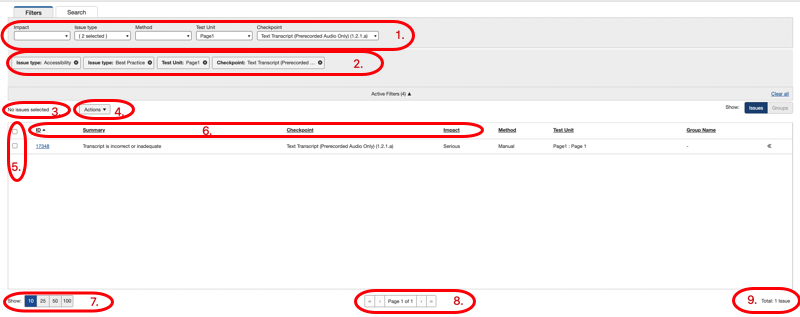
- Menù a tendina con caselle di controllo della sezione Filtri: Cliccando sulla freccia del menù a tendina compare un menù sotto, con opzioni di caselle di controllo che possono essere selezionate per applicare un filtro e affinare i record visualizzati nella tabella di conseguenza. Quando più di un elemento è selezionato in un menù a tendina, quando viene chiuso, il campo è etichettato con il numero di elementi attualmente selezionati per il filtro (ad esempio, {2 selezionati}).
- Sezione Filtri Attivi: I filtri attualmente applicati per affinare i risultati visualizzati nella sezione della tabella sullo schermo sottostante. Mostra etichette per ogni casella di controllo selezionata nei menù a tendina nella sezione FILTRI sopra. Fai clic sulla (X) per chiuderne uno alla volta, o fai clic sul link Cancella tutto per rimuoverli tutti dalla sezione.
- # Righe Selezionate Display: Mostra un valore numerico per indicare quante righe sono attualmente selezionate (controllate nella colonna di sinistra).
- Pulsante/i di Azione "Globale" Specifico della Selezione: Funziona come un comando "globale" applicato a tutti i record delle righe di tabella selezionate al momento in cui il pulsante viene cliccato. Quando applicabile, la freccia verso il basso a destra dell'etichetta del campo fa apparire altri link a voci di azione in un elenco a discesa (ad esempio, la freccia verso il basso a destra dell'etichetta del pulsante Esporta nella schermata 'Problemi per...' rivela un'opzione Elimina che eliminerà contemporaneamente più record di righe di problemi selezionati).
- Colonna Checkbox Selezione Righe: La casella di controllo dell'intestazione della colonna superiore sinistra può essere utilizzata per selezionare tutte le righe, altrimenti, la casella di controllo nella colonna di sinistra all'interno di ciascuna riga seleziona solo quella riga.
- Intestazioni di Colonna Ordinabili: Quando sottolineati, questi possono essere cliccati per invertire l'ordine di ordinamento, e una freccia verso l'alto o verso il basso a destra dell'etichetta della colonna indica l'attuale ordine di ordinamento alfanumerico.
- Pulsanti Mostra # Record/Schermata: Questo controlla quante righe di record vengono mostrate in una tabella su uno schermo alla volta. Quando il numero totale dei record di riga supera il valore selezionato, saranno presenti e navigabili una o più ulteriori "pagine" di tabelle.
- Visualizzazione della Pagina # di Totale e Pulsanti di Navigazione: Viene mostrato il numero di record visualizzati nella "pagina" attuale della tabella rispetto al totale disponibile. I pulsanti con frecce avanti e indietro possono essere cliccati per controllare la navigazione verso e dalle ulteriori "pagine" di dati tabellari quando ne esistono diverse.
- Visualizzazione del Conteggio Totale # Record: Viene mostrato il numero totale dei record restituiti in base ai filtri attualmente applicati.
Informazioni Correlate: