
Eliminare una Pagina da un Caso di Test
Eliminare una pagina da un caso di test viene effettuato attivando un pulsante rosso a forma di X a destra della pagina che si desidera rimuovere all'interno della tabella # Pagine Definite nel pannello Pagine. Questo può essere fatto per una pagina precedentemente aggiunta sia durante la creazione di un nuovo caso di test, sia durante la modifica di un caso di test già creato. Per ulteriori informazioni su entrambi i percorsi iniziali di questa procedura, vedere Creare un Nuovo Caso di Test o Modificare un Caso di Test.
Per eliminare una pagina:
-
Attivare la scheda Pagine per navigare al pannello Aggiungi Pagine.
-
Nella tabella # Pagine Definite a destra, attivare l'icona rossa X (pulsante elimina) a destra della pagina che si desidera rimuovere (ad esempio, Pagina #2).
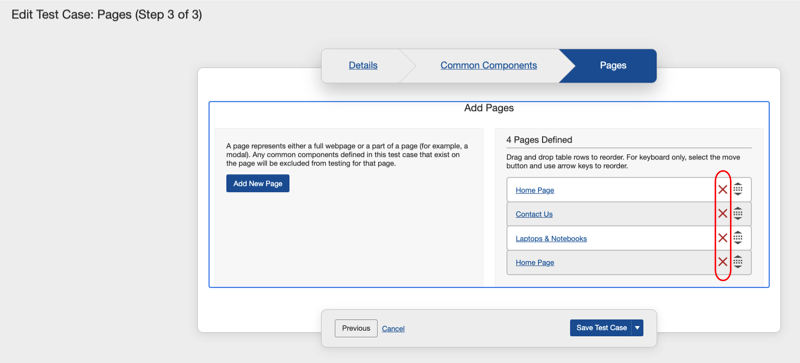
La riga della pagina viene rimossa dalla tabella della sezione # Pagine Definite. L'ordine delle altre pagine nella lista rimane altrimenti invariato. (Nell'esempio mostrato, la lista salta dalla Pagina #1 alla Pagina #3).
-
Se lo desideri, riordina le pagine nella tabella # Pagine Definite. Per ulteriori informazioni, vedere Riordinare le Pagine.
-
Attivare il pulsante Salva Caso di Test.