
Test di Verifica per Componente (o Pagina)
La schermata Test di Verifica per Componente: <Nome Componente> o Pagina:<Nome Pagina> è una schermata "hub" per un singolo componente o pagina in fase di test. Funziona come un cruscotto dello stato attuale del test di accessibilità per un dato componente o pagina che fa parte del ciclo di test. È composta dalle seguenti sezioni informative: Verifica di Informazioni Pagina, la checkbox Escludi Problemi Risolti, sezione "Tutti i Checkpoint" (in alto), Stato dei Test, e Revisione dei Checkpoint.
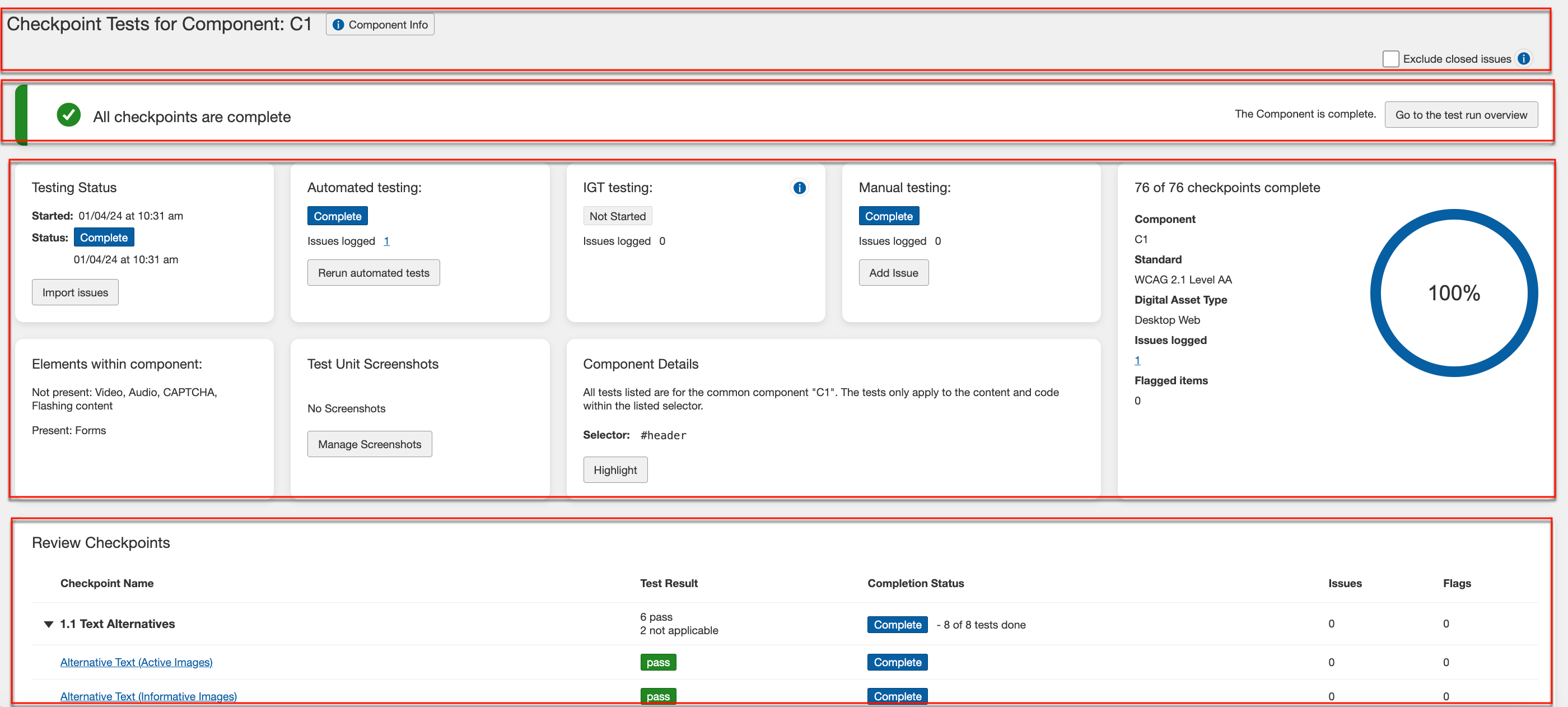
Sezioni della Schermata: Mentre appaiono dall'alto verso il basso, questo schermo display informazioni suddivise nelle seguenti distinte sezioni:
-
Informazioni di Verifica: La prima sezione comprende il Checkpoint o le informazioni sulla pagina.

-
Escludi Problemi Risolti: Seleziona questa casella di controllo per escludere i problemi chiusi dal numero totale di problemi, problemi automatizzati, problemi IGT e problemi manuali.
-
Sezione "Tutti i Checkpoint" (in alto): Questa sezione mostra lo stato complessivo dei checkpoint, un link per completare il test automatico se non è completo, e un'opzione per andare alla pagina di Panoramica del Test Run.
-
Sezione Stato dei Test: Questa sezione comprende i seguenti dettagli:
-
Nella parte più a destra di questa sezione, vengono visualizzate informazioni statistiche relative a tutti test di checkpoint per questa pagina. Include una barra di avanzamento del completamento del checkpoint, link per visualizzare i problemi registrati e gli elementi segnalati, un pulsante Continua i Test e un link per contrassegnare tutto come completato.
-
Nella fila superiore di questa sezione, vengono mostrati lo Stato dei Test e lo status Automatizzato, IGT e Manuale, oltre ai link ai problemi registrati. Inoltre, i test automatizzati possono essere "ri-eseguiti" cliccando sul link fornito, e per i test manuali, i problemi possono essere aggiunti tramite il pulsante fornito. È anche possibile importare problemi usando il pulsante Importa Problemi per i test automatizzati, IGT e manuali.
-
La fila inferiore di questa sezione comprende le seguenti informazioni:
-
Elementi all'interno della Pagina/Componente: Gli elementi selezionati per essere testati nella finestra di dialogo Aggiungi Pagina che sono stati trovati presenti o meno sono mostrati.
-
Screenshot delle Unità di Test: Il numero di schermate allegate ai checkpoint o alla pagina viene visualizzato qui. Puoi anche gestire le schermate usando il pulsante Gestisci Schermate.
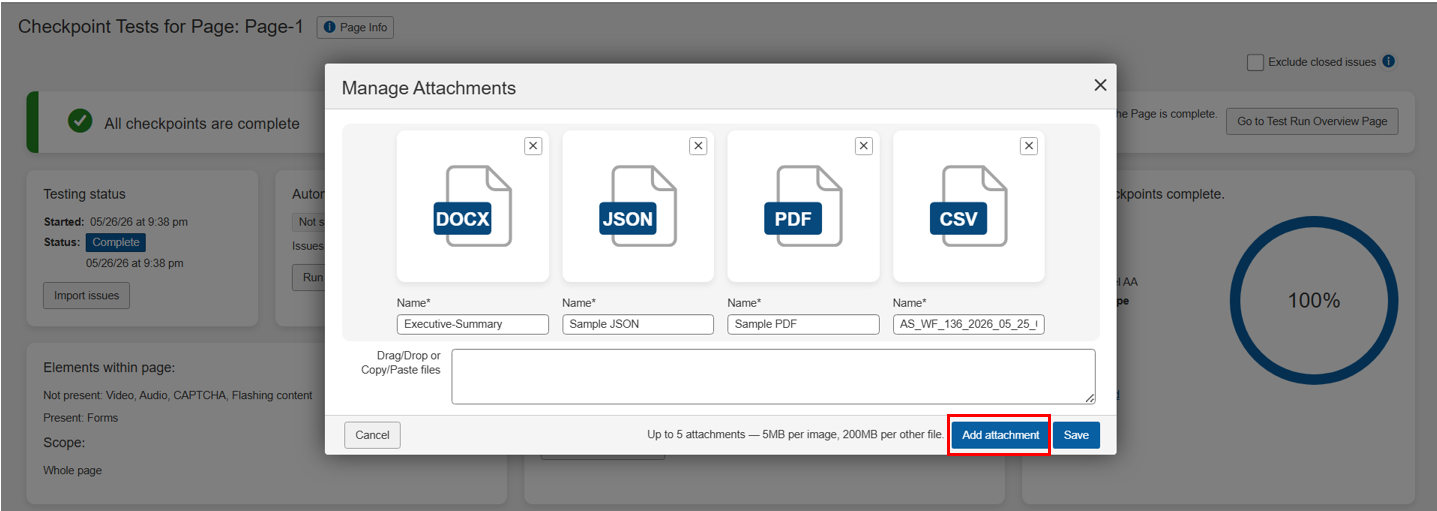
Usa il pulsante Gestisci Allegati per aprire la finestra di dialogo dove puoi allegare schermate e altri file di supporto come PDF, documenti Word, fogli di calcolo Excel, file CSV e video direttamente a un problema. Puoi copiare e incollare, trascinare e rilasciare, o caricare file dal tuo sistema. Puoi aggiungere un massimo di 10 allegati per problema.
I tipi di file supportati sono:
- Immagini: JPEG, PNG, GIF — 2 MB
- Video: MP4, WebM, MOV, AVI — 200 MB
- Documenti: PDF, Word (.doc, .docx) — 200 MB
- Fogli di calcolo: Excel (.xls, .xlsx), CSV — 200 MB
- Tipi MIME: JSON, XML, JavaScript — 200 MB
- Componenti Comuni o Dettagli del Componente: Quando si visualizza uno schermo di Test Checkpoint per una Pagina, viene fornito un pulsante che consente di rilevare i componenti comuni sulla pagina sotto test. Quando si visualizza uno schermo di Test Checkpoint per un Componente, la sezione è etichettata Dettagli Componente, e il selettore rilevante viene visualizzato insieme a un pulsante che permette di evidenziare il selettore nel browser di test.
- Test degli Strumenti Guidati: Sono forniti strumenti per puntare a elementi distinti (come quelli che riguardano i moduli), insieme alla visualizzazione dello stato degli eventuali tali test. Questi sono considerati opzionali.
-
-
-
Revisione dei Checkpoint (in basso): Link di checkpoint espansi e collassabili per categoria sottosezione mostrano i conteggi dei risultati di test e lo stato di completamento, insieme ai link per i problemi registrati e gli elementi segnalati.