Raggruppare i Problemi
Puoi organizzare i problemi in modi che abbiano senso per la tua organizzazione usando i gruppi, che possono essere considerati come insiemi di problemi con tag simili. Un problema può essere associato a un massimo di 10 gruppi diversi. Per visualizzare i gruppi collegati a un problema, fai clic sul numero di collegamento nella colonna Gruppi Associati. Questo visualizza un elenco dei gruppi associati in ordine alfabetico.
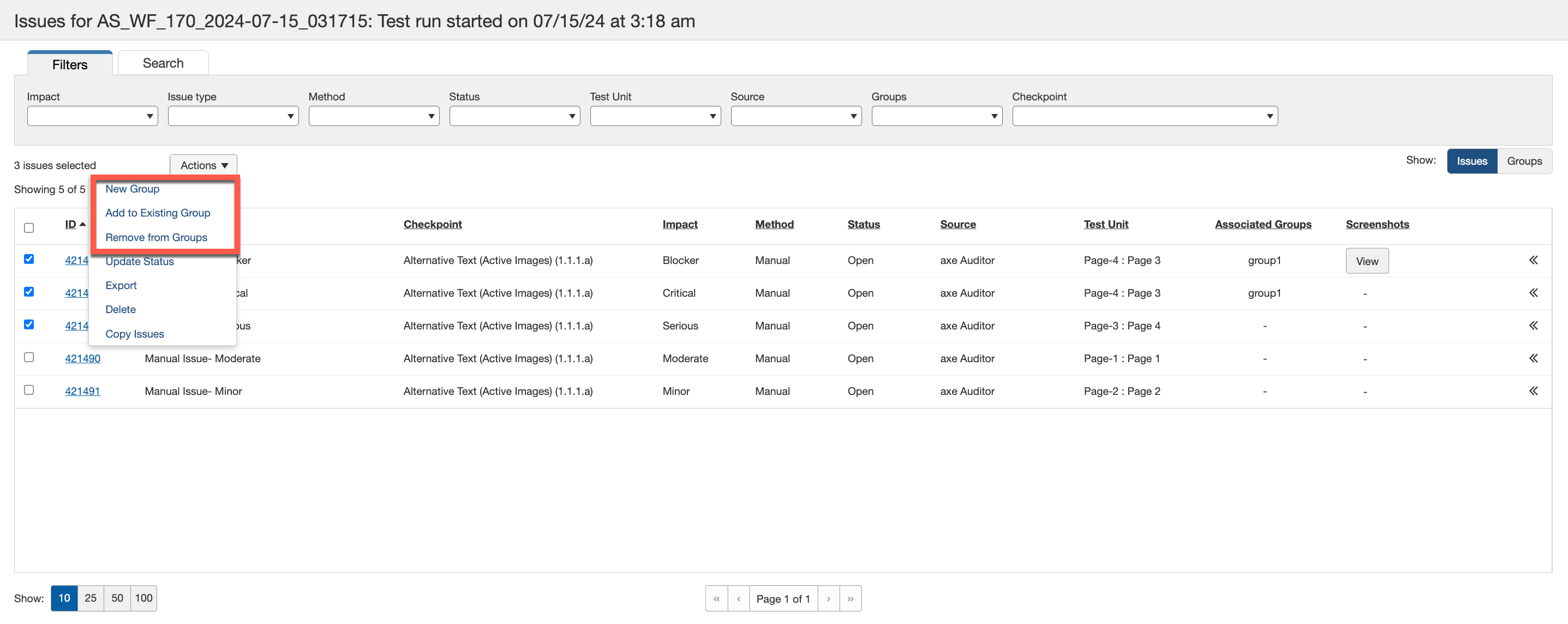
Raggruppare e rimuovere problemi dai gruppi è molto facile e può essere fatto tramite il menu a discesa (vedi screenshot sotto) o facendo clic destro sui singoli problemi. Questo approccio offre flessibilità, permettendoti di raggruppare i problemi in base ai tuoi processi di sviluppo, come per percorso utente, componente, pagina o ruolo (ad esempio, sviluppatore vs. designer).
Aggiungere un Nuovo Gruppo
Utilizza l'opzione Nuovo Gruppo per aggiungere problemi a un nuovo gruppo. Puoi includere dettagli specifici per i gruppi che crei, permettendo al tester di accessibilità di definire, assegnare e gestire facilmente i gruppi per la correzione. L'unico campo obbligatorio è il nome del gruppo.
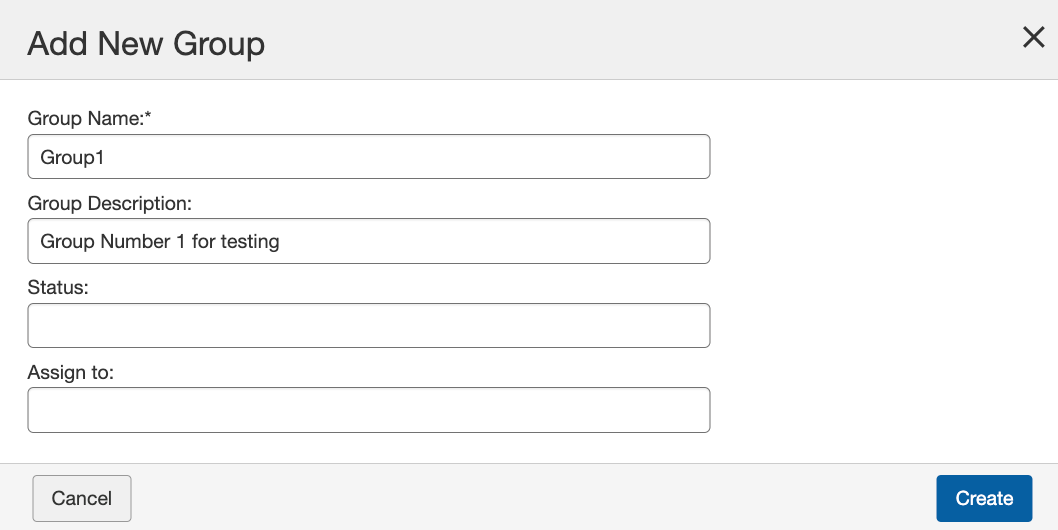
Nota: Il campo Nome del Gruppo supporta caratteri alfanumerici, comprese lettere (A–Z, a–z), numeri (0–9) e caratteri speciali (. - / _ ).
Aggiungere Problemi a un Gruppo Esistente
L'opzione Aggiungi a Gruppo Esistente nella scheda Problemi consente di includere problemi in un gruppo esistente.
Per aggiungere problemi a un gruppo esistente, esegui i seguenti passaggi:
- Nella sezione Problemi, seleziona i problemi che vuoi aggiungere a un gruppo esistente.
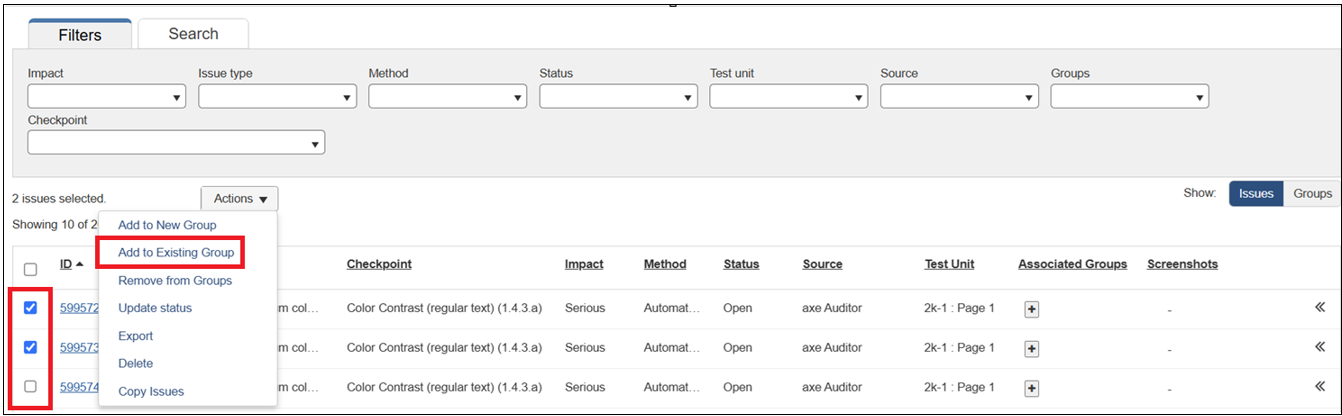
- Dal menu a tendina Azioni, seleziona Aggiungi a Gruppo Esistente. Viene visualizzata la finestra di dialogo Aggiungi problema(i) selezionato(i) a Gruppo(i) Esistente(i).
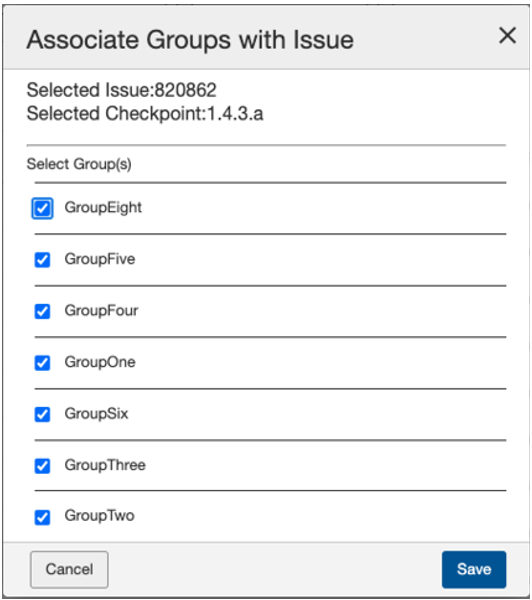
Nota: Puoi aggiungere un problema a un massimo di dieci gruppi esistenti.
- Seleziona il/i nome/i del gruppo controllando le caselle di controllo appropriate e fai clic su Aggiungi. I problemi selezionati vengono aggiunti ai nomi di gruppo selezionati.
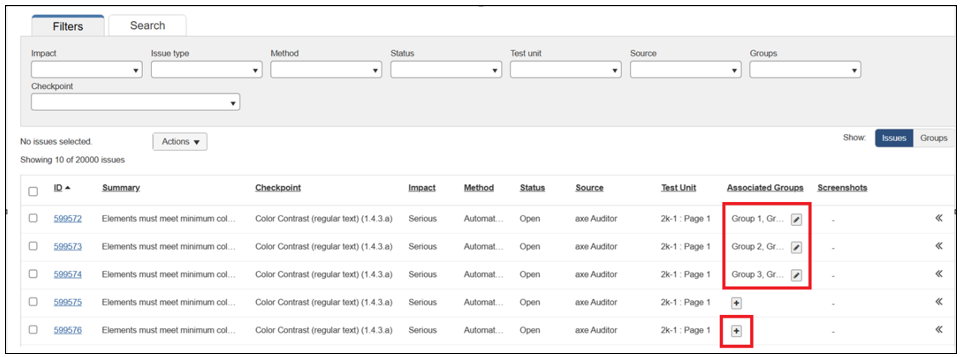
Nota: Puoi anche aggiungere problemi direttamente al gruppo esistente facendo clic sull'icona + per aggiungere.
Uso della Scheda Gruppi
Una volta definito il gruppo, vai alla scheda Gruppi ed espandi il gruppo per visualizzare i problemi che hai creato e assegnato ad esso.
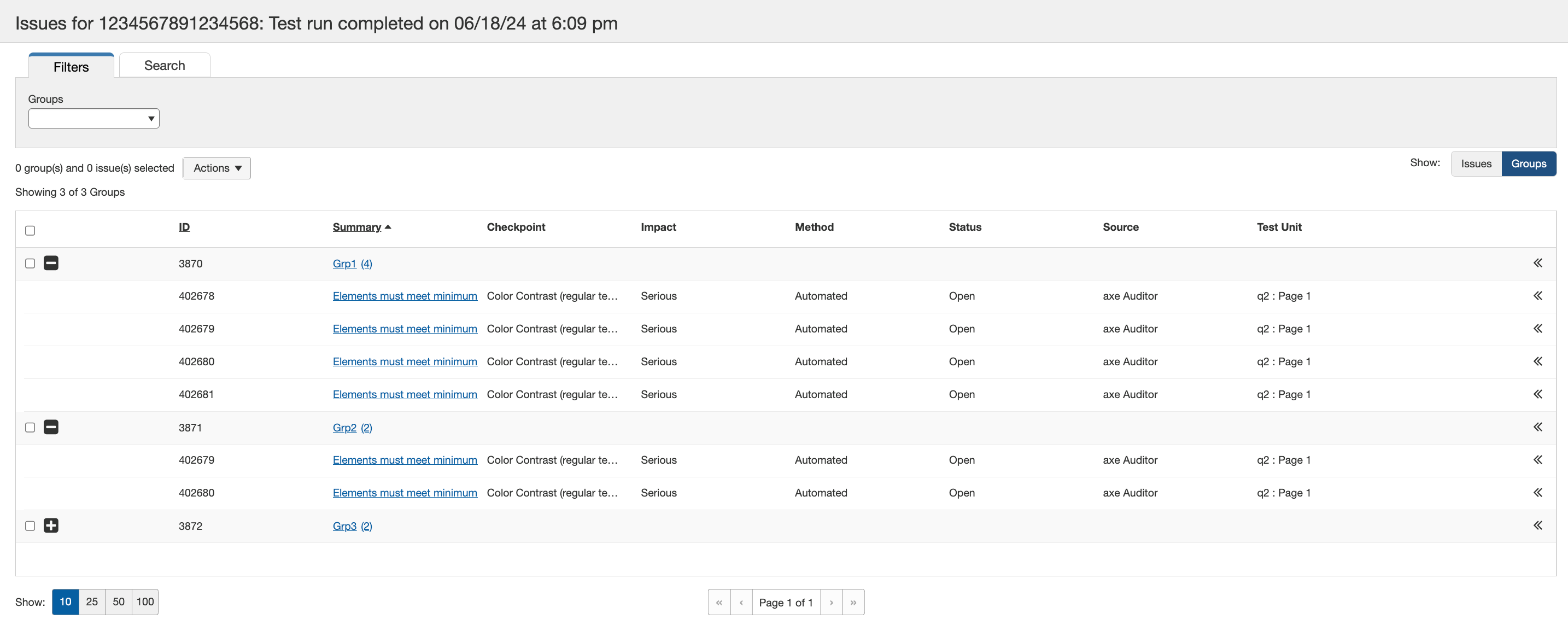
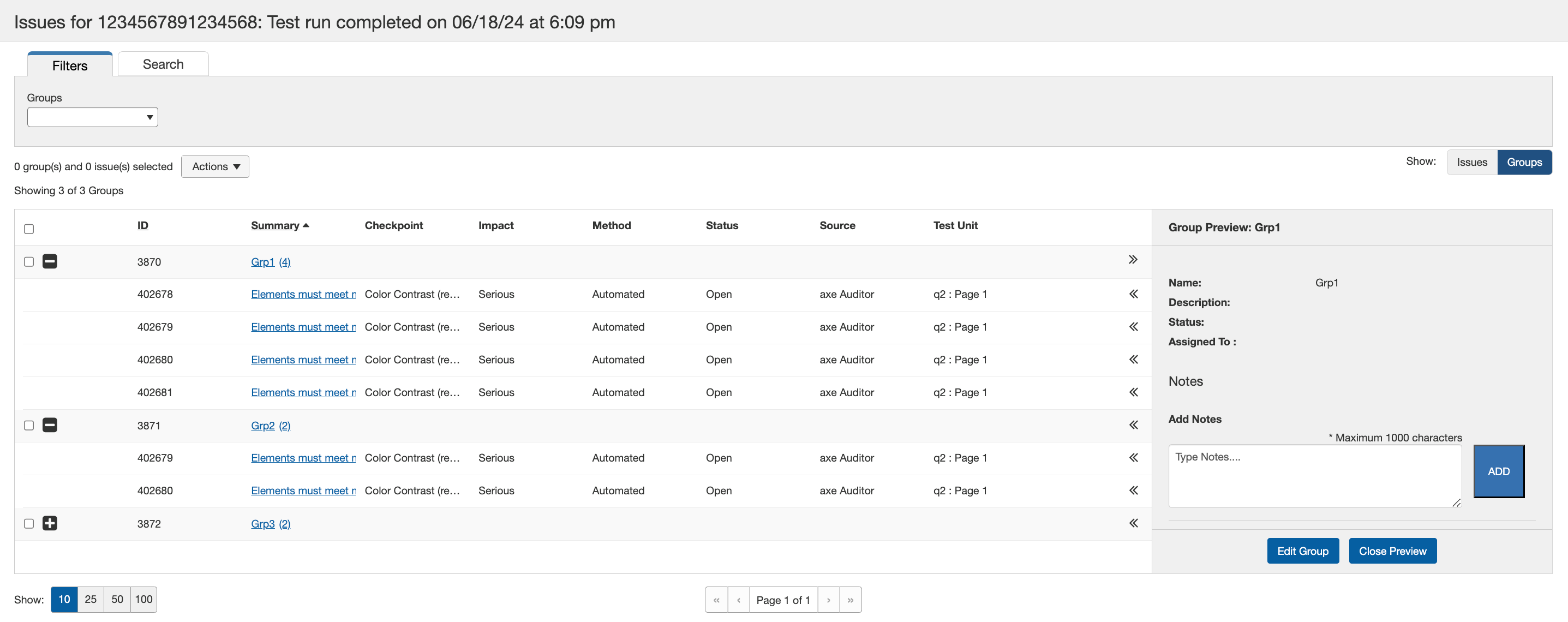
Seleziona il chevron a livello di Gruppo per aprire l'Anteprima del Gruppo. Qui puoi aggiungere note, e viene memorizzata una cronologia delle note. Ogni nota è limitata a 600 caratteri.
Eliminare Gruppi
I gruppi possono essere eliminati utilizzando la scheda Gruppi. Per eliminare un gruppo, scegli i gruppi che vuoi rimuovere e seleziona l'opzione Elimina dal menu a tendina. Puoi eliminare solo gruppi che non hanno problemi. Se tenti di eliminare un gruppo con problemi, ti verrà chiesto di rimuovere prima i problemi dal gruppo.
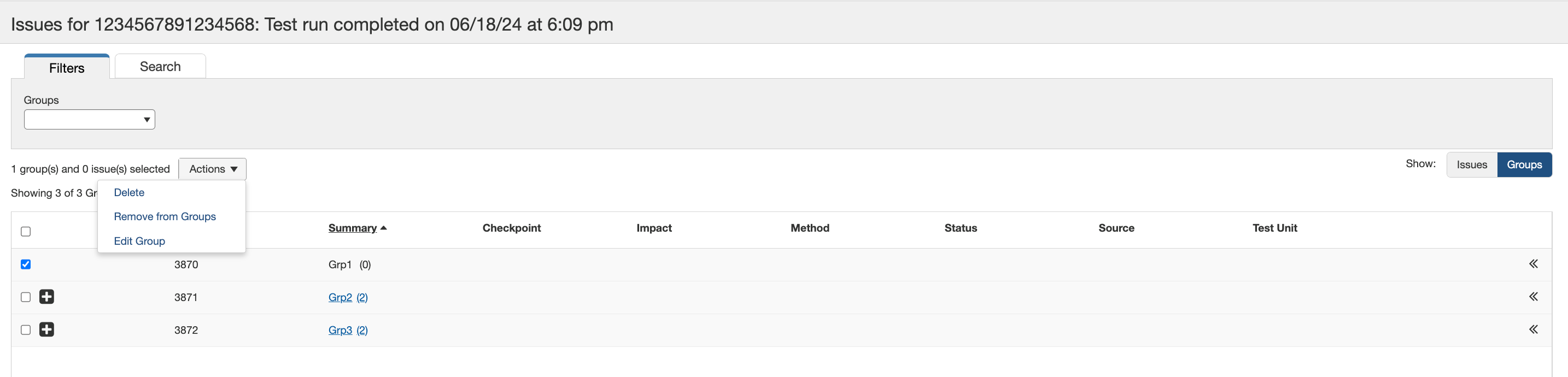
Quando il gruppo non ha problemi, facendo clic su Elimina verrà visualizzata una finestra di conferma. Fai clic sul pulsante Conferma per finalizzare l'eliminazione del gruppo.
Rimuovere Problemi dai Gruppi
I problemi possono essere rimossi dai gruppi sia nella scheda Gruppi che nella scheda Problemi. Nella scheda Gruppi, selezionare il gruppo da cui si desidera rimuovere tutti i problemi associati al gruppo specifico.
Nella scheda Problemi, selezionare il problema per rimuoverlo da tutti i gruppi associati. Selezionando più problemi, i problemi verranno rimossi da tutti i gruppi comunemente associati.
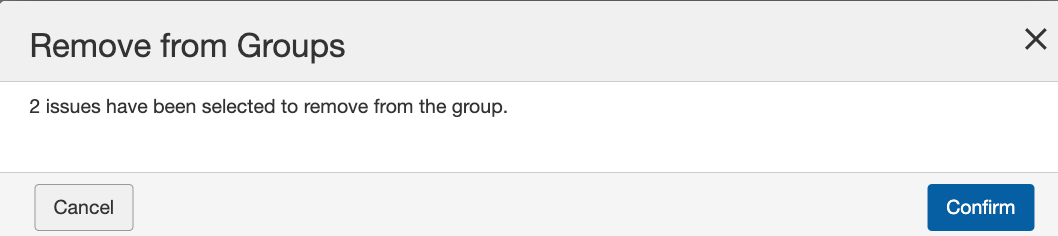
In entrambe le schede, utilizza l'opzione Rimuovi dai Gruppi. Viene visualizzata una finestra di conferma che indica il numero di problemi rimossi da un gruppo o dai gruppi. Fai clic sul pulsante Conferma per completare la rimozione dei problemi da un gruppo o dai gruppi.
Nota: La rimozione dei problemi dalla scheda Gruppi non elimina i problemi dall'elenco della scheda Problemi.