Problemi per Nome Caso di Test
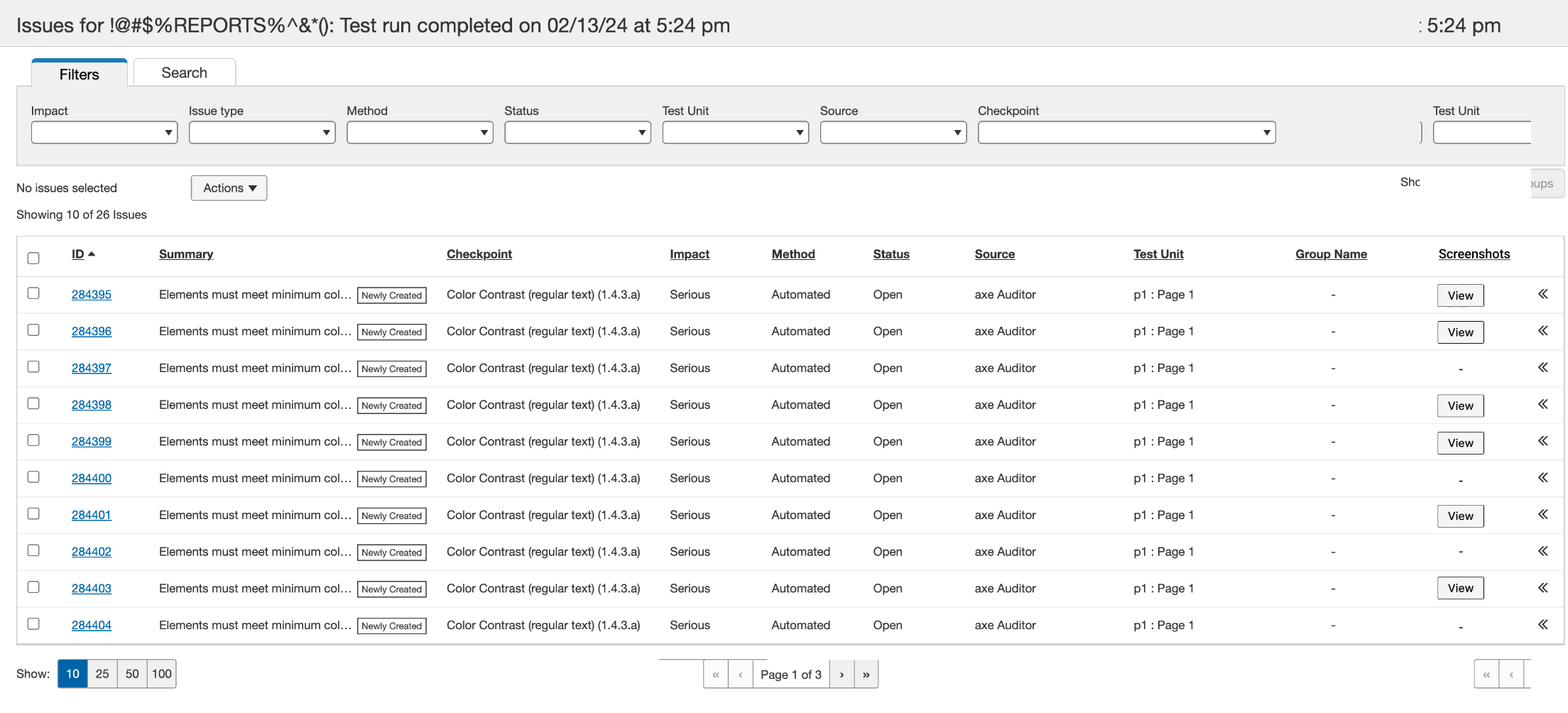
La schermata Problemi per <Nome Caso di Test> visualizza una tabella di informazioni sui problemi per il caso di test selezionato, con filtri che ti permettono di affinare quali problemi vengono visualizzati in base a vari criteri. Inoltre, questa schermata ti consente di filtrare ed esportare i problemi.
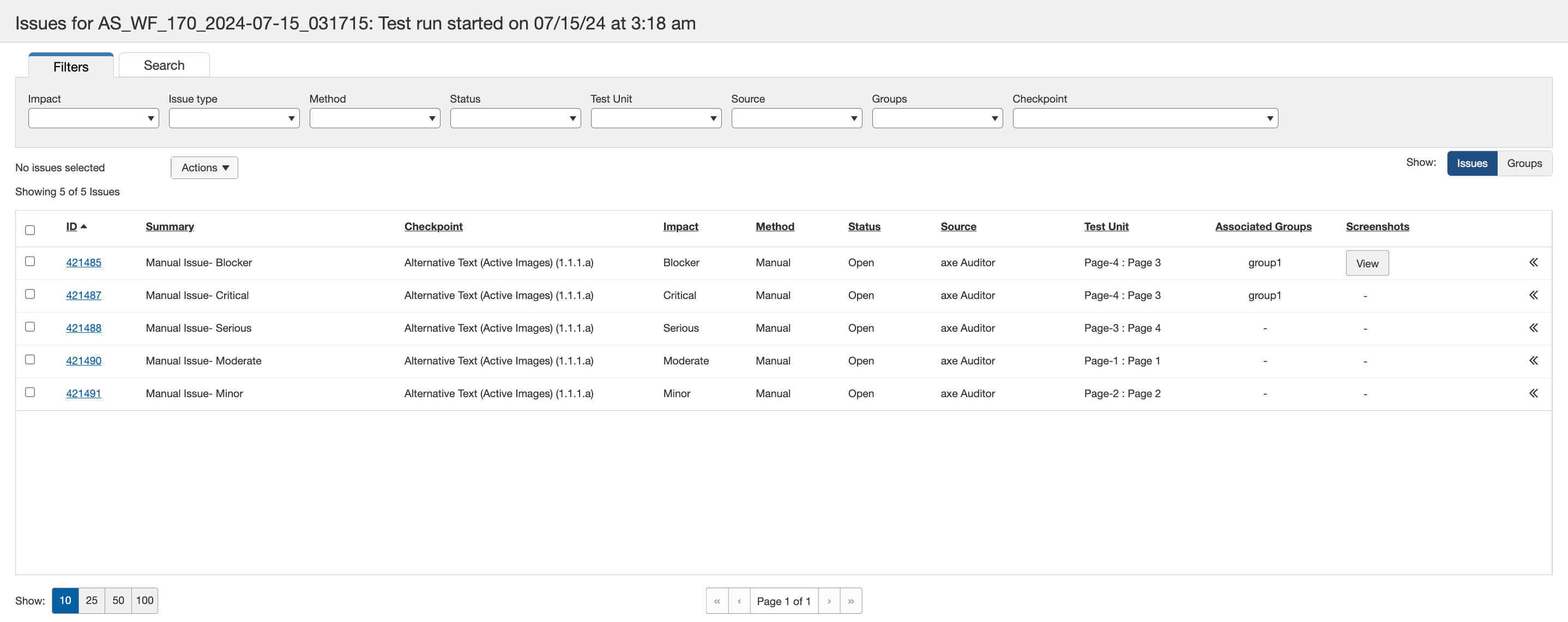
Suggerimento sui Filtri: È importante essere consapevoli del fatto che Tutti i filtri sono selezionati per impostazione predefinita. Quando in precedenza è stato selezionato meno di tutto e si desidera selezionare di nuovo tutto, deselezionare tutte le caselle di controllo.
Nota sulle Colonne Ordinabili: La colonna selezionata mostra una freccia a doppio verso giù/su a destra dell'etichetta dell'intestazione per indicare che la tabella è ordinabile in ordine alfanumerico crescente/decrescente (vero per tutte le colonne quando selezionate, altrimenti nascosto).
Colonna ID Problema: Un valore numerico è visualizzato per identificare univocamente ciascun singolo problema. Utilizzare le frecce a doppio verso giù/su subito a destra dell'etichetta dell'intestazione della colonna per ordinare in ordine crescente o decrescente.
Colonna Sommario: I collegamenti dei valori fanno apparire la schermata Visualizza Problema, che consente di visualizzare tutti i dettagli associati al problema. Per ulteriori informazioni sulla schermata Visualizza Problema, vedere Visualizzazione di un Problema Individuale. La schermata Visualizza Problema fornisce anche un pulsante per modificare le voci e le selezioni delle informazioni precedentemente specificate sul problema. Per ulteriori informazioni su come modificare un problema, vedere Modifica di un Problema.
Colonna Impatto: Solo visualizzazione. Fare riferimento alle seguenti descrizioni:
- Critico: Questo problema provoca contenuti bloccati per le persone con disabilità. Finché non verrà implementata una soluzione, i contenuti saranno completamente inaccessibili, rendendo la vostra organizzazione estremamente vulnerabile ad azioni legali. La risoluzione dovrebbe essere una priorità assoluta.
- Grave: Questo problema provoca gravi ostacoli per le persone con disabilità. Finché non verrà implementata una soluzione, alcuni contenuti saranno inaccessibili, rendendo la vostra organizzazione vulnerabile ad azioni legali. Gli utenti che si affidano a tecnologia assistiva sperimenteranno una notevole frustrazione quando tenteranno di accedere ai contenuti. La risoluzione dovrebbe essere una priorità.
- Moderato: Questo problema provoca alcuni ostacoli per le persone con disabilità ma non impedirebbe loro di accedere agli elementi o ai contenuti fondamentali. Questo potrebbe rendere la vostra organizzazione vulnerabile ad azioni legali. Questa violazione deve essere risolta prima che una pagina possa essere considerata pienamente conforme.
- Minore: Questo è considerato un problema che ha un impatto minore per gli utenti rispetto a un problema moderato. Perché una pagina sia considerata pienamente conforme, questo problema deve essere risolto ma può essere affrontato per ultimo.
Colonna Metodo: Solo visualizzazione. Il tipo di test eseguito (Automatico, Manuale o IGT).
Colonna Stato: Solo visualizzazione. Il tipo di test eseguito (Aperto, Chiuso, Risolto).
Colonna Unità di Test: Solo visualizzazione. Il numero di esecuzione è seguito dal nome della pagina come inserito durante l'impostazione del caso di test.
Colonna Gruppo Associato: I gruppi a cui appartiene il problema. È possibile visualizzare i gruppi associati cliccando sul link quando più di due gruppi sono associati al problema.
Colonna Screenshot: Visualizza un pulsante Visualizza se il problema ha screenshot. Cliccando sul pulsante Visualizza, vengono visualizzati gli screenshot nel problema.
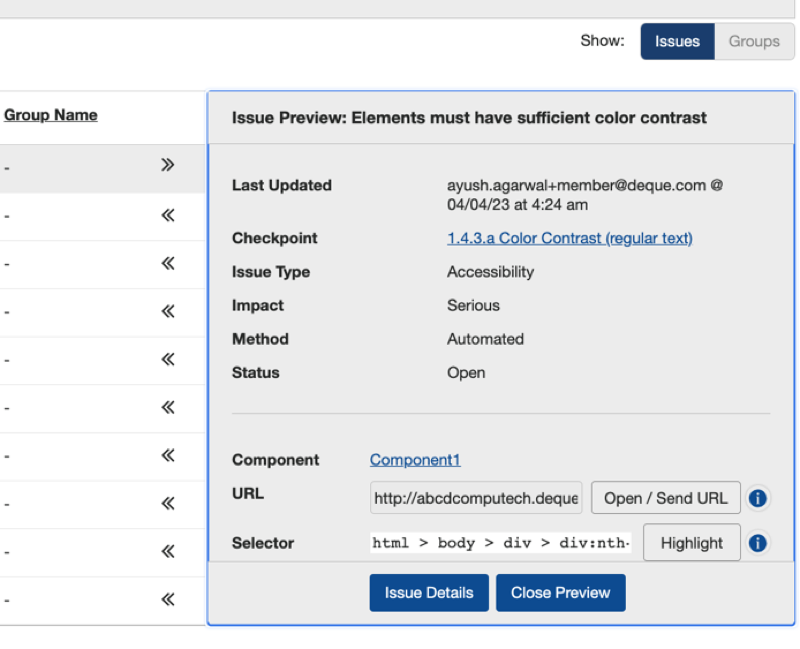
Colonna Anteprima Problema: Attivare il pulsante pulsante freccia << per visualizzare in anteprima alcuni dettagli del problema. Attivare i Dettagli del Problema per portare alla pagina Dettagli del Problema. Per chiudere l'Anteprima, attivare il pulsante Chiudi Anteprima.