
Esecuzione dei Test
Un caso di test definisce gli standard, le pagine e i componenti di un test. Un'esecuzione del test è un'„istanza“ di quel caso di test. Crei un'esecuzione del test dopo aver impostato il tuo caso di test e appena prima di iniziare a testare.
Un'esecuzione del test ti consente di eseguire test „puntuali“ e di confrontare l'ultimo test con un'esecuzione precedente. Puoi monitorare a livello di pagina e componente se i problemi sono migliorati o peggiorati dopo un rilascio di codice.
Se risolvi i problemi e riesegui l'esecuzione del test senza crearne una nuova, hai sostituito i problemi dell'esecuzione precedente e perso la possibilità di confrontare e tracciare le modifiche storiche.
Prima di iniziare: Devi prima aver predisposto un caso di test ed essere nella schermata dei casi di test.
Per creare un'esecuzione del test:
-
Nella schermata dei Casi di Test, fai clic sul Create Test Run pulsante nella colonna Azioni all'interno della riga del caso di test per cui desideri creare un'esecuzione.

-
Viene visualizzata la schermata Set up Test Run for Test Case <Test Case Name> , che mostra un modulo con nove campi e un pulsante Crea Esecuzione Test.
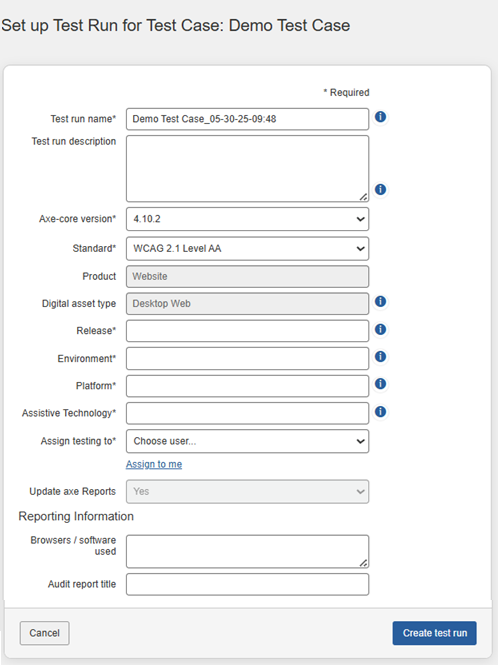
Fai riferimento alle seguenti descrizioni per l'input atteso di ciascun campo:- Test Run Name: Questo campo è precompilato con il nome del caso di test con un timestamp allegato, MM_GG_AA-HH:MM. Puoi cambiarlo come necessario per descrivere meglio l'intento della tua esecuzione del test.
- Test Run Description: Usa questo campo per comunicare i dettagli di questo test, ad esempio la data in cui è stato eseguito, l'ambito del test con le pagine e le sezioni, le impostazioni del viewport utilizzate per testare e ulteriori dettagli di cui i tuoi tester avranno bisogno.
- Axe-core version: Usa questo campo per testare le tue esecuzioni del test con diversi set di regole forniti da axe-core per confrontare e validare i problemi segnalati o risolti. Il campo è precompilato con la versione di axe-core selezionata dall'amministratore nella pagina Impostazioni Amministratore. Puoi utilizzare il menu a discesa per selezionare un'altra versione di axe-core accessibile a te.
- Standard: Questo campo mostra un elenco di standard. Il campo è precompilato con lo standard predefinito selezionato dall'amministratore nella pagina Impostazioni Amministratore. Puoi utilizzare il menu a discesa per scegliere quello più appropriato. La tua selezione raffina sia le regole automatiche che vengono eseguite sia le schermate dei test di checkpoint applicabili presentate per il test manuale.
- Product: Questo è il nome del prodotto testato. Questo campo è definito durante la creazione del caso di test e non può essere modificato qui durante l'impostazione dell'esecuzione del test.
- Digital Asset Type: Seleziona dal menu a discesa uno dei dieci diversi tipi di asset digitali per definire la tua valutazione. Questo è un campo facoltativo.
- Il vantaggio di selezionare un tipo di asset digitale è che la metodologia di test, di rimedio e le migliori pratiche visualizzate nella pagina dei dettagli del problema saranno rilevanti solo per ciò che hai selezionato quando hai creato l'esecuzione del test. È utile perché, quando viene trovato un problema rispetto a uno dei criteri di successo, la metodologia di test e le raccomandazioni di rimedio sono filtrate per quel tipo di prodotto specifico e puoi rapidamente ottenere le informazioni rilevanti per il tuo test. Ad esempio, non ti verrà mostrata la metodologia di test per il web mobile se hai selezionato web desktop come tuo prodotto.
- Se hai selezionato il tipo di asset digitale durante la creazione del caso di test, questo campo è precompilato con quella selezione e non può essere modificato.
- Release: Specifica il numero di versione del prodotto testato. Ad esempio, 1.0 sarebbe il primo ciclo di rilascio del prodotto.
- Environment: L'ambiente è il tipo di server sul quale viene testato. Ad esempio, un server di produzione sarebbe usato per un sito live.
- Platform: La piattaforma è il sistema operativo e il browser su cui il sito deve essere testato. Ad esempio, „Windows e Firefox“ o „Android e Chrome“. I test automatici verranno eseguiti tramite un browser connesso su una determinata piattaforma.
- Assistive technology: Il software e i dispositivi di tecnologia assistiva sono utilizzati da individui con disabilità per interagire con software e siti web. Alcuni test richiederanno l'utilizzo di un lettore di schermo, come NVDA o JAWS su PC, o VoiceOver su Mac.
- Assign testing to: In questo campo, fai clic sul down arrow per visualizzare un elenco di utenti disponibili, quindi clicca su un elemento per selezionarlo e popolare il campo. Se farai tu stesso il test, clicca sul link sotto il menu dell'elenco dei campi. user per selezionarlo e popolare il campo. Se farai tu stesso il test, clicca sul assign to me link sotto il menu dell'elenco dei campi.
- Update axe Reports: Seleziona "Sì" o "No" dall'opzione a discesa per determinare se i dati dell'esecuzione del test dovrebbero essere aggiornati nei Report axe. Questa selezione è disponibile solo se l'opzione durante la creazione del caso di test è impostata su „Esecuzioni di Test Selezionate“. Se durante la creazione del caso di test, l'opzione è impostata su „Ogni Esecuzione di Test“ o „Mai“, il campo di aggiornamento dei Report axe viene automaticamente impostato su „Sì“ o „No“ rispettivamente. In tal caso, gli utenti non possono modificare questa impostazione.
Note: Only users with axe Reports integration enabled during axe Auditor installation can view this field.
- Nella sezione Reporting Information , inserisci il nome del browser (ad esempio: Google, Firefox o Safari) e i nomi del software (ad esempio: NVDA, JAWS, Screen Reader) utilizzati durante l'esecuzione del test.
-
Inserisci il nome desiderato nel campo Audit report title . Il nuovo nome del rapporto di audit apparirà come titolo del rapporto di audit generato.
Note:- Puoi accedere alla sezione Reporting Information solo abilitando l'opzione sul Enable customize Reporting pagina. Per abilitare questa opzione: dalla pagina Admin Settings clicca, poi clicca su Admin Settings , quindi clicca su Settingssotto Enable customize Reporting , infine clicca su Enable/Disable Features. Save settingsGli utenti amministrativi possono aggiungere un nuovo campo, modificare o eliminare campi nella sezione dei Report secondo necessità. Queste attività possono essere eseguite solo sulla pagina
- . Il campo di esempio creato nella sezione delle Informazioni sui Report è per scopi di reportistica europea. Admin Settings Fai clic sul pulsante
- in fondo al modulo. Create Test Run Una volta che hai creato un'esecuzione del test, il passo successivo è iniziare a testare un componente e/o pagina. Per ulteriori informazioni, vedi
Una volta creato un'esecuzione di test, il passo successivo è iniziare a testare un componente e/o una pagina. Per ulteriori informazioni, consulta ..