
Test automatizzato
Il processo di test automatizzato di Axe Auditor inizia nella schermata Panoramica Esecuzione Test con il pulsante Inizia test per una pagina da testare. Il sistema quindi prepara la pagina da testare e avvia il test. Vengono eseguite regole automatizzate e i problemi risultanti vengono quindi registrati. Tuttavia, puoi scegliere di saltare il test automatizzato e invece prepararti per iniziare un test manuale.
Panoramica
Prima di iniziare, fai riferimento a:
Per avviare il test automatizzato:
-
Nella schermata Preparazione della Pagina per il Test Automatizzato e Manuale, attiva il pulsante Apri/Invia URL, segui eventualmente le istruzioni necessarie per l'accesso alla pagina.
-
Seleziona la casella Cattura schermate se desideri catturare screenshot durante l'esecuzione del test. Questo è facoltativo.
Nota: L'applicazione visualizza un messaggio di avviso „Si prega di non cambiare scheda o eseguire altre azioni mentre la cattura degli screenshot è in corso“.
-
Fai clic sul pulsante Continua.
-
Fai clic sul pulsante Inizia test per procedere. Viene visualizzata la schermata del test automatizzato in corso.
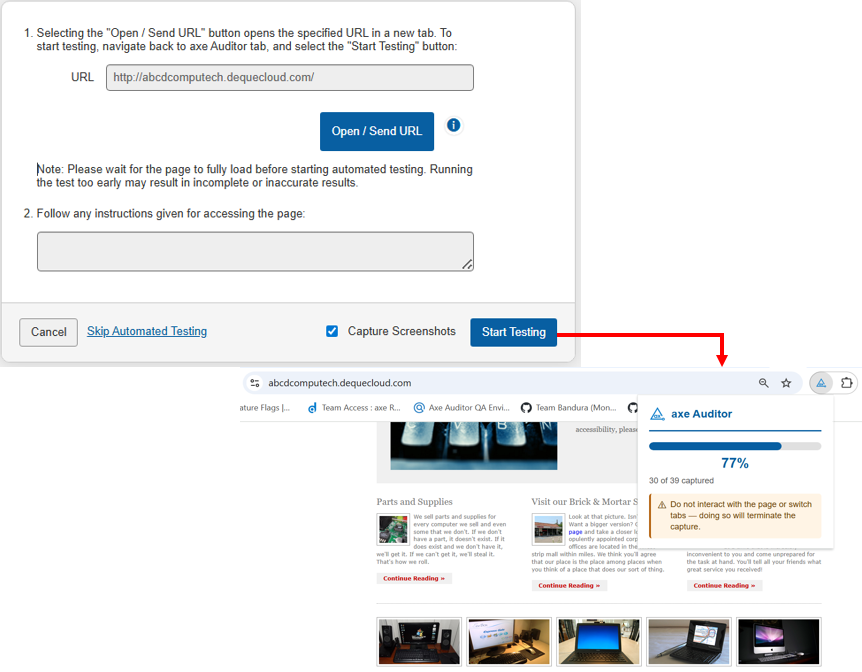
Nota: Durante l'esecuzione del test, se passi a un'altra scheda o finestra, l'esecuzione del test verrà sospesa e verrà visualizzato il messaggio "La cattura degli screenshot è stata interrotta. Il test automatizzato è stato terminato. Per favore, ripeti la scansione.".
Questo avvia il test automatizzato, visualizzando un'icona di caricamento e un messaggio di avanzamento.
-
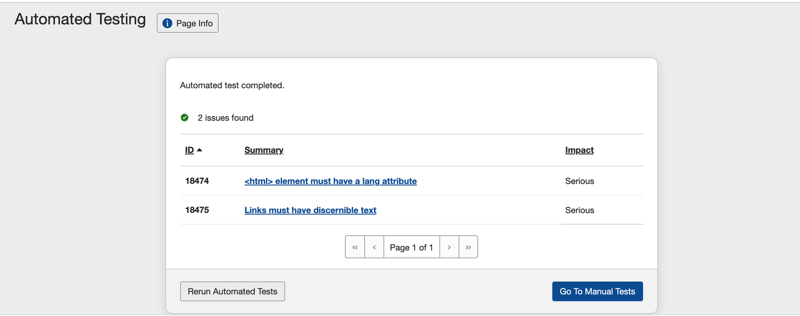
Quando la schermata di Test Automatizzati è completata, appare la pagina di Test Automatizzati, visualizzando i problemi trovati nel test. È possibile ripetere i test automatizzati o avviare il processo di test manuale.
-
Attivando il pulsante di test manuale si accede ai Test di Controllo per Pagina: <Nome Pagina>, mostrando lo stato di 'completato' del test automatizzato, con un link per ripetere i problemi automatizzati.
Riassegnazione del Risultato del Punto di Controllo
Il test automatizzato può essere avviato dopo che il test manuale è già iniziato, e anche dopo che ai punti di controllo sono stati assegnati risultati dopo essere stati testati manualmente. È possibile che come risultato dei test delle regole automatizzate, un risultato del test del punto di controllo possa diventare invalido a causa dei problemi trovati. I problemi dei test automatizzati vengono automaticamente aggiunti e associati ai punti di controllo manuali individuali più appropriati. Quando tale problema viene aggiunto a un punto di controllo a cui è già stato assegnato un risultato del test manuale di Superato o Non Applicabile, il risultato del punto di controllo deve essere reimpostato o riassegnato a Nessun Risultato per consentire l'associazione del problema di test automatizzato con il punto di controllo appropriato. Un messaggio a tal proposito apparirà quando si verifica tale circostanza.
Saltare il Test Automatizzato
La schermata 'Preparazione del Componente per il Test Automatizzato e Manuale' offre un link Salta Test Automatizzato, che quando attivato, ti porterà alla schermata 'Preparazione (Componente o Pagina) per il Test Manuale'.
Attiva il link Salta Test Automatizzato.
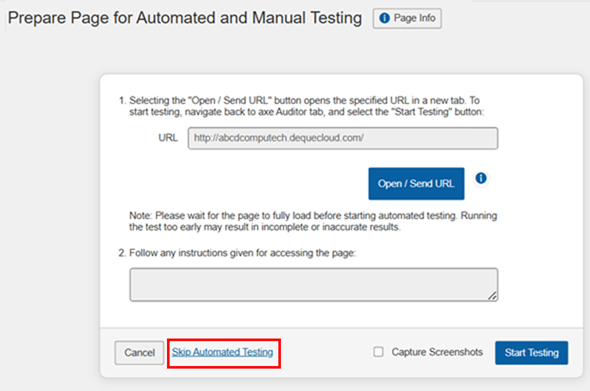
Appare un messaggio che dice, 'Il test automatizzato è stato saltato. I test automatizzati possono essere eseguiti successivamente dalla pagina Test di Controllo.'
Continua a preparare il componente o la pagina per il test manuale. Per istruzioni complete, vedi Test Manuale.
Risultati del Test Automatizzato
Nota - Quando non si trovano problemi: Viene visualizzato un messaggio che informa che 'Non sono stati trovati problemi automatizzati per questa pagina (o componente)'.
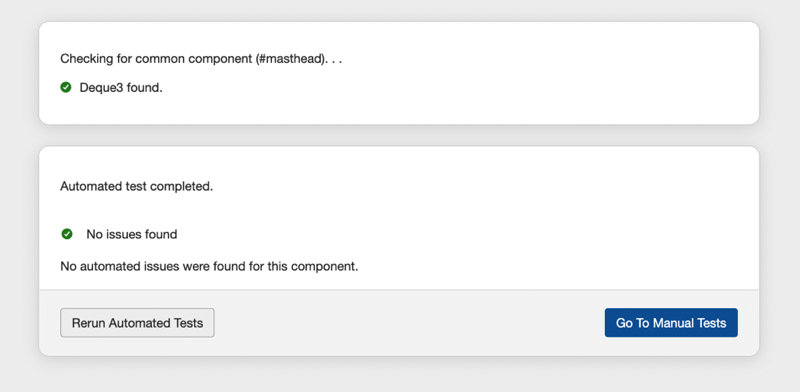
Nella parte inferiore della finestra di dialogo sono forniti pulsanti che ti permettono di ripetere i Test Automatizzati o andare ai Test Manuali.
Quando si trovano problemi e il test automatizzato è completato: Per accedere alla schermata dei Risultati dei Test Automatizzati, attiva un pulsante dalla schermata di Test Automatizzati. Dopo che i test automatizzati sono stati eseguiti, la schermata di Test Automatizzati viene aggiornata per visualizzare un messaggio di completamento che indica il numero di problemi trovati. Mostra anche un link per andare ai test manuali, insieme a un pulsante Vai ai Risultati Manuali.
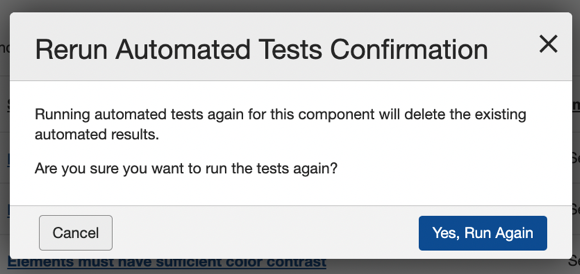
Quando riesegui i test automatizzati: Viene visualizzato un messaggio di conferma che chiede se si desidera eseguire nuovamente i test automatizzati. Attiva il pulsante, Sì, Esegui di Nuovo per ripetere i test automatizzati.
L'azione di riesecuzione per i test automatizzati eliminerà i risultati automatizzati esistenti prima di eseguire nuovamente i test.
Per visualizzare i risultati:
-
La schermata dei risultati dei test automatizzati mostra un messaggio di risposta del sistema che indica il numero di problemi riscontrati. Sotto il messaggio, la schermata visualizza una tabella a 3 colonne con le informazioni sui problemi (ID, Sintesi e Impatto), seguita da opzioni di azione per rieseguire o navigare alla schermata dei Test di Verifica per la Pagina per iniziare i test manuali.
-
Attiva qualsiasi collegamento della colonna Sintesi per navigare alla schermata del Test di Verifica individuale per visualizzarne i dettagli e modificare il problema, o attiva il pulsante Vai ai test manuali per navigare alla schermata "hub" dei Test di Verifica per il componente o la pagina in esame per eseguire i test manuali, come desiderato.
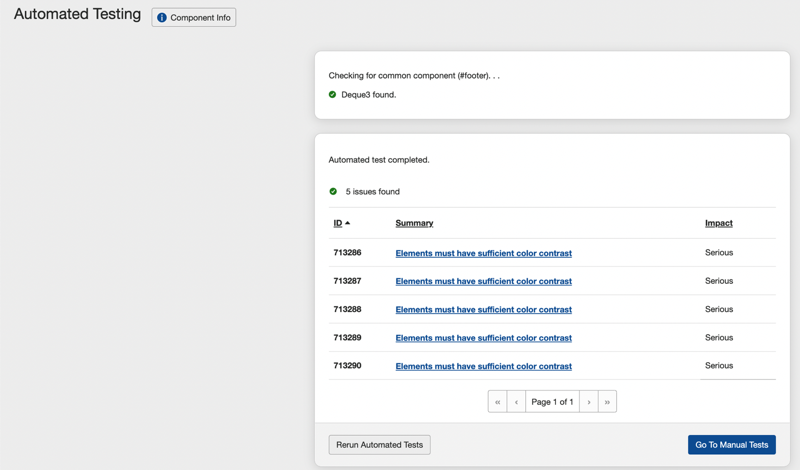
Per interpretare le informazioni visualizzate e comprendere le opzioni di azione disponibili, fai riferimento alle seguenti descrizioni:
- Pulsante informazioni sul test: Attiva per espandere una sezione sottostante che visualizza l'URL della pagina in fase di test con un pulsante [Invia URL], e diversi campi di informazioni sulla pagina in fase di test, basati sulle scelte e inserimenti fatti quando la pagina è stata aggiunta al caso di test.
- Area messaggi: La parte superiore della sezione della tabella visualizza un messaggio che ti notifica di quanti test automatizzati sono stati eseguiti sulla pagina e quanti problemi sono stati trovati.
- Colonna ID problema: Viene visualizzato il numero assegnato automaticamente che identifica in modo univoco il problema nel sistema Axe Auditor.
- Collegamento della colonna Sintesi: Visualizza una breve descrizione riassunta del problema (il testo stesso) e attiva il testo del link sottolineato per far apparire la finestra di dialogo Modifica Problema, che ti consente di visualizzare ulteriori dettagli sul problema, modificarlo e salvare le modifiche.
- Colonna Impatto: Viene visualizzato uno dei seguenti per indicare il livello di impatto sull'accessibilità associato al problema trovato: Critico, Grave, Moderato o Minore.
- Pulsanti di navigazione della pagina: Come per la maggior parte delle tabelle di informazioni visualizzate in tutto Axe Auditor, la tabella dei problemi è paginata, il che significa che puoi attivare i pulsanti Primo, Indietro, Successivo o Ultimo per controllare la visualizzazione delle pagine di dati tabellari.
- Collegamento per rieseguire i test automatizzati: Questo porterà il sistema a verificare la connessione al browser e quindi a chiederti di inviare l'URL e avviare il test nella schermata Prepara Pagina per Test Automatizzati e Manuali.
- Pulsante Vai ai test manuali: Vai alla schermata dei Test di Verifica per Pagina, da cui puoi esaminare lo stato del test, i punti di controllo e continuare i test (manuali). Per dettagli completi, vedi Test di Verifica per Componente o Pagina:
.