
Test automatizzati
Prima di iniziare, consulta:
Per avviare i test automatizzati:
-
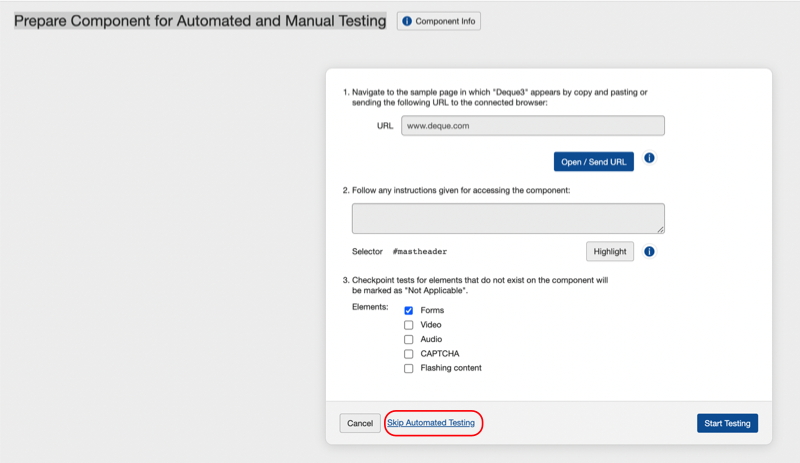
Nella schermata Preparazione pagina per Test Automatizzati e Manuali, attivare il pulsante Apri/Invia URL, seguire eventuali istruzioni necessarie per l'accesso alla pagina, quindi fare clic sul pulsante Avvia test.
-
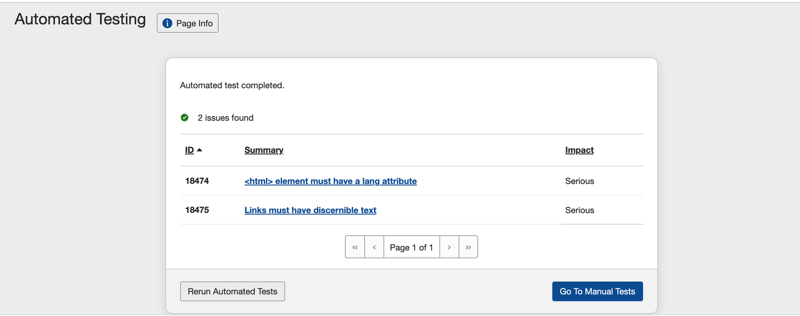
Quando la schermata di Test automatizzati è completa, appare la pagina di Test automatizzati, mostrando i problemi riscontrati durante il test. Puoi ripetere i test automatizzati o iniziare il processo di test manuale.
-
Attivando il pulsante Test Manuale, si accede a Test di checkpoint per pagina: <Nome Pagina>, che mostra lo stato del test automatizzato come 'completo', con un link per rieseguire i problemi automatizzati.
Riassegnazione del risultato del checkpoint
I test automatizzati possono essere avviati dopo che i test manuali sono già stati iniziati, e anche dopo che i checkpoint abbiano avuto risultati assegnati dopo essere stati testati manualmente. È possibile che, a seguito dei test delle regole automatizzate, un risultato del test di checkpoint possa diventare invalido a causa dei problemi riscontrati. I problemi dei test automatizzati vengono automaticamente aggiunti e associati ai checkpoint di test manuali più appropriati. Quando un problema di questo tipo viene aggiunto a un checkpoint a cui è già stato assegnato un risultato di test manuale di Superato o Non Applicabile, il risultato del checkpoint deve essere reimpostato o riassegnato a Nessun Risultato per permettere che il problema di test automatizzato venga associato al checkpoint appropriato. Un messaggio a tal proposito verrà visualizzato quando tale circostanza si verifica.
Saltare i test automatizzati
La schermata 'Preparazione componente per test automatizzati e manuali' offre un link Salta i test automatizzati che, quando attivato, ti porterà alla schermata 'Preparazione (componente o pagina) per test manuali'.
Attiva il link Salta i test automatizzati.
Appare un messaggio che recita: 'I test automatizzati sono stati saltati. I test automatizzati possono essere eseguiti successivamente dalla pagina Test di checkpoint.'
Continua a preparare il componente o la pagina per il test manuale. Per istruzioni complete, vedi Test manuali.
Risultati dei test automatizzati
Nota - Quando non vengono riscontrati problemi: Un messaggio a tal proposito viene visualizzato come 'Nessun problema automatizzato è stato trovato per questa pagina (o componente)'.
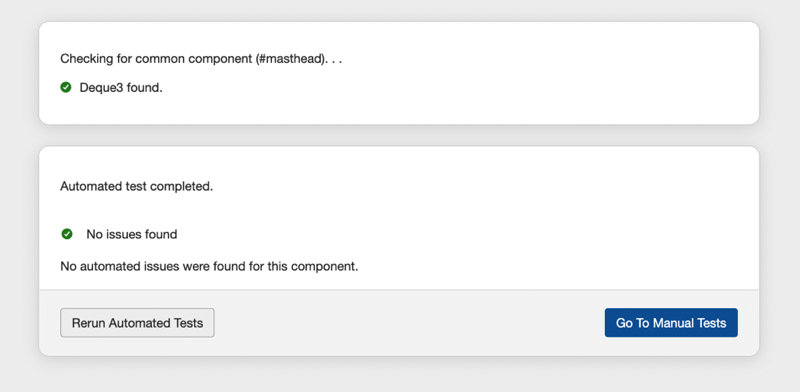
Sono forniti pulsanti nella parte inferiore della finestra di dialogo che consentono di ripetere i test automatizzati o di andare ai test manuali.
Quando vengono trovati problemi e il test automatizzato si completa: L'accesso alla schermata Risultati Test Automatizzati avviene attivando un pulsante dalla schermata Test Automatizzati. Una volta eseguiti i test automatizzati, la schermata viene aggiornata per visualizzare un messaggio di completamento indicando il numero di problemi trovati. Viene mostrato anche un link per accedere ai test manuali, insieme a un pulsante Vai ai Risultati Manuali.
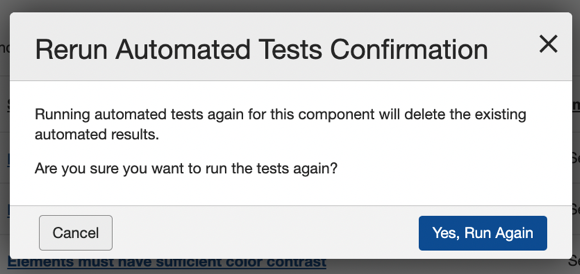
Quando riesegui i test automatizzati: Viene visualizzato un messaggio di conferma che ti chiede se desideri rieseguire i test automatizzati. Attiva il pulsante Sì, Esegui di Nuovo per rieseguire i test automatizzati.
L'azione di riesecuzione per i test automatizzati elimina i risultati automatizzati esistenti prima di rieseguire i test.
Per visualizzare i risultati:
- La schermata dei Risultati dei test automatizzati visualizza un messaggio di risposta del sistema che indica il numero di problemi trovati. Sotto il messaggio, la schermata mostra una tabella a 3 colonne con informazioni sui problemi (ID, Sommario e Impatto), seguita da opzioni di azione per rieseguirli o navigare alla schermata Test di checkpoint per la pagina per iniziare i test manuali.
- Attiva qualsiasi link della colonna Sommario per navigare alla schermata Test Checkpoint individuale per visualizzare i dettagli e modificare il problema, oppure attiva il pulsante Vai ai Test Manuali per navigare alla schermata "hub" dei Test Checkpoint per il componente o la pagina testata per eseguire test manuali, come desiderato.
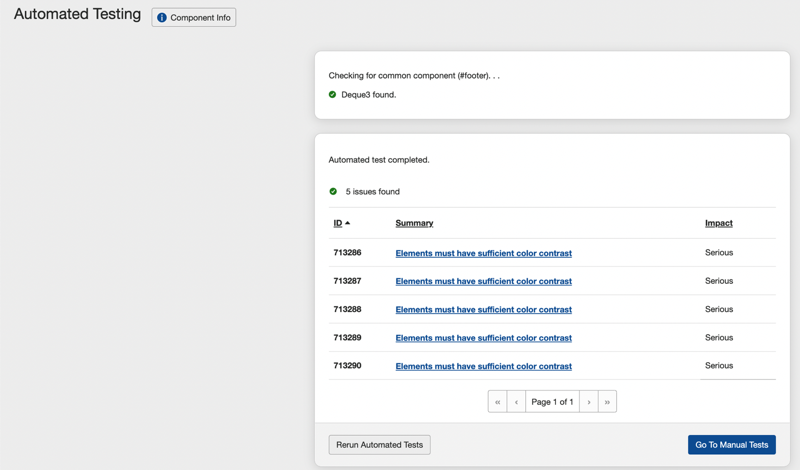
Per interpretare le informazioni visualizzate e comprendere le opzioni di azione disponibili, fai riferimento alle seguenti descrizioni:
- Pulsante Info test: Attiva per espandere una sezione sottostante che visualizza l'URL della pagina in prova con un pulsante [Invia URL], e diversi campi di informazioni sulla pagina in prova, che sono basati su selezioni e inserimenti effettuati quando la pagina è stata aggiunta al caso di test.
- Area Area messaggi: La parte superiore della sezione tabella visualizza un messaggio che ti informa su quanti test automatizzati sono stati eseguiti sulla pagina e quanti problemi sono stati trovati.
- Colonna ID Problema: Viene visualizzato il numero assegnato automaticamente che identifica univocamente il problema nel sistema axe Auditor.
- Link colonna Sommario: Visualizza una breve descrizione riassuntiva del problema (il testo stesso), e attiva il testo del link sottolineato per far apparire la finestra di dialogo Modifica Problema, che ti permette di visualizzare dettagli aggiuntivi sul problema, modificarlo e salvare i cambiamenti.
- Colonna Impatto: Viene visualizzato uno dei seguenti per indicare il livello di impatto sull'accessibilità associato al problema trovato: Critico, Grave, Moderato o Minore.
- Pulsanti Navigazione della Pagina: Come per la maggior parte delle tabelle di informazioni visualizzate in tutto l'axe Auditor, la tabella dei problemi è paginata, il che significa che puoi attivare i pulsanti Primo, Indietro, Successivo o Ultimo per controllare la visualizzazione delle pagine di dati tabulari.
- Link Rieseguire i Test Automatizzati: Questo farà sì che il sistema verifichi la connessione del browser e quindi ti chieda di inviare l'URL e avviare il test nella schermata Preparazione Pagina per Test Automatizzati e Manuali.
- Pulsante Vai ai Test Manuali: Naviga alla schermata Test Checkpoint per Pagina, da cui puoi rivedere lo stato dei test, i punti di controllo e continuare i test (manuali). Per dettagli completi, vedi Test di Controllo per Componente o Pagina:<Nome>.