Importazione delle segnalazioni automatizzate, IGT e manuali
Gli utenti di Axe Auditor possono importare le segnalazioni manualmente (esportate come file JSON utilizzando l'estensione axe DevTools Pro) e tramite integrazione automatizzata a livello di unità di test, permettendo loro di importare segnalazioni automatizzate, IGT e manuali in un'unica operazione.
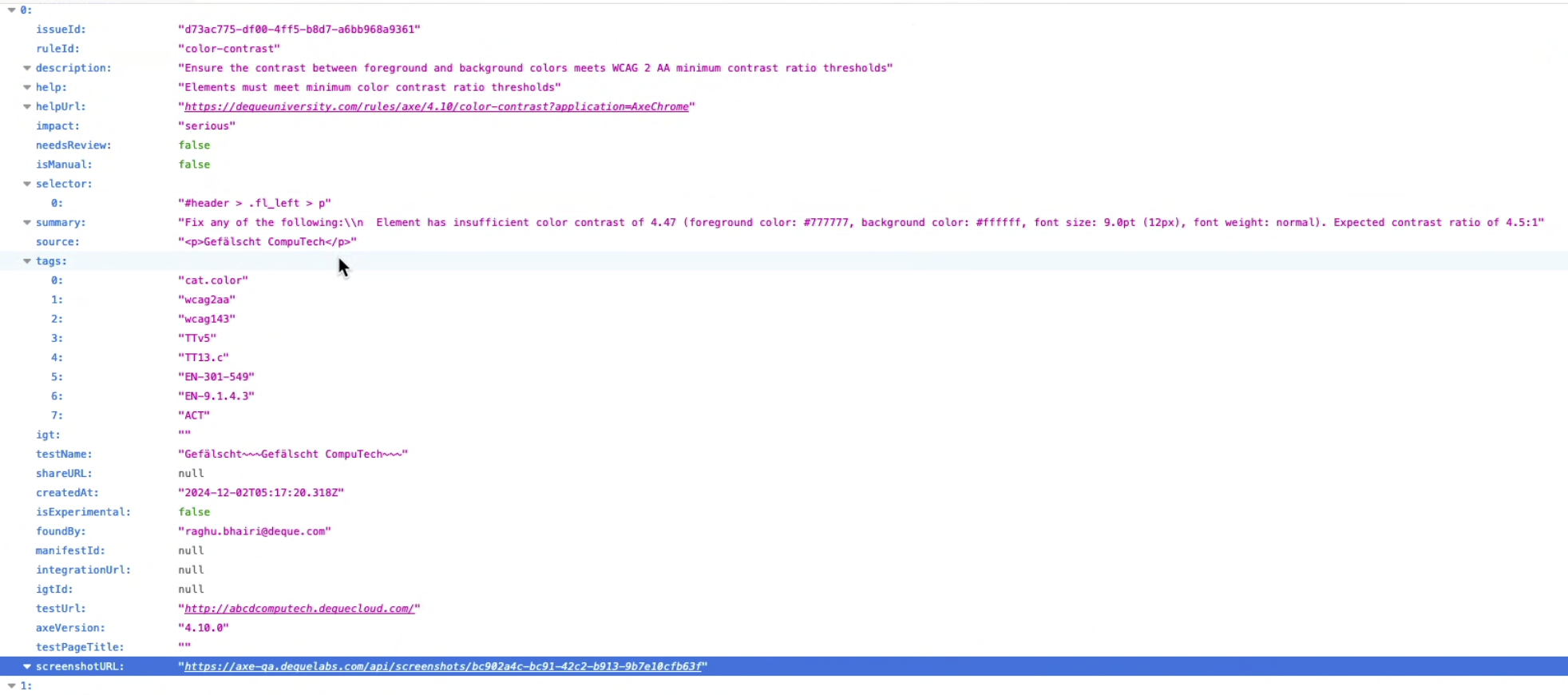
Nota 1 - Importazione automatica dello screenshot con la segnalazione manuale: Quando importi un problema manuale, lo screenshot associato viene importato automaticamente utilizzando il tag ScreenshotURL nel file JSON.
Nota 2 - Confronto solo delle versioni principali durante l'importazione: Axe Auditor consente di importare problemi generati dall'estensione axe DevTools Pro purché utilizzino la stessa versione principale di axe-core. Questo significa che axe Auditor impedirà l'importazione di un file generato dall'estensione solo se il numero di versione principale (il primo numero nella versione) differisce tra l'Esecuzione del Test e l'estensione. Nel caso in cui le versioni minori siano diverse, axe Auditor fornirà solo un avviso all'utente, indicando che la versione di axe-core importata non corrisponde a quella di axe Auditor e che possono esserci delle variazioni nei dati del test. Queste variazioni riguardano principalmente potenziali differenze nei checkpoint Deque associati ai problemi in axe Auditor.
Nota 3 - Importazione delle Segnalazioni da axe DevTools Mobile per Android Mobile Nativo e iOS Mobile Nativo - Durante l'importazione di problemi da axe DevTools Mobile per tipi di asset digitali basati su dispositivi mobili nativi, axe Auditor non importa i problemi Contrassegnati come Sperimentali o Bisogna esaminare. Inoltre, axe Auditor ignora i problemi con il set di regole AAA, poiché non supporta le regole AAA.
Nota 4 - Utilizzo dell'opzione Test e Segnalazioni Salvate: Usa l'opzione 'Test salvati e problemi' durante l'esportazione dei problemi dall'estensione axe DevTools.
Nota 5 - Importazione di File JSON con Zero Segnalazioni: Quando importi file JSON utilizzando DevTools Pro senza problemi, axe Auditor mostra i checkpoint che sono stati sottoposti a test come parte di IGT che non hanno problemi segnalati. Questo ti permette di ottenere un elenco più completo dei checkpoint testati nell'ambito del testing con axe DevTools Pro e axe Auditor, consentendoti di concentrarti solo su quelli che rimangono da testare.
Nota 6 - Eseguire Più Volte gli IGT nelle Importazioni da axe DevTools: Se stai utilizzando la funzione multi-run nell'estensione axe DevTools (funzione Pro) e utilizzi l'esportazione da importare in un Esecuzione del Test di axe Auditor, può essere importata in axe Auditor con i problemi importati come il totale di tutti i problemi attraverso più esecuzioni (dopo aver rimosso manualmente i duplicati).
Uso del Pulsante Importa Segnalazioni
I tre diversi tipi di segnalazioni che un'unità di test può includere sono:
- Segnalazioni automatizzate - da all'interno di Auditor, o da un file JSON caricato dall'utente.
- Segnalazioni IGT - Tutte le segnalazioni che l'estensione axe DevTools Pro può trovare durante l'esecuzione di test IGT da un file JSON caricato dall'utente sono contrassegnate come segnalazioni IGT.
- Segnalazioni manuali - da all'interno di Auditor, o da un file JSON caricato dall'utente.
Nella pagina di panoramica dell'unità di test, utilizza la sezione chiamata Stato del Test per importare segnalazioni automatizzate, IGT e manuali. Questa sezione contiene:
- La data e l'ora in cui è iniziata l'importazione delle segnalazioni,
- Lo stato del test che indica lo stato dell'importazione e la data e l'ora in cui è stata completata, e
- Un pulsante Importa Segnalazioni che consente all'utente di caricare un file JSON in un formato predefinito fornito da Deque Systems.
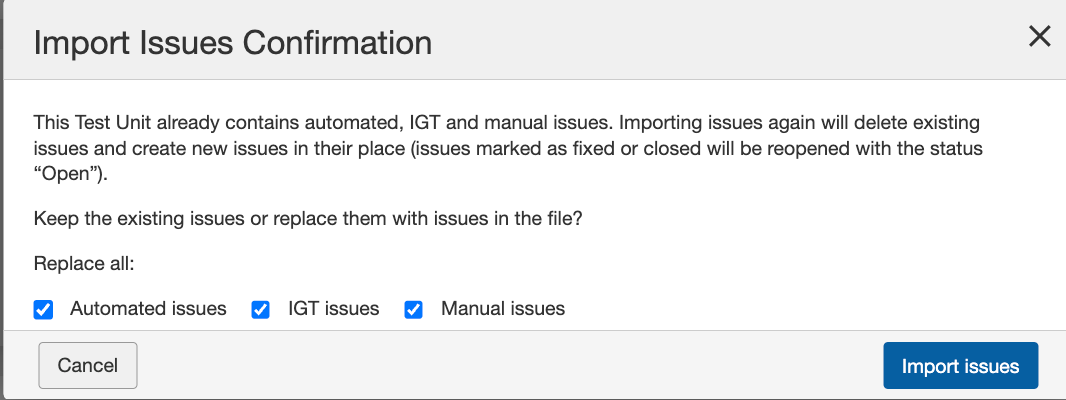
Cliccando sul pulsante Importa Segnalazioni si apre la finestra di dialogo di conferma dell'importazione delle segnalazioni, dove puoi importare tutti e tre i tipi di segnalazioni utilizzando un file JSON. Per generare il file JSON, usa l'opzione JSON nell'estensione axe DevTools (Esporta → Test e segnalazioni salvate → opzione JSON).
Quando importi una segnalazione, lo screenshot associato viene importato automaticamente utilizzando il tag ScreenshotURL nel file JSON. Se il tag ScreenshotURL è vuoto, nessuno screenshot viene aggiunto alla segnalazione.
Nota 1: Durante l'importazione dei problemi di nuovo, puoi scegliere di mantenere i problemi esistenti o sostituirli con quelli nel file, se l'unità di test contiene già quei problemi. Axe Auditor elimina e sostituisce solo i problemi manuali importati utilizzando un file JSON. I problemi manuali aggiunti manualmente dall'utente rimangono intatti e non vengono eliminati o re-importati.
Nota 2: Quando il tipo di asset digitale non è Desktop Web o Mobile Web, o tutti gli standard WCAG e tester certificati, non è possibile eseguire test automatici o importare IGT e problemi manuali. I pulsanti nella pagina Panoramica dell'Esecuzione Test mostrano "Non applicabile" invece di "Esegui Tests Automatici" e "Importa Problemi" per tipi di asset che non sono Desktop Web o Mobile Web.
Nota 3: Axe Auditor considera solo le violazioni, quindi se alcuni problemi importati comprendono problemi "Bisogna esaminare" o "Migliori Pratiche", axe Auditor non importa tali problemi.
Utilizzo dell'Integrazione Automatica in Axe Auditor
Panoramica
Oltre alle importazioni manuali, axe Auditor supporta l'importazione di problemi tramite integrazione automatica.
Axe Auditor è integrato con l'estensione axe DevTools Pro tramite API, permettendo agli utenti di inviare senza problemi i problemi ad Auditor con un solo clic, purché abbiano sottoscritto l'Integrazione Axe Auditor in Account Axe.
Come Inviare Dati dall'Estensione Axe DevTools Pro ad Auditor
Prerequisiti
Prima di inviare i dati, assicurati che i seguenti passaggi siano completati in Auditor:
- L'integrazione con Auditor deve essere disponibile nell'estensione devTools pro e l'utente deve sottoscrivere l'abbonamento Integrazione di Auditor.
- L'utente deve essere un utente con licenza di Auditor.
- Crea un caso di test e un corrispondente test run.
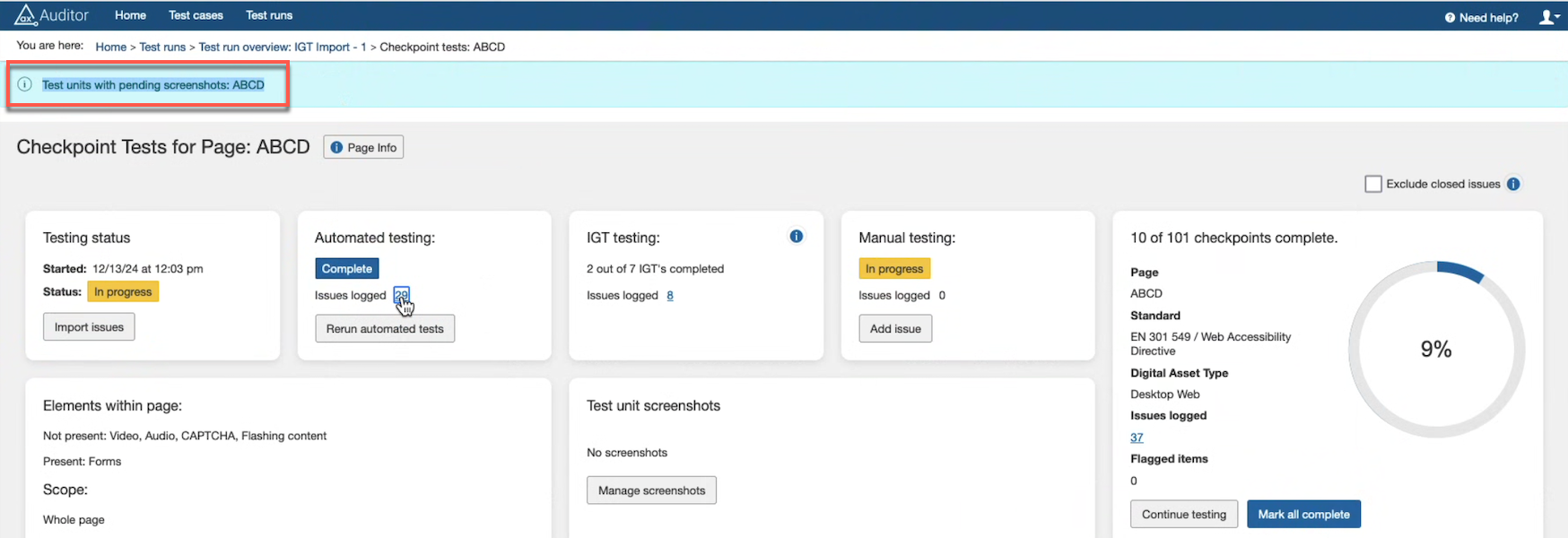
- Sposta lo stato unità di test su "In Corso". (Se l'unità di test è nello stato "Non Avviato", i dati non possono essere importati.)
Passaggi per Importare Problemi
-
Esegui i Test nell'Estensione Axe DevTools Pro
- Apri l'URL che vuoi testare.
- Avvia Axe DevTools Pro Extension e completa i tuoi test.
-
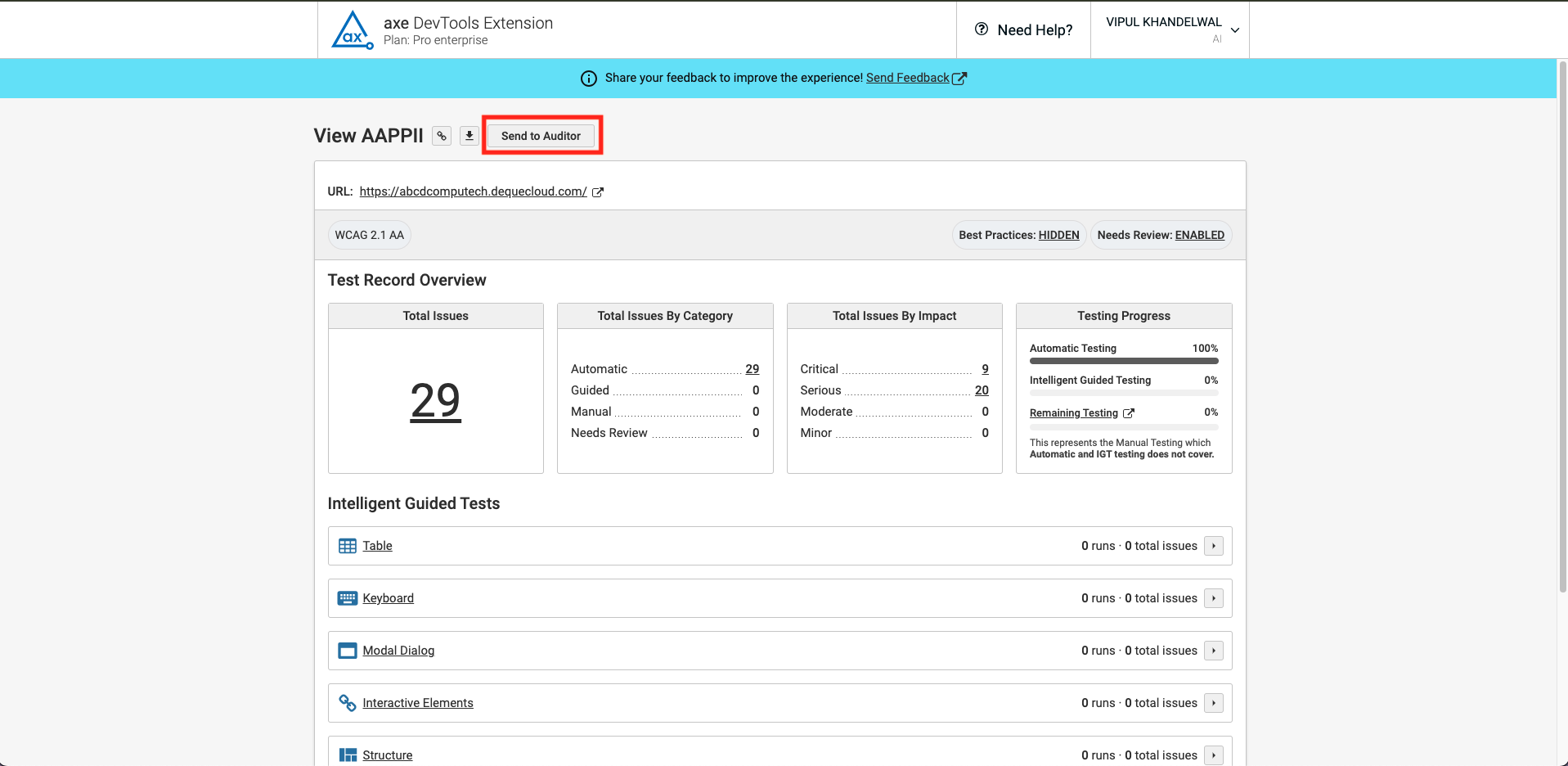
Ottieni il Link del Test Condiviso
- Una volta completati i test, ottieni il link del test condiviso e aprilo in una nuova scheda.
-
Invia Problemi ad Auditor
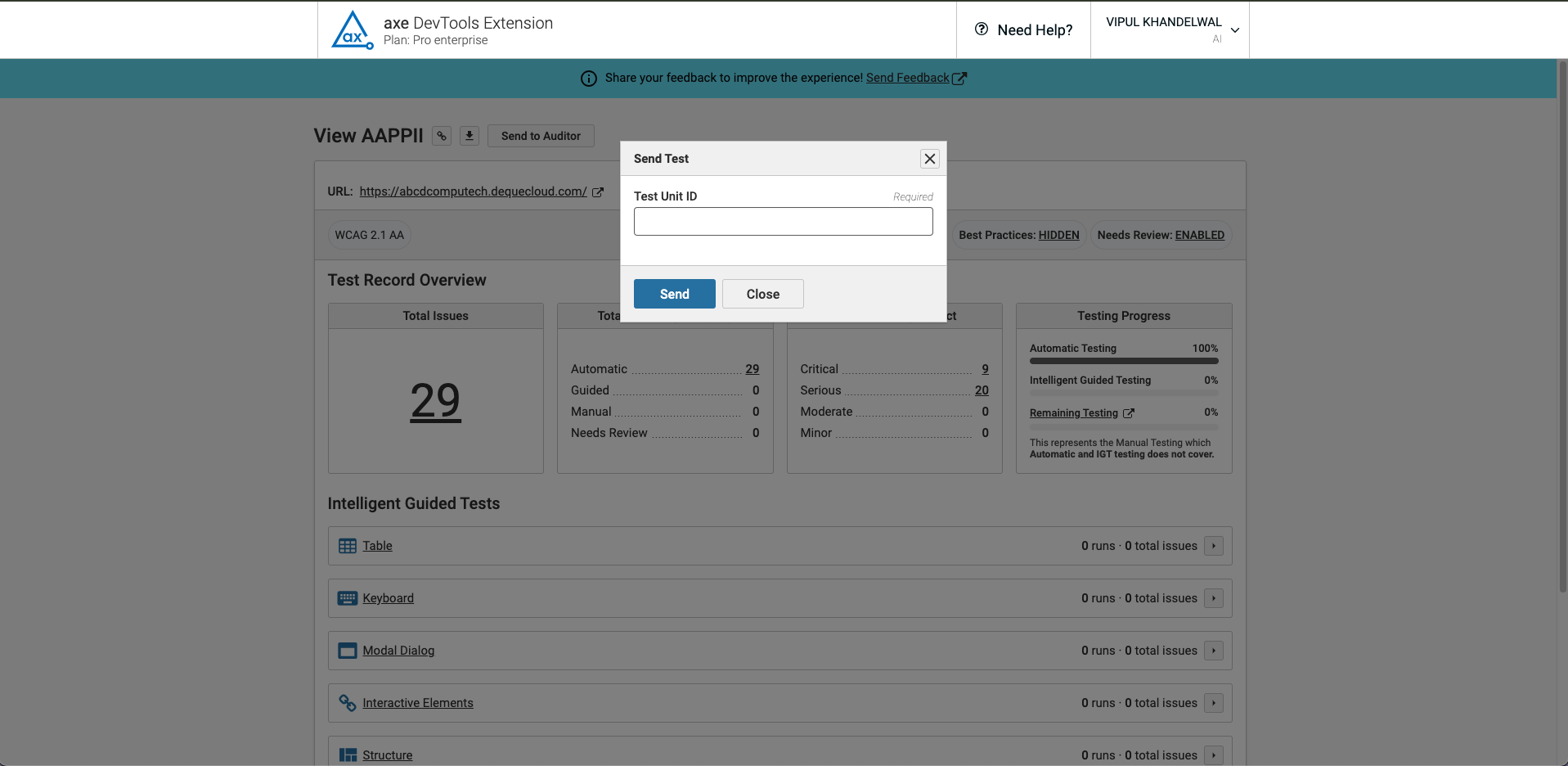
- Fai clic sul pulsante "Invia ad Auditor".
- Inserisci il ID dell'Unità di Test, che può essere copiato da Unità di Test di Auditor (disponibile nelle pagine Panoramica del Test Run e Unità di Test).
-
Conferma e Gestione dei Dati
- Una volta inviato, DevTools invierà i dati ad Auditor e visualizza un messaggio di conferma.
- Se il Unità di Test di Auditor contiene già problemi, apparirà un prompt per chiedere se sovrascrivere i dati esistenti.
- Se viene selezionato sovrascrivere, tutti i problemi precedenti in Auditor saranno sostituiti con quelli appena importati.
Tipi di Problemi Supportati
Gli utenti possono ora inviare direttamente ad Auditor i seguenti tipi di problemi tramite l'integrazione:
- Problemi automatizzati
- Problemi IGT (Test Guidato Intelligente)
- Problemi manuali
Tutti validazioni—incluso verifiche URL, standard della metodologia di test e compatibilità della versione axe-core—si applicheranno ai dati importati, garantendo accuratezza e coerenza.
Messaggi di errore
| Codice di errore | Descrizione |
|---|---|
| 409 - Conflitto | Appare se l'unità di test contiene già problemi. Gli utenti devono fare clic su „Sovrascrivi dati“ per inviare i problemi. |
| 500 - Errore interno del server | Appare se il URL, lo standard di test o la versione di axe-core non corrisponde all'unità di test Auditor. |
Questa integrazione semplifica il flusso di lavoro di test di accessibilità, garantendo un trasferimento trasferimento fluido, preciso ed efficiente tra Axe DevTools Pro Extension e Auditor.