
Testen auf iOS mit Sauce Labs
Der axe DevTools Mobile Analyzer stellt über Xcode und die VirtualUSB-Technologie von Sauce Labs eine Verbindung zu einem Sauce Labs-Gerät her, sodass Sie jede auf einem echten Sauce Labs-Gerät installierte App manuell auf Barrierefreiheitsmängel überprüfen können.
Erfordert:
- Ein Sauce Labs Enterprise-Plan
- Ein privates Gerät, das läuft < iOS 17
- Die neueste Version des Sauce Labs virtualUSB-Clients auf Ihrem Mac
Derzeit ist vUSB nur mit privaten physischen Geräten möglich, auf denen eine iOS-Version älter als 17 läuft. Sauce Labs entwickelt derzeit eine neue CLI-Lösung, um iOS 17 und höher zu unterstützen.
Ersteinrichtung
- Laden Sie den neuesten virtuellen USB-Client herunter.
- Halten Sie Ihre Sauce Labs Zugangsdaten – Benutzername, Zugriffsschlüssel und Gerätename – bereit.
- Starten Sie den Sauce Labs-Server, um eine Verbindung zu deren Real Device Cloud herzustellen.
Starten Sie noch keine Testsitzung. Folgen Sie den ersten drei Schritten des Axe DevTools Mobile Analyzer setup Prozesses. Im zweiten Schritt befolgen Sie die Anweisungen auf dem physischen Gerät.
Testsitzung starten
Navigieren Sie im Sauce Labs-Dashboard zu Live > Mobile App und wählen Sie "App to Test" aus. Stellen Sie sicher, dass die App für reale Geräte und nicht für Simulatoren gebaut wurde. Sauce Labs zeigt einen Hinweis neben der App an, der angibt, ob sie für einen Simulator oder ein echtes Gerät erstellt wurde.
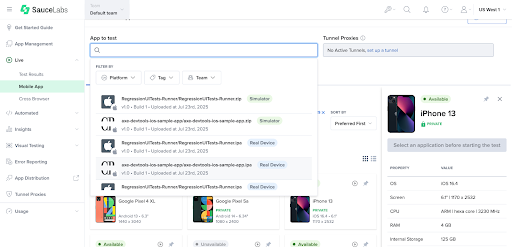
Wählen Sie das Gerät aus, um eine Sitzung zu starten. Stellen Sie sicher, dass das Gerät verfügbar ist und ein privates Gerät mit einer iOS-Version unter 17 ist.
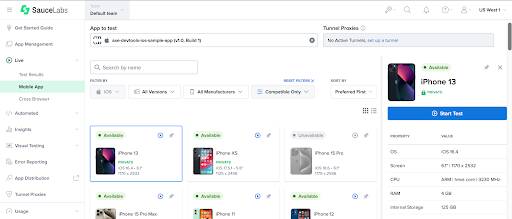
Wählen Sie nun die Schaltfläche „Test starten“ aus. Sie werden sehen, wie das Gerät für die Testsitzung vorbereitet wird. Sobald das Gerät bereit ist, sollte die von Ihnen ausgewählte App auf dem Gerät geöffnet sein. Lassen Sie diese Sitzung während der nächsten Schritte weiterlaufen!
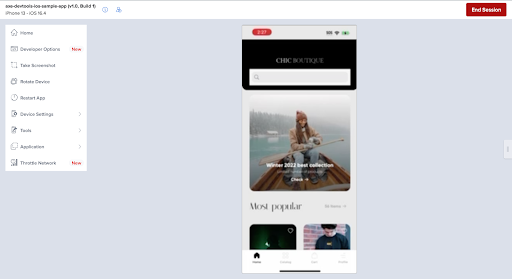
Verbindung zur Testsitzung herstellen
Folgen Sie Methode 1 in der vUSB-Dokumentation und verbinden Sie sich mit der gerade gestarteten Testsitzung.
Sobald Sie mit der Sitzung verbunden sind, erhalten Sie möglicherweise ein Dialogfenster, in dem Sie aufgefordert werden, Ihr Passwort einzugeben, um Lese-/Schreibzugriff auf /var/run/usbmuxd zu gewähren. Gewähren Sie den Zugriff, damit Xcode mit dem Sauce Labs-Gerät kommunizieren kann.
Test starten
Öffnen Sie das Projekt "axe DevTools Mobile Analyzer". Sie sollten das Gerät nun in Xcode sehen. Falls es nicht angezeigt wird, müssen Sie Xcode möglicherweise nach dem Verbinden mit der Sitzung neu starten.
Sobald das Gerät in Xcode angezeigt wird, kann es einige Augenblicke dauern, bis Xcode die relevanten Symbole für das Gerät heruntergeladen hat, bevor Sie einen Test ausführen können.
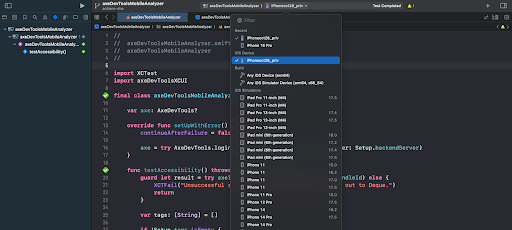
Rufen Sie nun Schritt 4 in der axe DevTools Mobile Analyzer-Einrichtung auf und führen Sie Ihren Test durch.
Falls Sie dazu aufgefordert werden, klicken Sie auf die Schaltfläche „Gerät registrieren“. Sie sollten sehen, dass der Scan nach Abschluss des Tests erfolgreich im Dashboard angezeigt wird.
Sie können weiterhin Scans durchführen, solange die Testsitzung aktiv und verbunden ist.
Sitzung schließen
Nachdem Sie das Testen abgeschlossen haben, folgen Sie der Sauce Labs-Dokumentation, um die Sitzung zu trennen und anschließend die Live-Sitzung im Dashboard zu beenden.
Zusätzliche Ressourcen
- Vollständige Anweisungen zum virtuellen USB-Testen auf echten Mobilgeräten finden Sie in der Sauce Labs-Dokumentation.
- Erfahren Sie, wie Sie Real Device
.ipaDateien erstellen - Details zum Hochladen von
.ipaDateien in den SauceLabs Mobile App Storage finden Sie hier