
Agregando detalles del caso de prueba

En el panel de Detalles de la pantalla Añadir Caso de Prueba, puedes especificar información básica e identificativa sobre el caso de prueba antes de añadir componentes y páginas comunes a evaluar. Como mínimo, esto incluye dar un nombre a tu nuevo caso de prueba. Opcionalmente, existen campos de selección y entrada para describir el caso de prueba, decidir en qué carpeta se almacenará, el estándar contra el que se evaluará, cuánto durará el tiempo de espera para una sesión en el sitio a probar y el nombre del producto que será evaluado. También te permite subir los componentes y páginas comunes (para los siguientes dos pasos) usando la funcionalidad de Importar .
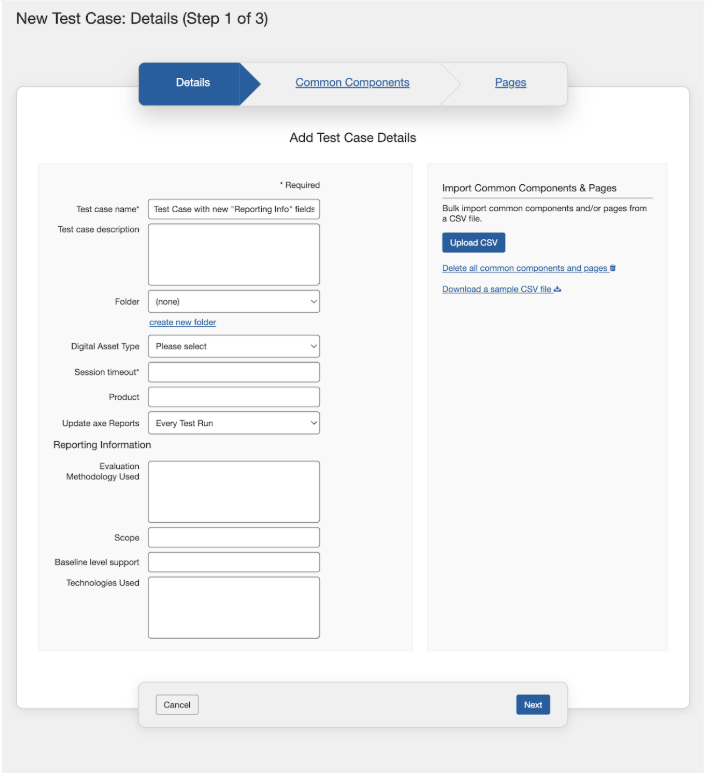
Esta tabla lista cada campo en el formulario Añadir Detalles del Caso de Prueba, con una descripción de uso de cada uno en la columna de la derecha.
Pantalla Nuevo Caso de Prueba: Detalles (Paso 1 de 3) > Formulario Añadir Detalles del Caso de Prueba
| Campo | Descripción de uso |
|---|---|
| Nombre del caso de prueba | Obligatorio. Escribe un nombre corto para el caso de prueba que resuma su propósito. |
| Descripción del caso de prueba | Escribe una descripción del caso de prueba que amplíe su nombre con detalles adicionales, como un área particular de la página a ser objetivo. Arrastra la esquina inferior derecha hacia afuera para expandir el tamaño del campo cuando sea necesario. Puedes actualizar la descripción y los metadatos de tiempo de espera de la sesión en el caso de prueba y se actualizarán los metadatos de las ejecuciones de prueba existentes. |
| Carpeta | Un medio para organizar casos de prueba, una carpeta puede contener múltiples casos de prueba. Activa la flecha hacia abajo para mostrar la lista de carpetas existentes y activa una para seleccionarla. |
| Tipo de activo digital | Selecciona el tipo de activo digital desde el menú desplegable. Este es un campo opcional. Seleccionar el tipo de activo digital aquí establece el valor para todas las ejecuciones de prueba dentro de este caso de prueba, y los usuarios no pueden alterar el tipo de activo digital durante la creación de una ejecución de prueba. |
| Tiempo de espera de la sesión | Obligatorio. Este es un campo de notas que puedes utilizar para registrar información sobre el tiempo de espera de la sesión solo para fines de referencia. Puede usarse para representar el tiempo de espera de la aplicación que se está probando y los modales relacionados con el tiempo de espera que también deben ser probados. Puedes actualizar la descripción y los metadatos de tiempo de espera de la sesión en el caso de prueba y se actualizarán los metadatos de las ejecuciones de prueba existentes. |
| Producto | Escribe para ingresar el nombre del producto asociado a ser probado cuando sea aplicable (por ejemplo, un nombre de una aplicación, sistema o sitio). |
| Actualizar reportes de axe | Selecciona entre las tres opciones disponibles en el menú desplegable si tienes el permiso requerido para decidir si cada ejecución de prueba asociada con el caso de prueba debería actualizar automáticamente los datos a los reportes de axe o si las actualizaciones deberían gestionarse individualmente para cada ejecución de prueba. Para hacer lo anterior, selecciona la opción como cada Ejecución de Prueba o Ejecuciones de Prueba Seleccionadas. Si seleccionas la opción Nunca, los usuarios que trabajen con las ejecuciones de prueba no pueden actualizar los datos a los reportes de axe. Nota: La selección que hace el usuario tiene prioridad sobre cualquier selección hecha durante la creación o edición de la ejecución de prueba. Nota: Solo los usuarios con la integración de reportes de axe habilitada durante la instalación de axe Auditor pueden ver este campo. |
| Información del reporte | |
| Metodología de evaluación utilizada | Ingresa el método de evaluación utilizado para describir la WCAG-EM o una metodología de evaluación equivalente. |
| Alcance | Ingrese la lista de dominios que están incluidos en el alcance de la auditoría. |
| Soporte de nivel base | Ingresa la información sobre el nivel de accesibilidad base soportado. |
| Tecnología utilizada | Ingresa la lista de tecnologías utilizadas por el sitio web o la aplicación. |
Nota:
- Puedes acceder a la Información del reporte sección solo habilitando la Habilitar personalización del reporte en los Ajustes de administrador página. Para habilitar esta opción, desde la página de Ajustes de administrador , haz clic en *Configuración* y luego haz clic en *Habilitar personalización de informes* bajo *Habilitar/Deshabilitar funciones* y finalmente haz clic en *Guardar configuración*.
- *Los usuarios administradores pueden añadir un nuevo campo, editar o eliminar en la sección de Informes según el requerimiento. Estas actividades solo se pueden realizar en la página de* *configuración de Administrador* . *Los campos de muestra creados en la sección de Información de Informes son para fines de informes europeos.*
Para importar en masa componentes y páginas comunes utilizando un archivo CSV, usa el botón Subir CSV en el lado derecho del formulario. Para saber más sobre este tema, lee el tema Importación en masa .
Puedes descargar un archivo CSV de muestra usando el enlace proporcionado bajo el enlace Eliminar.
**Nota**: Puedes regresar a este panel activando el enlace de la pestaña Detalles en cualquier momento antes de completar el proceso de asistente de 3 pasos para agregar un nuevo caso de prueba.