
Configuración de la Autenticación de Dos Factores
La configuración de la autenticación de dos factores para acceder a axe Auditor se realiza cuando tu organización lo requiere o si personalmente deseas la capa adicional de seguridad que proporciona. Activarla es cuestión de instalar una aplicación móvil en tu teléfono, ingresar (o escanear) un código en esa aplicación y luego ingresar el código resultante que produce en axe Auditor. Posteriormente, al iniciar sesión en axe Auditor, necesitarás ingresar un nuevo código desde el generador móvil para completar el proceso de inicio de sesión en axe Auditor y acceder a la aplicación de escritorio.
Antes de comenzar, primero debes iniciar sesión en axe Auditor y navegar a la pantalla del Autenticador. Para más información, consulta Inicio de sesión y Autenticador, respectivamente.
Para configurar la autenticación de dos factores:
- Instala la aplicación Free OTP Authenticator desde una tienda de aplicaciones (como Google Play Store para Android) en tu dispositivo móvil.
- Acepta el acceso a la Cámara, Fotos/Medios/Archivos que requiere la aplicación.
- Después de la descarga e instalación, abre la aplicación FreeOTP (o Google Authenticator).
- Haz clic en el botón del ícono Código QR (o ícono clave ) de la barra de herramientas superior (ejemplo de Free OTP).
- Apunta la cámara de tu dispositivo móvil al código de Respuesta Rápida (QR) en la pantalla del Autenticador de axe Auditor hasta que se escanee (o ingresa la clave).
- Introduce el código en el campo de código de un solo uso en la pantalla del Autenticador de axe Auditor.
- Haz clic en el botón GUARDAR .
- Cierra sesión en axe Auditor y vuelve a iniciar sesión. Para detalles completos, consulta Cerrar sesión e Inicio de sesión.
- Ingresa el código de tu aplicación móvil en el campo de texto de Código de un solo uso , luego haz clic en el botón Iniciar sesión .
Eliminar un autenticador configurado
Cuando desees eliminar un autenticador configurado, haz clic en el enlace Eliminar en la pantalla del Autenticador.
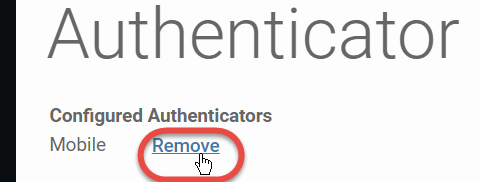 .
.
Un mensaje de respuesta del sistema sobre un fondo verde aparece en la parte superior de la página del Autenticador para notificarte la eliminación exitosa.
