Agrupación de Problemas
Puede organizar los problemas de manera que tenga sentido para su organización utilizando grupos, que pueden considerarse como conjuntos de problemas con etiquetas similares. Un problema puede estar asociado a un máximo de 10 grupos diferentes. Para ver los grupos vinculados a un problema, haga clic en el enlace de número en la columna Grupos Asociados. Esto muestra una lista de los grupos asociados en orden alfabético.
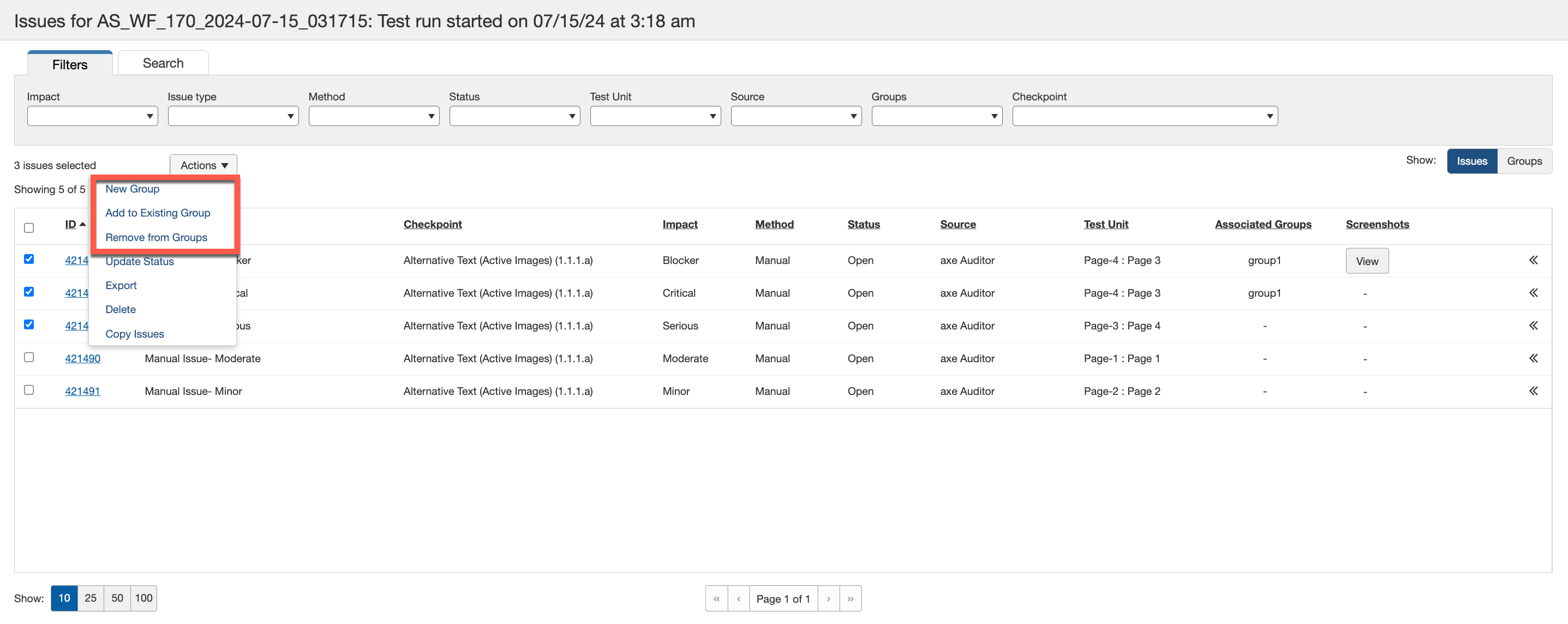
Agrupar y eliminar problemas de los grupos es muy fácil y se puede hacer a través del menú desplegable (ver captura de pantalla abajo) o haciendo clic derecho en problemas individuales. Este enfoque ofrece flexibilidad, permitiéndole agrupar problemas según sus procesos de desarrollo, como por recorrido de usuario, componente, página o rol (por ejemplo, desarrollador contra diseñador).
Añadir un Nuevo Grupo
Use la opción Nuevo Grupo para agregar problemas a un nuevo grupo. Puede incluir detalles específicos para los grupos que cree, lo que permite al evaluador de accesibilidad definir, asignar y gestionar fácilmente los grupos para la remediación. El único campo obligatorio es el nombre del grupo.
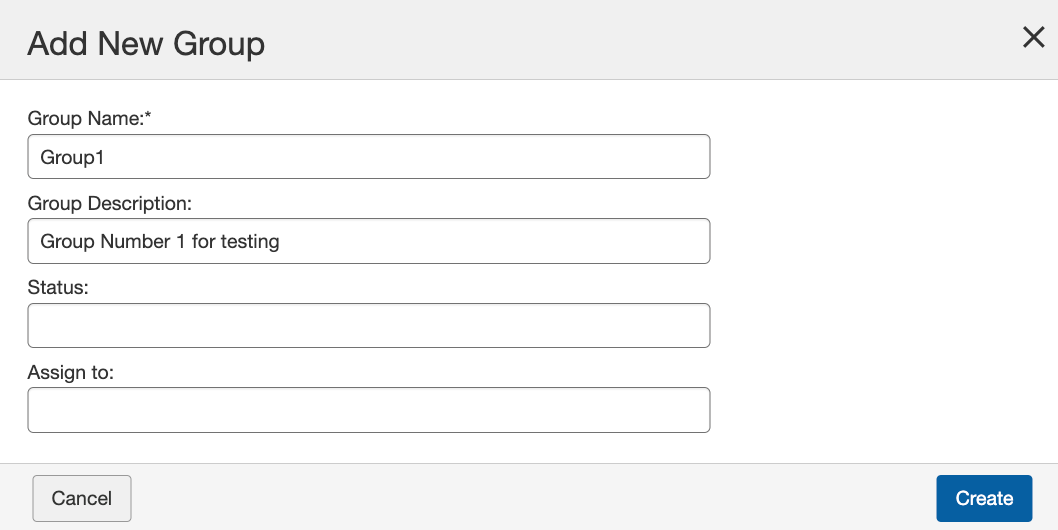
Nota: El campo Nombre del Grupo admite caracteres alfanuméricos, incluidos letras (A–Z, a–z), números (0–9) y caracteres especiales (. - / _ ).
Añadir Problemas a un Grupo Existente
La opción Añadir a Grupo Existente en la pestaña Problemas le permite incluir problemas en un grupo existente.
Para agregar problemas a un grupo existente, realice los siguientes pasos:
- En la sección Problemas , seleccione los problemas que desea agregar a un grupo existente.
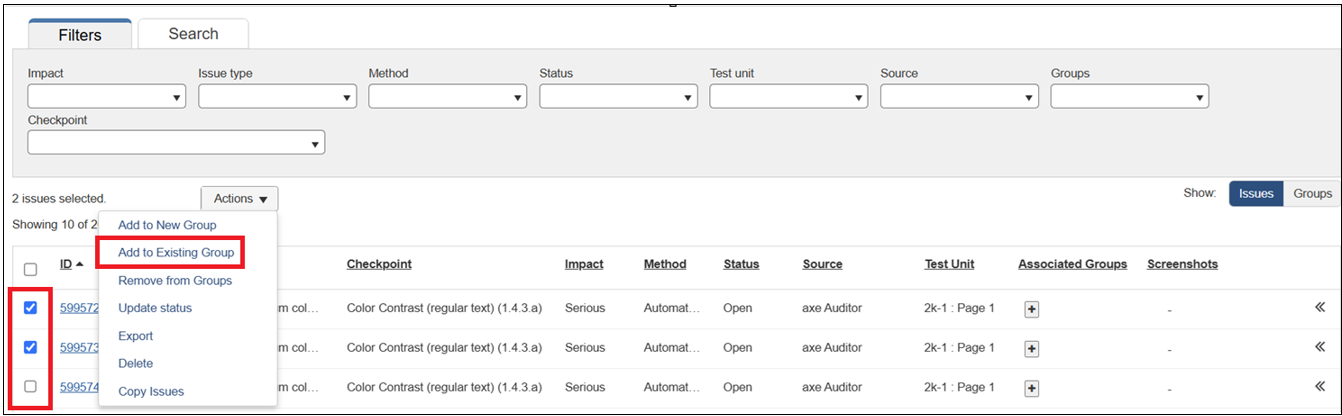
- En el menú desplegable Acciones , seleccione Añadir a Grupo Existente. Se mostrará el cuadro de diálogo Agregar el(los) problema(s) seleccionado(s) a Grupo(s) Existente(s) .
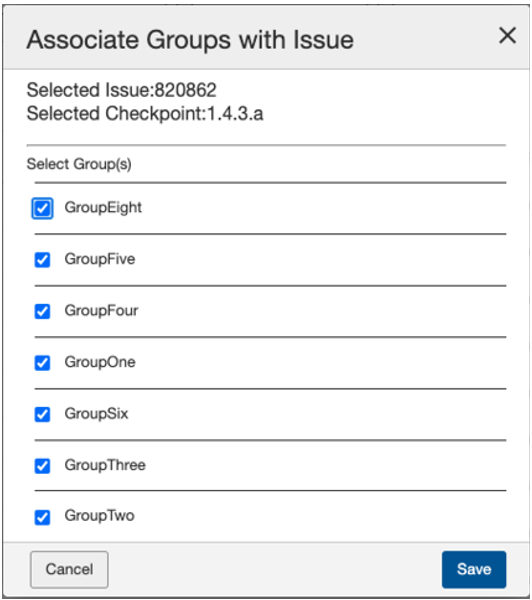
Nota: Puede agregar un problema a un máximo de diez grupos existentes.
- Seleccione el(los) nombre(s) del grupo marcando las casillas correspondientes y haga clic en Agregar. Los problemas seleccionados se agregan a los nombres de grupo seleccionados.
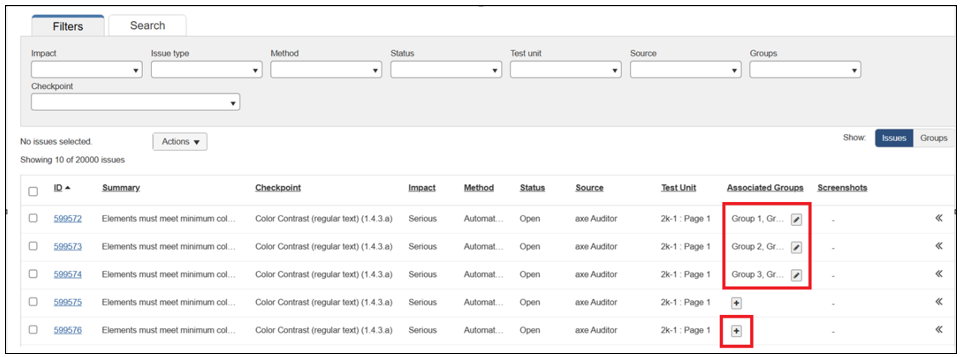
Nota: También puede agregar problemas directamente al grupo existente haciendo clic en el icono + de agregar.
Uso de la Pestaña Grupos
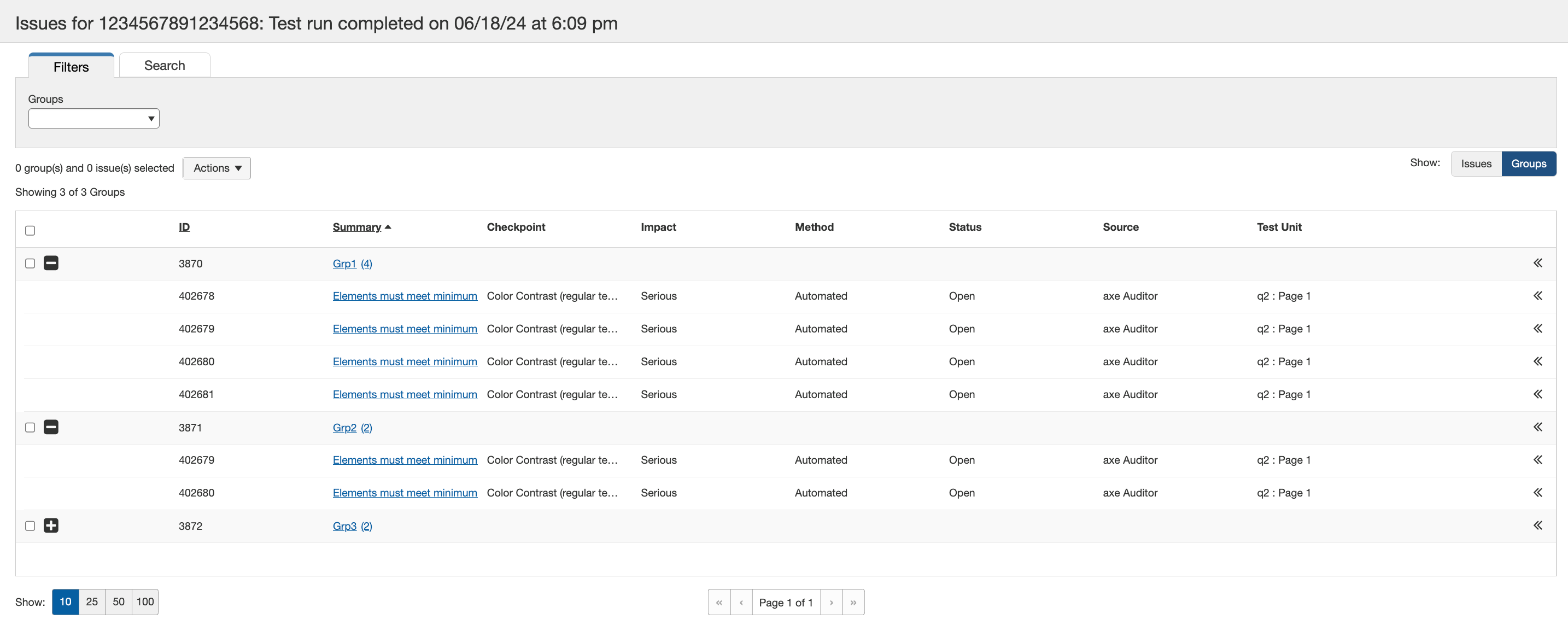
Una vez definido el grupo, vaya a la pestaña Grupos y expanda el grupo para ver los problemas que ha creado y asignado a él.
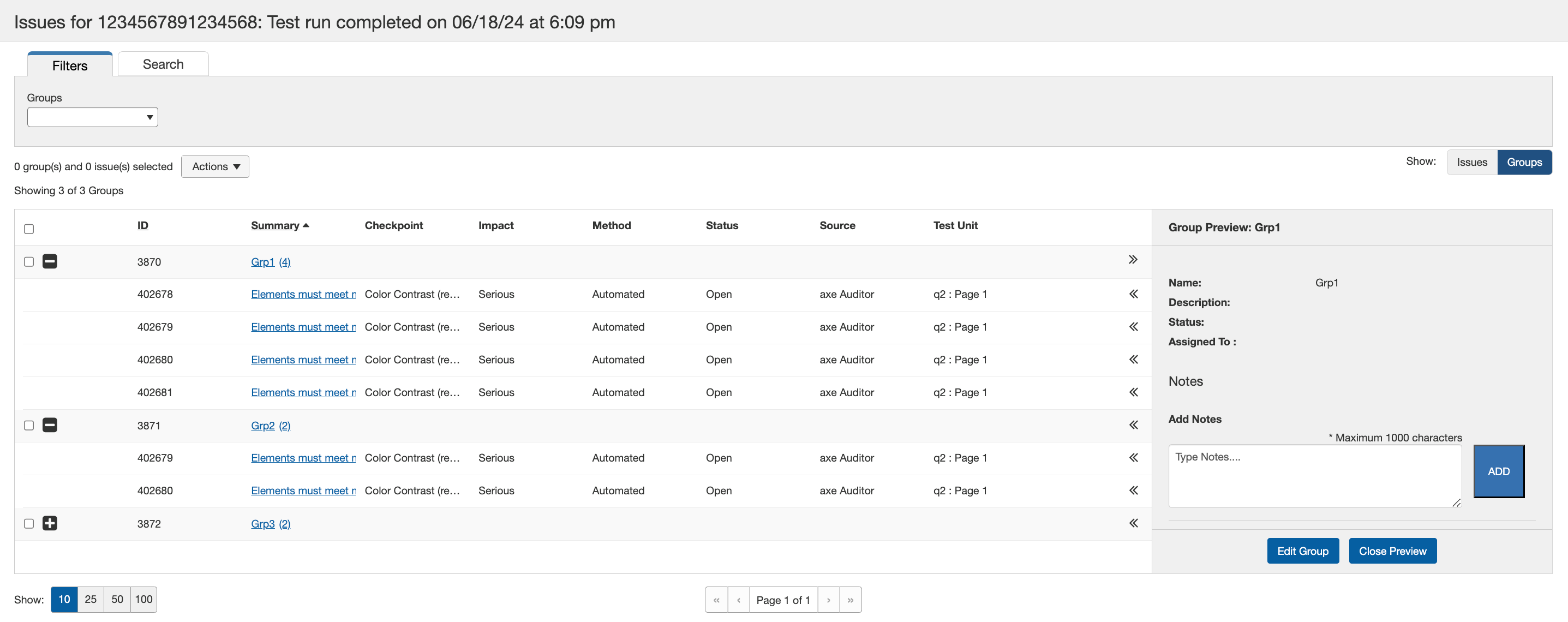
Seleccione el cheurón a nivel del Grupo para abrir la Vista Previa del Grupo. Aquí, puede agregar notas, y se almacena un historial en ejecución de las notas. Cada nota tiene un límite de 600 caracteres.
Eliminar Grupos
Los grupos pueden eliminarse usando la pestaña Grupos. Para eliminar un grupo, elija los grupos que desea quitar y seleccione la opción Eliminar del menú desplegable. Solo puede eliminar grupos que no tengan problemas. Si intenta eliminar un grupo con problemas, se le pedirá que desagrupe los problemas primero.
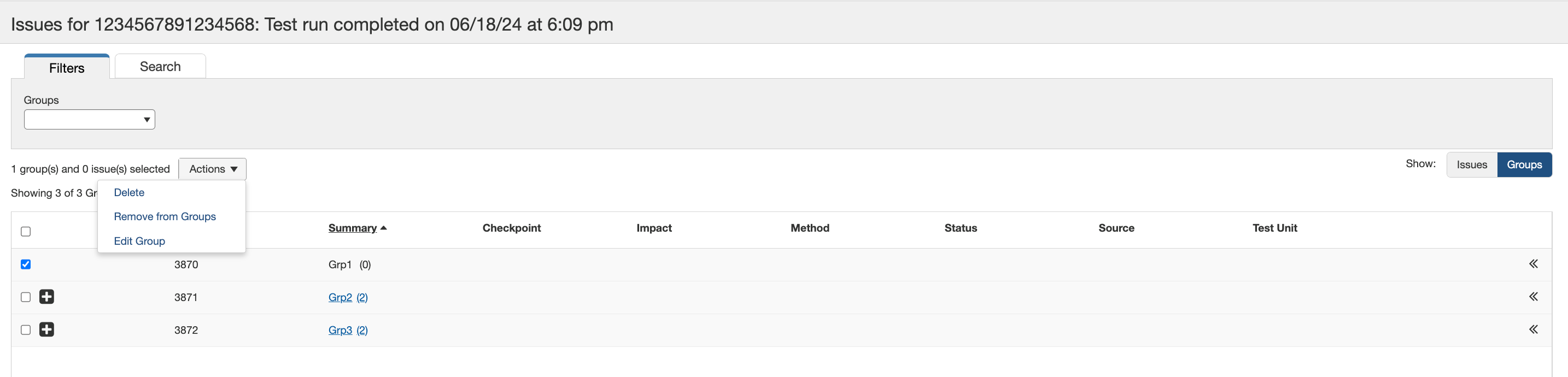
Cuando el grupo no tiene problemas, al hacer clic en **Eliminar** se mostrará una ventana de confirmación. Haga clic en el botón Confirmar para finalizar la eliminación del grupo.
Eliminación de problemas de los grupos
Los problemas se pueden eliminar de los grupos en la pestaña Grupos o en la pestaña Problemas. En la pestaña Grupos, seleccione el grupo del cual desea eliminar todos los problemas asociados con el grupo específico.
En la pestaña Problemas, seleccione el problema para eliminarlo de todos los grupos asociados. Al seleccionar varios problemas, se eliminarán de cualquier grupo comúnmente asociado.
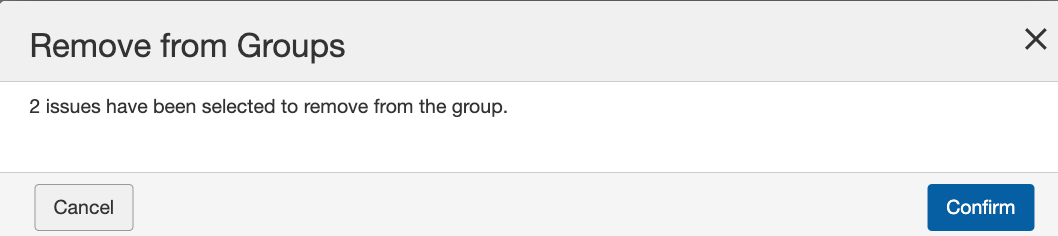
En ambas pestañas, use la opción **Eliminar de Grupos** . Aparecerá una ventana de confirmación, indicando el número de problemas que se están eliminando de un grupo o grupos. Haga clic en el botón Confirmar para completar la eliminación de problemas de un grupo o grupos.
**Nota:** *Eliminar problemas desde la pestaña Grupos no elimina los problemas de la lista de Problemas en la pestaña Problemas.*