
Reanudar una ejecución de prueba
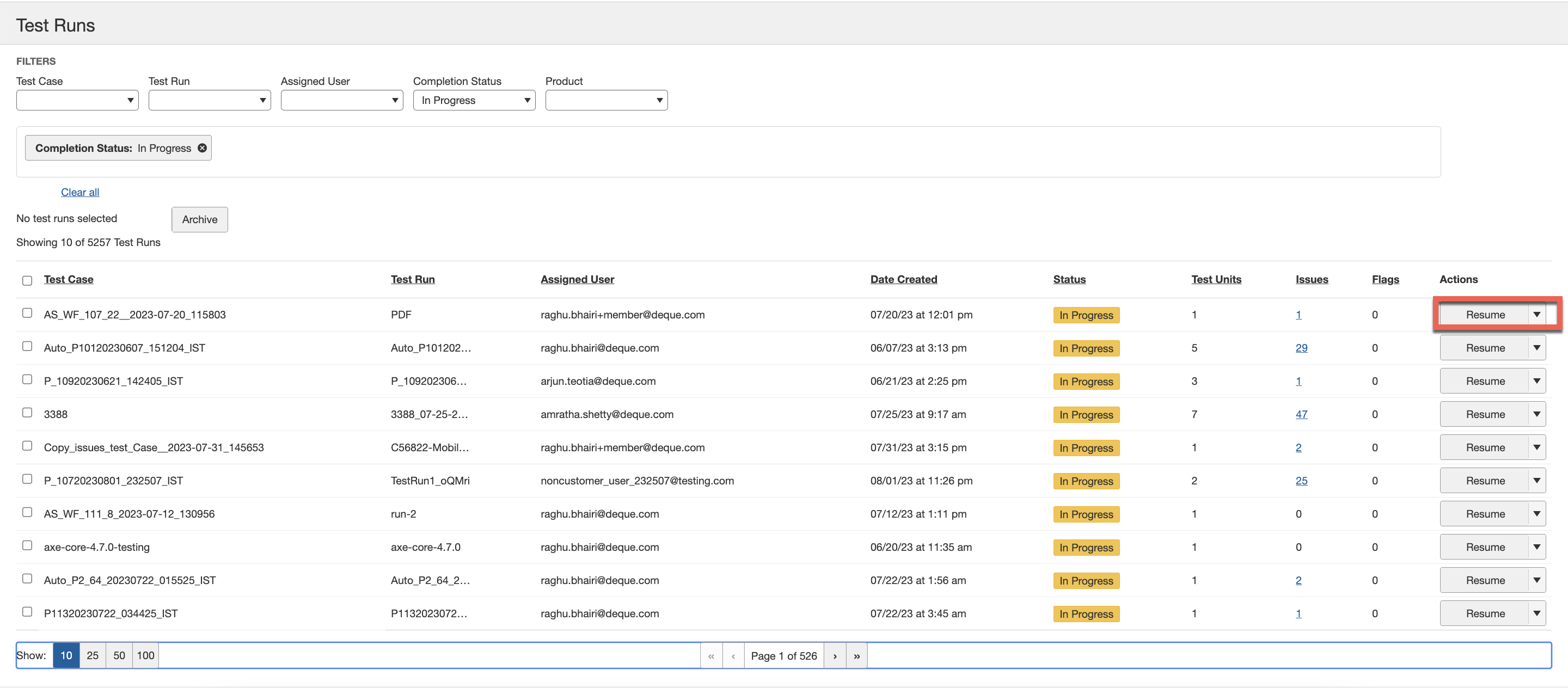
Cuando una ejecución de prueba ha comenzado, pero no ha finalizado por completo, su estado es 'En progreso'. En este estado, la columna Acciones de la página Ejecuciones de Prueba muestra un botón de Reanudar para la ejecución, lo que le permite navegar a la página de Vista General de Ejecuciones de Prueba y hacer clic en otro botón de Reanudar dentro de cada componente o sección de página que tenga una ejecución parcialmente completada.
Para reanudar una ejecución de prueba:
-
En la pantalla de Ejecuciones de Prueba, en la columna Acciones de la fila del caso de prueba en progreso que desea reanudar, haga clic en el botón Reanudar .
 Aparece la pantalla de Vista General de Ejecuciones de Prueba, que muestra secciones de información para cada componente o página a ser probada (en sus respectivas pestañas). Para obtener más información sobre la pantalla de Vista General de Ejecuciones de Prueba, consulte Vista General de Ejecuciones de Prueba.
 -
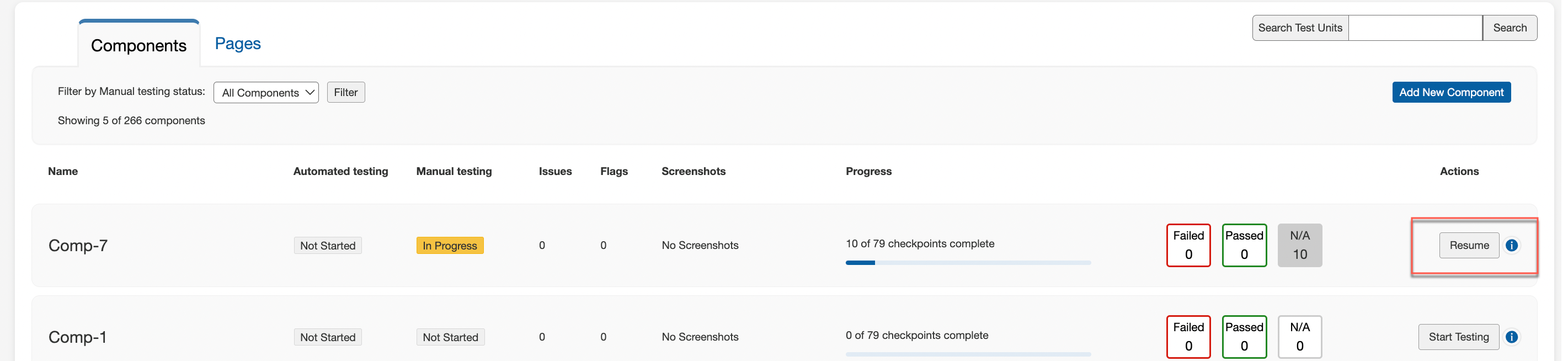
En la pantalla de Vista General de Ejecuciones de Prueba, dentro del componente o sección de página deseada en la que el estado de las pruebas Automatizadas o Manuales esté 'En progreso', haga clic en el botón Reanudar .
 Los Test de Checkpoint para la Página:
 aparecen en pantalla, mostrando un botón Continuar Con la Prueba que le permite continuar con la prueba y agregar problemas.
Para obtener más información sobre cómo continuar las pruebas en la pantalla Test de Checkpoint para la Página: <Nombre de la Página>, consulte Test de Checkpoint para la Página: <Nombre de la Página>.