
Mover un caso de prueba
Cuando desee que un caso de prueba esté asociado con una carpeta de prueba diferente, siga este procedimiento.
Para mover un caso de prueba:
-
En la página de Casos de Prueba, marque la casilla de verificación junto al caso de prueba que desea mover.
-
Haga clic en el botón Mover .

-
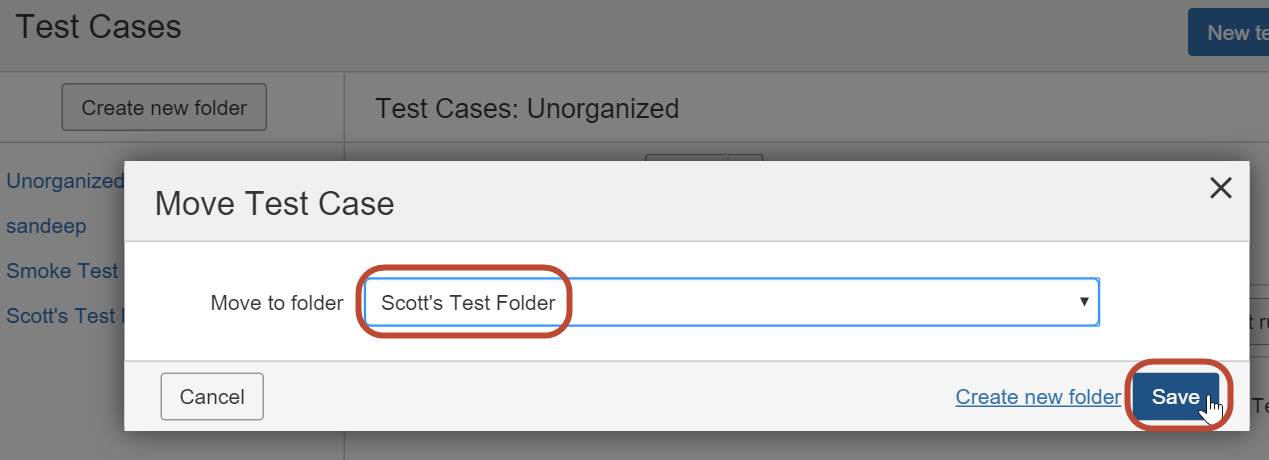
En el cuadro de diálogo emergente de Mover Caso de Prueba, seleccione la carpeta a la que desea mover el caso de prueba desde el lista desplegable Mover a carpeta .
Mover a una nueva carpeta que cree: Alternativamente, haga clic en el enlace Crear nueva carpeta a la izquierda del botón Guardar para abrir el modo Crear Nueva Carpeta del cuadro de diálogo Mover Caso de Prueba. Luego, haga clic en un enlace Seleccionar carpeta para seleccionarla y haga clic en Guardar para mover el caso de prueba a la carpeta recién creada.
-
Haga clic en el botón Guardar .
Mover Varios Casos de Prueba a la Vez: Cuando desee mover más de un caso de prueba a la vez, puede seleccionarlos usando las casillas de verificación de la columna izquierda, luego use la opción "global" Mover, disponible desde el botón etiquetado Mover en la parte superior de la tabla de visualización. Haga clic en el botón Mover para eliminar todos los casos de prueba seleccionados simultáneamente.