
Reordenar páginas
Siga este procedimiento cuando desee cambiar el orden en que las páginas aparecen secuencialmente de arriba hacia abajo (de primero a último) en los casos de prueba y ejecuciones de prueba. Esto determina el orden en que las páginas se prueban automáticamente y también el orden en el que progresa revisándolas manualmente dentro de una ejecución de prueba. El proceso implica utilizar un botón de manipulación que se puede ordenar y reordenar, lo que le permite seleccionar una fila de página en una tabla, luego arrastrarla a una posición diferente dentro de la tabla y soltarla en una nueva fila para que la lista vertical de páginas esté en el orden deseado de arriba hacia abajo.
Para reordenar páginas:
-
En el panel Páginas de la pantalla Editar Caso de Prueba: Páginas (Paso 3 de 3), en la sección Páginas Definidas, active el ícono de mover a la derecha de la página que desea mover. Este es un ícono de 'agarrar' con flechas hacia arriba y hacia abajo que también podría referirse como un botón de 'mover' o 'reordenar'.
Con un teclado, navegue con la tecla tabulador hasta el enlace del nombre de la página, luego hacia la derecha hasta el ícono de cerrar, y luego a su derecha hasta el ícono de reordenar.
La fila de la página se resalta con un fondo amarillo para indicar que está seleccionada.
-
Arrastre la fila de la página hacia arriba o hacia abajo según desee para mover la página y que aparezca en el orden deseado, luego suelte el botón del ratón para dejarla allí.
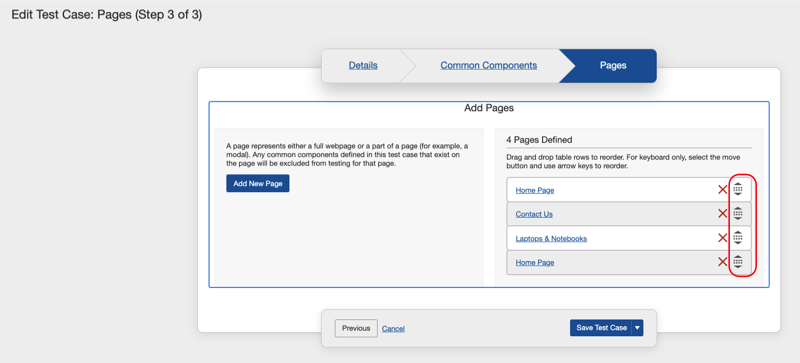
Con un teclado, presione la barra espaciadora, luego presione la tecla de arriba o abajo una o varias veces hasta que la página aparezca en la posición deseada dentro de la lista de páginas, luego presione nuevamente la barra espaciadora para soltar la página en la nueva ubicación dentro de la tabla.
-
Active el Guardar Caso de Prueba botón.
Aparece un mensaje de respuesta del sistema en la esquina superior derecha de la pantalla de Casos de Prueba que dice, 'Caso de prueba actualizado con éxito'.