Editando un Caso de Prueba
Not for use with personal data
Para realizar cambios en un caso de prueba existente, siga estos pasos. Todas las instrucciones, imágenes y notas ahora están adecuadamente anidadas dentro de una sola lista ordenada para mejorar la accesibilidad:
-
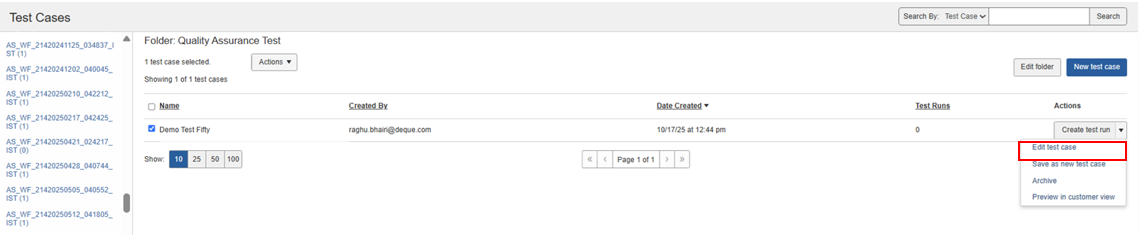
En la Test Cases página, expanda el Actions desplegable del caso de prueba que desea editar y haga clic en Edit test case (o seleccione Edit test case en la Actions columna de la tabla de Ejecuciones de Pruebas en las pantallas de Ejecuciones de Pruebas o Inicio).
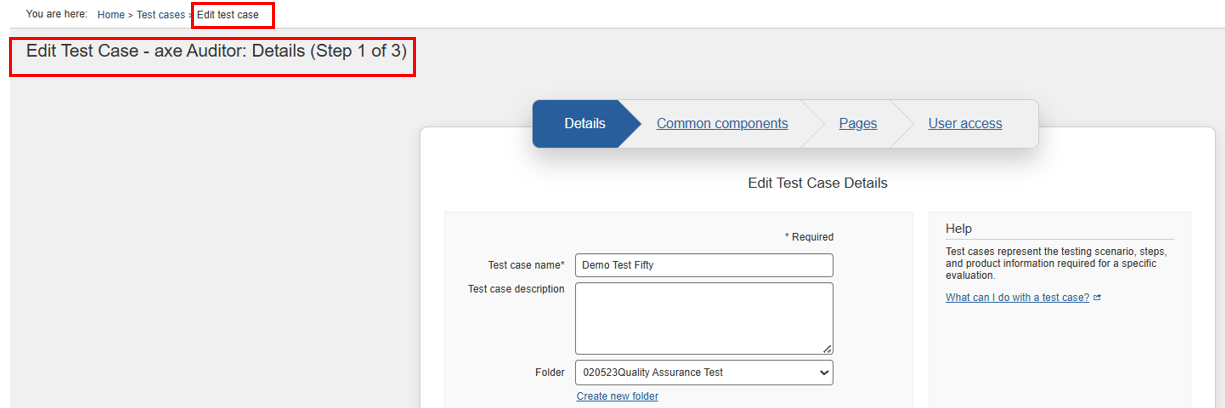
La Edit Test Case: Details (Step 1 of 3) pantalla aparece, con el Details panel mostrado por defecto. Puede editar los valores de los campos existentes modificando las entradas de texto y las selecciones de menú en cada panel. Luego, en el panel de Páginas, haga clic en el botón Guardar Caso de Prueba para guardar los cambios que realice.
-
En la pantalla Editar Caso de Prueba, haga clic en el paso deseado tab link para navegar a cada panel según sea necesario para realizar cambios en las selecciones y entradas existentes como desee (o use el Next botón en la parte inferior de cada panel para avanzar al siguiente).
- To edit the details, tenga en cuenta que el botón Siguiente en la parte inferior del panel, o los enlaces de pestañas para Componentes Comunes o Páginas le permiten navegar fuera del panel después de realizar modificaciones, y si navega de regreso al panel Detalles, esos cambios permanecerán. Sin embargo, debe navegar al panel de Páginas y hacer clic en el botón Guardar Caso de Prueba para que esos cambios se hagan efectivos. Para obtener más información sobre cómo editar los campos en el panel Detalles, consulte Agregando Detalles del Caso de Prueba.
-
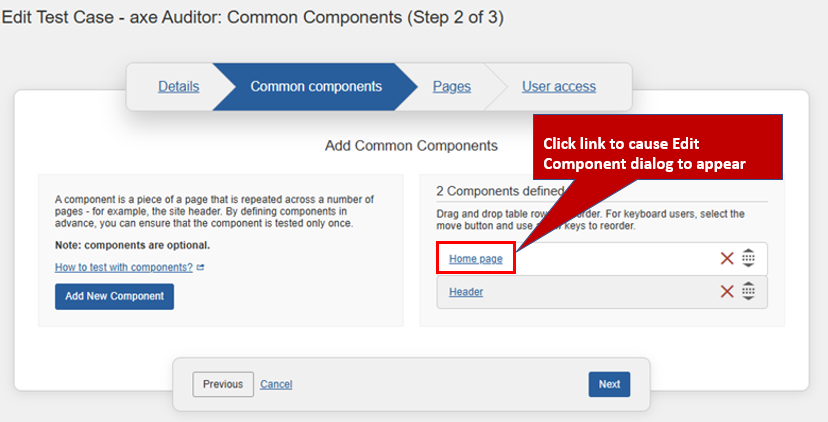
To edit a component, haga clic en el enlace de fila en la sección Componentes Definidos de la tabla en el panel Componentes Comunes. Esto hace que se abra el cuadro de diálogo Editar Componente, lo que le permite realizar cambios en los campos y luego hacer clic en un botón Editar Componente para guardar esos cambios. El cuadro de diálogo Editar Componente se cierra y un mensaje de confirmación aparece en la parte superior derecha de la pantalla Editar Caso de Prueba para indicar el éxito de la edición. Además, puede eliminar, reordenar o agregar componentes como parte del proceso de edición. Para más información, consulte Component row link in the Components Defined section table on the Common Components panel. This causes the Edit Component dialog box form to pop up, which allows you to make changes to fields, then click an Edit Component button to save those changes. The Edit Component dialog box closes and a confirmation message appears at the top, right of the Edit Test Case screen to indicate editing success. Additionally, you can delete, reorder, or add components as part of the editing process. For more information
see Agregando Componentes Comunes.
-
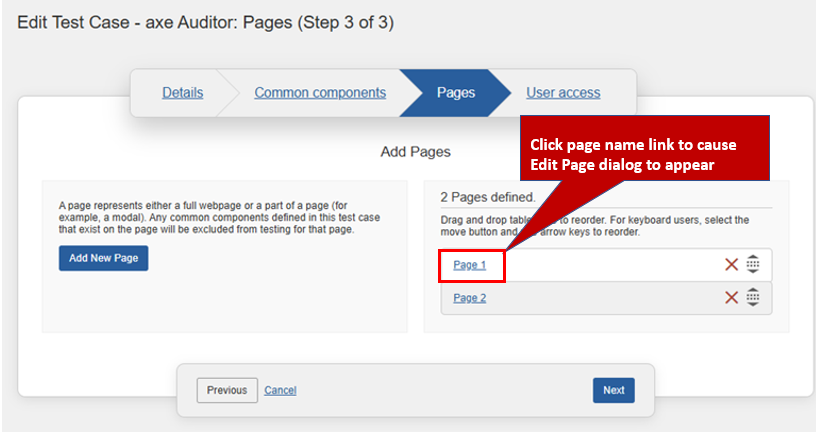
To edit a page, haga clic en el enlace de fila con el nombre de la Página en la sección Páginas Definidas de la tabla en el panel Páginas. Esto hace que se abra el cuadro de diálogo Editar Página, lo que le permite realizar cambios en los campos y luego hacer clic en un botón Editar Página para guardar esos cambios. El cuadro de diálogo Editar Página se cierra y un mensaje de confirmación aparece en la parte superior derecha de la pantalla Editar Caso de Prueba para indicar el éxito de la edición. Además, puede eliminar, reordenar o agregar componentes como parte del proceso de edición. Para más información, consulte Agregando una Página a un Caso de Prueba.
-
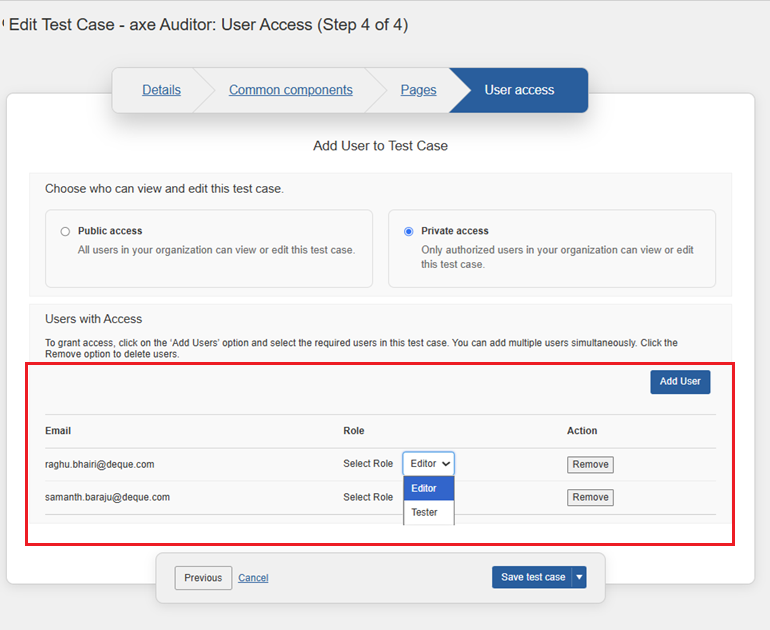
To edit existing user access, desde la sección Agregar Usuario, modifique el acceso de usuario para el caso de prueba seleccionado. Los niveles de acceso disponibles son:
- Public Access: Hace que el caso de prueba esté disponible para todos los usuarios de su organización. Cualquier usuario puede verlo y editarlo.
- Private Access: Restringe la visibilidad y los permisos de edición solo a usuarios autorizados.
- Esta opción estará disponible en la página Nuevo Caso de Prueba solo cuando el administrador habilite la User Access Control opción en la Admin Settings página. Para habilitar esta opción, vaya a Admin Settings > Settings > User access control bajo la Enable/Disable Features sección, luego seleccione Save settings.
- Si selecciona Acceso Privado, entonces modifique el rol para el usuario deseado. Puede agregar nuevos usuarios o eliminar usuarios existentes. Para obtener más información sobre el control de acceso de usuario y cómo agregar usuarios, consulte Control de Acceso de Usuarios y Agregando Usuarios y Proporcionando Control de Acceso.
-
Después de hacer los cambios deseados en los campos de cualquiera de los cuatro paneles, navegue al panel de acceso de Usuario, luego haga clic en el botón Save Test Case . Tenga en cuenta que este botón solo aparece en el panel de acceso de Usuario.
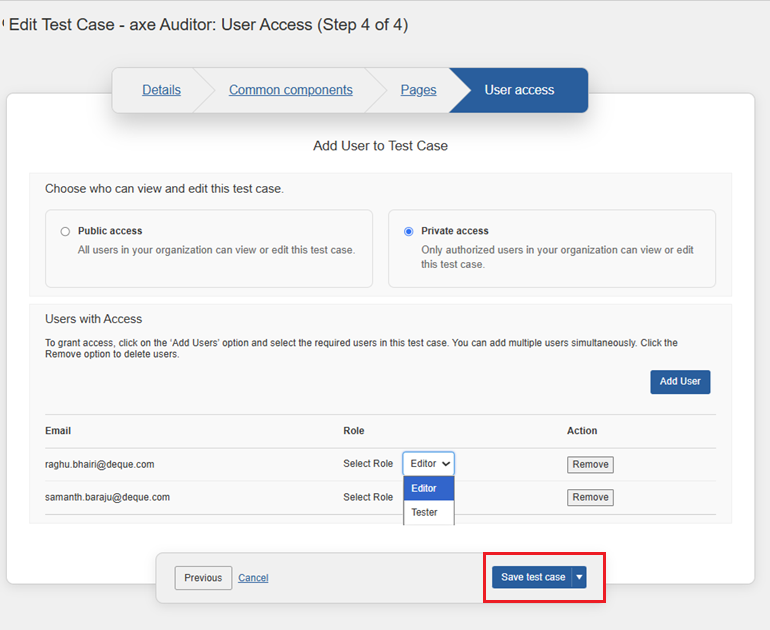
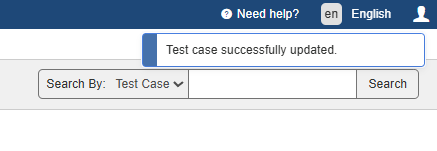
La pantalla Editar Caso de Prueba se cierra y la pantalla Casos de Prueba muestra un mensaje de respuesta del sistema confirmando su éxito en la actualización del caso de prueba: 'Caso de prueba actualizado exitosamente' en la esquina superior derecha de la pantalla.