Visualización de un Problema Individual
Desde la pantalla de Problemas para... que sirve como un listado resumen de problemas mostrando solo un subconjunto de campos de información sobre los problemas, activa un enlace individual para acceder y ver toda la información sobre un problema (incluyendo toda la información que fue seleccionada, ingresada y cargada para el problema cuando se registró) en la pantalla Ver Problema. Puedes ver más detalles y editar un problema, y también aprovechar el hecho de que cada uno tiene su propia URL única. Esto permite la conveniencia de compartir un enlace a un problema con colegas.
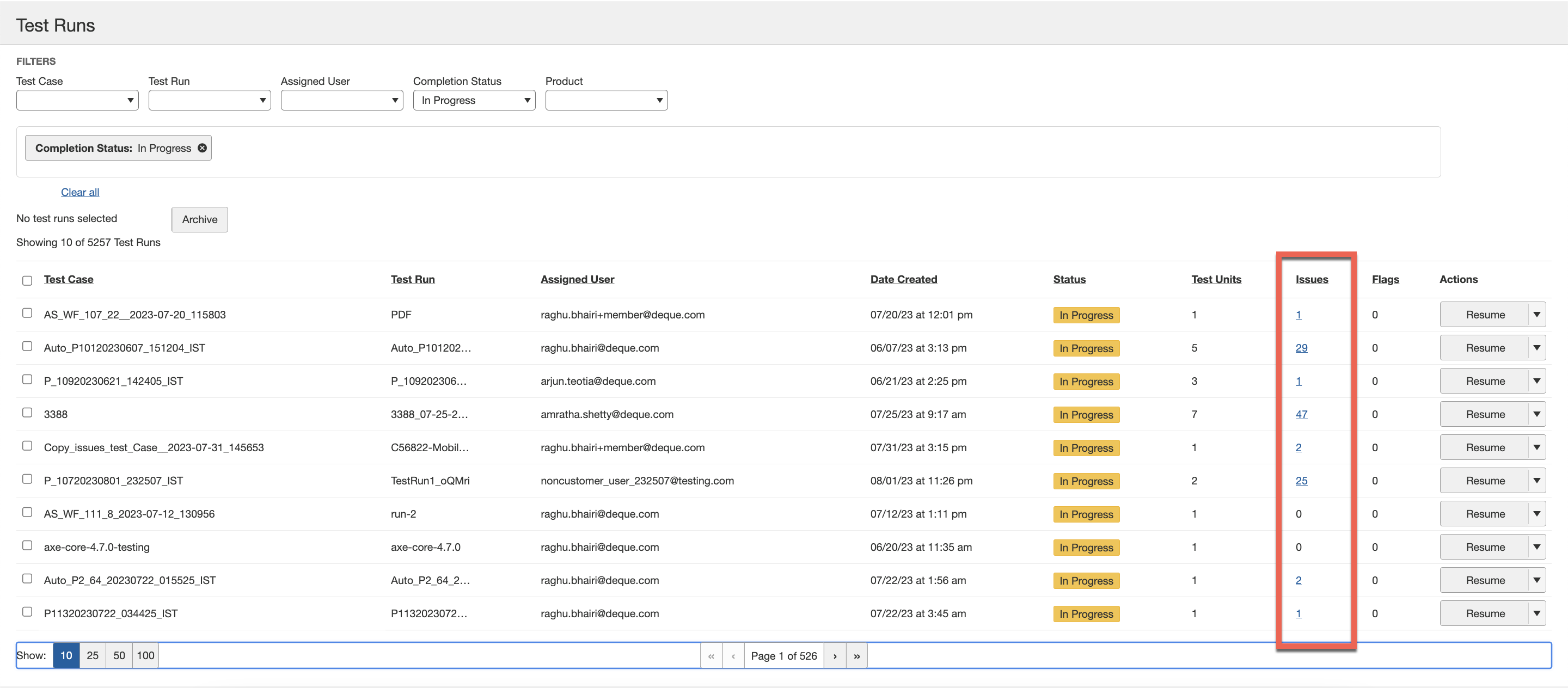
Desde la pantalla de Problemas para..., puedes ver los detalles asociados con un problema registrado individual haciendo clic en el enlace de la columna de ID.
Para ver un problema:
-
En la pantalla de Problemas para..., en la columna de ID, activa el enlace de Problema para la fila del problema deseado.
La pantalla Ver Problema <#> para Caso de Prueba:
aparece, mostrando todos los detalles asociados con el problema registrado individual, junto con botones prácticos que te permiten Editar Problema, Enviar URL y Resaltar. 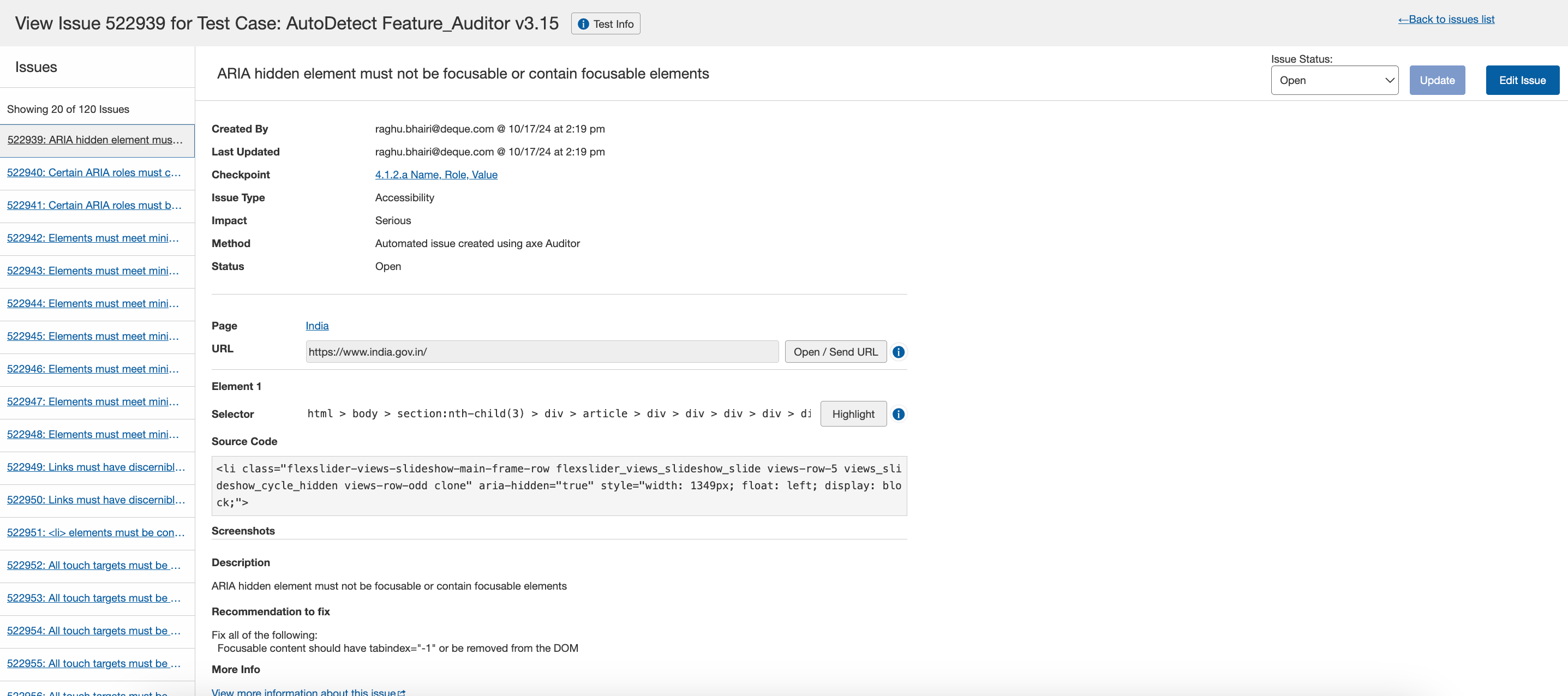
Descripción General de la Pantalla Ver Problema
Ver problemas individuales en axe Auditor proporciona toda la información disponible registrada para un problema en una sola pantalla, junto con un botón para editar esa información si así lo deseas. Una característica conveniente para compartir es que cada pantalla de Ver Problema tiene una URL única que se puede enviar como enlace a un colega con el que estés colaborando.
La pantalla Ver Problema <#> para <Nombre del Caso de Prueba> comprende las siguientes regiones en la pantalla:
- Área de encabezado: Ver el número de identificación del problema asignado por el sistema, el caso de prueba asociado, y navegar de regreso a la pantalla de lista de problemas 'Problemas para...'.
- Barra lateral izquierda: Ver los filtros actualmente activados asociados con el problema, ver el número total de problemas asociados con esos filtros y hacer clic en un enlace para acceder a cada problema asociado con los filtros activos.
- Área del cuerpo: Ver todos los campos de información ingresados y/o seleccionados cuando se registró el problema, navegar a la pantalla de prueba asociada Checkpoint y enviar la URL de la página al navegador de pruebas. Los campos incluyen Creado por, Checkpoint, Tipo de Problema, Impacto, Prueba Iniciada, Prueba Completada, Página, Selector, Código Fuente, Descripción y Notas.
- Barra lateral derecha: Modificar la información del problema existente haciendo clic en un botón para mostrar el cuadro de diálogo Editar Problema, y ver capturas de pantalla cargadas para el problema.
La pantalla Ver Problema <#> para Caso de Prueba: <Nombre del Caso de Prueba> te permite:
- Ver toda la información del problema: Ver toda la información disponible sobre el problema registrado en una sola pantalla, incluyendo información de identificación (checkpoint, tipo, impacto, fecha/hora), capturas de pantalla cargadas, selector, código fuente, descripción, notas de remediación, etc.
- Checkpoint: Activa el enlace de checkpoint para abrir la página de detalles del checkpoint.
- Enviar URL al navegador conectado: Envía la URL de la página en la que ocurre el problema al navegador de pruebas conectado con el clic de un botón
- Resaltar selector en el navegador conectado: Haz clic en un botón para resaltar instantáneamente el elemento en el que ocurre el problema
- Editar el problema: Haz clic en un botón para abrir la vista de Edición de la información del problema para modificar el contenido existente en campos editables (cambiar selecciones, entradas y capturas de pantalla). Para más información, consulta Editando un Problema.
- Navegar a otros problemas en la ejecución de la prueba: Haz clic en enlaces a otras páginas de Ver Problema en el menú de la barra lateral izquierda para ver páginas adicionales de Ver Problema numeradas para la ejecución de test actualmente accesada.
- Agregar Comentario: Opcionalmente, puedes agregar un comentario y activar el Agregar botón. Puedes mencionar a un usuario etiquetándolo en los comentarios. El usuario luego recibe una notificación por correo electrónico. Para mencionar a un usuario (solo usuarios con la habilidad de crear problemas pueden ser etiquetados) usando autocompletar, escribe '@' en el editor y luego comienza a escribir su nombre. Elige al usuario que deseas mencionar de la lista de sugerencias.
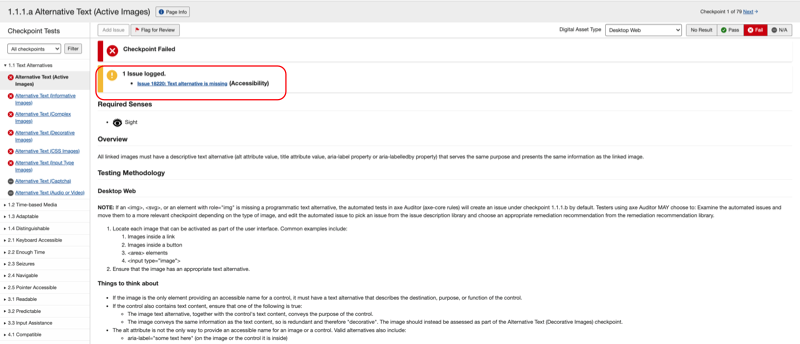
Método Alternativo: La pantalla de Ver Problema también se puede acceder desde una pantalla de Prueba de Checkpoint individual a través del enlace del mensaje "problema registrado":