Pruebas Manuales
La prueba manual es el propósito principal de axe Auditor. Se proporciona información guiada dentro de la interfaz de usuario para guiarle a través del Método Deque de pruebas de accesibilidad en pantallas de pruebas de puntos de control organizadas por categoría amplia. En esas pantallas, puede leer la metodología de pruebas, aprovechar las herramientas que le permiten interactuar con la página o el componente en prueba, registrar información detallada sobre los problemas que descubre, adjuntar capturas de pantalla, marcar elementos para revisión y marcar cada uno con un resultado: aprobado, reprobado o no aplicable.
La prueba manual puede ser:
- Iniciada después de omitir pruebas automatizadas
- Iniciada en la pantalla Preparar página para prueba manual
- Continuada desde la pantalla de "Pruebas de puntos de control para" Página (o Componente)
- Realizada sin conexión a un navegador de pruebas
- Realizada sin ninguna prueba automatizada
- Realizada ya sea antes o después de las pruebas automatizadas
- Completada sin ejecutar ninguna prueba automatizada
Agregar un Problema Manual
Para agregar un problema manual:
En el campo de prueba manual, haga clic en el botón Agregar Problema .
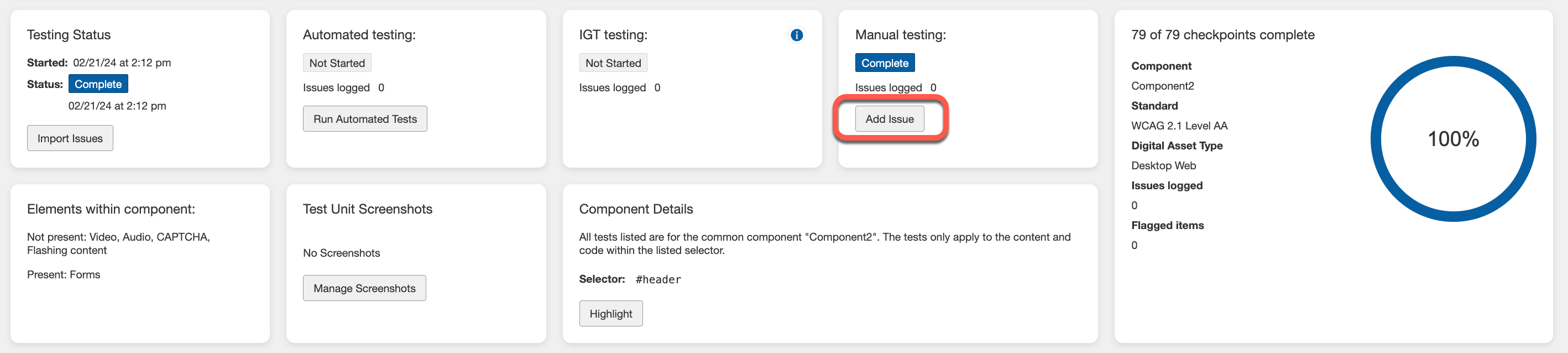
Nota: En una pantalla de punto de control individual (por ejemplo, Alternativas de texto para imágenes activas 1.1.1.a), haga clic en el botón Agregar Problema ubicado justo debajo del encabezado de la pantalla.
El cuadro de diálogo Agregar nuevo problema (una ventana emergente) aparece en primer plano, con múltiples campos de entrada y selección junto con un botón Guardar.
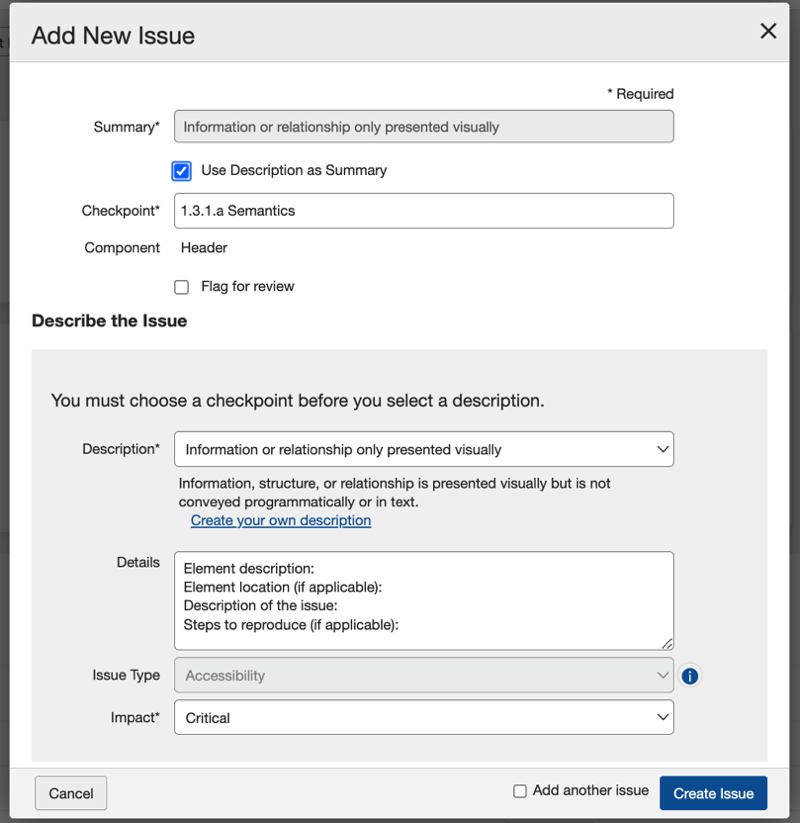
- Ingrese texto en el campo Resumen que resume brevemente la naturaleza del problema. Este campo está deshabilitado para la entrada si la casilla de verificación Usar descripción como resumen está seleccionada.
- Seleccione la casilla de verificación Usar descripción como resumen si desea que el resumen sea el mismo que la descripción mencionada en el campo de abajo. Esta opción está seleccionada por defecto.
- En el campo Punto de control , haga clic en la flecha hacia abajo, luego seleccione el punto de control aplicable de la lista si es diferente del punto de control actualmente accedido (que se selecciona y completa automáticamente en este campo por defecto).
- Marcar para revisión: Seleccione esta casilla para marcar automáticamente este elemento para revisión cuando se considere necesario. Nota: Esto hace que aparezca un cuadro de texto de Motivo de marcado debajo del campo, permitiendo la entrada de un motivo por el cual el elemento se está marcando para revisión.
- Complete los campos del formulario de diálogo Agregar nuevo problema según desee.
Consulte las siguientes descripciones:
- Descripción: 'Crear mi propia descripción' está seleccionada por defecto. Según su selección en el campo Punto de control, la lista se completa automáticamente con elementos de problema relacionados. Seleccione la opción que más se ajuste. Si tiene la casilla Usar descripción como resumen seleccionada anteriormente, el campo de resumen se completa automáticamente con la misma descripción en el campo Descripción.
- Detalles: Este es un campo de entrada de texto libre que puede utilizar a su gusto para registrar cualquier información adicional no incluida en el campo Descripción. Puede incluir consejos de remediación, por ejemplo.
- Tipo de problema: Consulte las siguientes descripciones antes de hacer una selección:
- Accesibilidad: el problema afecta la capacidad de un usuario con discapacidad para acceder al contenido o la funcionalidad del sitio. No pasa la prueba del punto de control.
- Mejores prácticas: el problema afecta la capacidad de un usuario con discapacidad para acceder al contenido o la funcionalidad del sitio, pero no falla la prueba del punto de control. Esto no se considera una violación.
- Agente de usuario: el problema es resultado de la interacción del agente de usuario con la página, no necesariamente del contenido de la página en sí.
- Funcionalidad: el problema es el resultado de un problema con la funcionalidad de la página y debe considerarse un defecto funcional.
- Usabilidad: el problema afecta la capacidad de todos los usuarios para acceder al contenido o la funcionalidad del sitio.
- En el campo **Impacto** campo, haga clic en el **flecha hacia abajo**, luego seleccione el nivel de impacto aplicable de la lista. Nota: **Crítico** se selecciona por defecto. Consulte las siguientes descripciones antes de hacer una selección:
- Crítico: Este problema resulta en contenido bloqueado para personas con discapacidades. Hasta que se implemente una solución, el contenido será completamente inaccesible, lo que hace a su organización muy vulnerable a acciones legales. La remediación debe ser una prioridad máxima.
- Grave: Este problema resulta en serias barreras para personas con discapacidades. Hasta que se implemente una solución, algo de contenido será inaccesible, lo que hace a su organización vulnerable a acciones legales. Los usuarios que dependen de la Tecnología de Asistencia experimentarán una frustración significativa al intentar acceder al contenido. La remediación debe ser una prioridad.
- Moderado: Este problema resulta en algunas barreras para personas con discapacidades, pero no les impediría acceder a elementos o contenido fundamentales. Esto podría hacer a su organización vulnerable a acciones legales. Esta violación debe resolverse antes de que una página pueda considerarse completamente conforme.
- Menor: Esto se considera un problema que tiene menos impacto para los usuarios que un problema moderado. Para que una página se considere completamente conforme, este problema debe resolverse, pero puede tratarse al final.
- Bloqueante: Resulta en obstáculos catastróficos para personas con discapacidades. Estos problemas definitivamente impedirán el acceso a características o contenido fundamentales, sin posibilidad de soluciones alternativas. Este tipo de problema pone a su organización en alto riesgo. Priorice la solución inmediatamente y despliegue como correcciones urgentes lo antes posible. Debe ser extremadamente raro.
En la sección **Selector, Código Fuente, Capturas de Pantalla, y Recomendaciones** , complete los siguientes detalles:
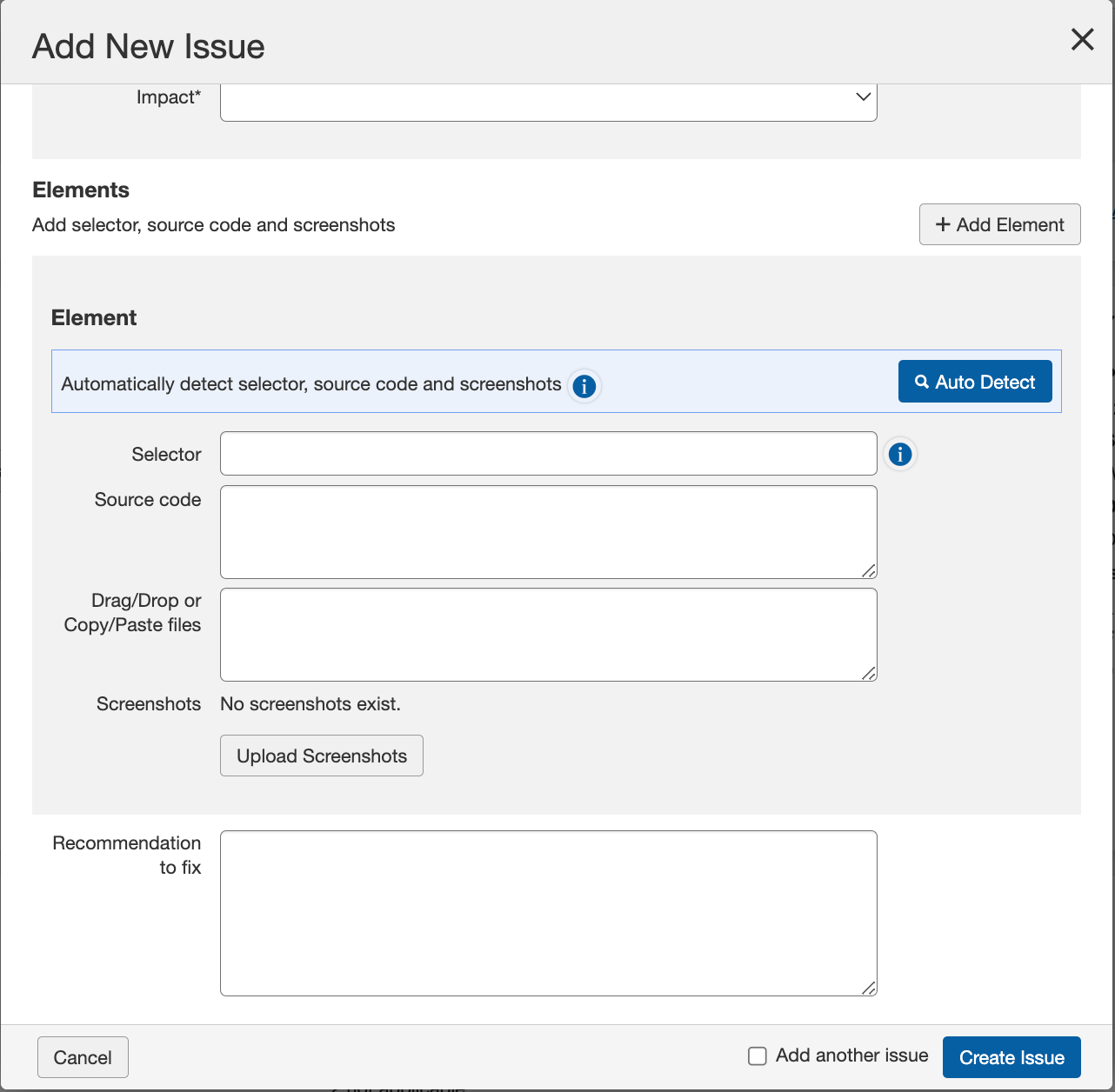
- **Selector**: Ingrese un nombre de selector CSS adjunto a un elemento en una página que pueda usarse para apuntar a ese elemento. Puede usar un selector simple (clase, ID, etc.) o una ruta de selector. Si está usando IDs CSS, asegúrese de comenzar el ID con un #. Para un nombre de clase CSS, comience con un punto o punto final (.). Ejemplos: #miid o .minombredeclase. Para más información, vea Proceso de Selectores CSS.
- **Código Fuente**: Pegue el código fuente relevante de la página en prueba según sea necesario.
- **Captura de Pantalla**: Haga clic en el botón Subir, busque y seleccione el archivo de imagen deseado, luego haga clic en Abrir. Para más información, vea **Agregar una Captura de Pantalla a un Problema**.
- **Técnica de Recomendación**: Seleccione un tipo de Recomendación del cuadro desplegable. Puede escribir su propia técnica de recomendación para solucionar el problema o seleccionar un texto alternativo a medida que cambia la imagen.
- **Recomendación para Solucionar**: En este campo de entrada de texto libre, escriba como desee para registrar cualquier información adicional que no esté incluida en el campo Descripción. Esto puede incluir consejos de remediación. Si ha seleccionado la opción 'Seleccionar un texto alternativo a medida que cambia la imagen' en el campo Técnica de Recomendación, este campo se llena automáticamente con los detalles.
- Marque la casilla de **Agregar otro problema** para mostrar otro formulario de diálogo de Agregar Nuevo Problema al guardar el presente, si lo desea.
- Haga clic en el **Crear Problema** botón.
El campo de prueba manual en la sección Estado de las Pruebas actualiza automáticamente el conteo de 'número de problemas registrados' con un valor actualizado, la pantalla del checkpoint seleccionado muestra una actualización de 'número de problemas registrados', y un mensaje de confirmación de 'problema guardado exitosamente...' aparece en la parte superior derecha de la pantalla de Pruebas de Checkpoint para el hub.
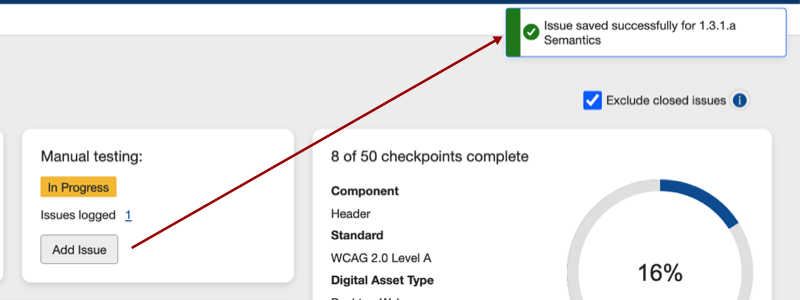
**Procedimiento relacionado**: Los problemas también pueden agregarse desde cualquier página de Checkpoint individual. Para más información, vea **Agregar un Problema (Específico del Checkpoint)**.
Importando problemas Automatizados e IGT
Los usuarios de Axe Auditor pueden importar problemas (exportados como un archivo JSON usando la extensión axe DevTools Pro) a nivel de unidad de prueba, permitiéndoles importar problemas automatizados e IGT en una sola operación.
**Nota - varias ejecuciones de IGT en importaciones de axe DevTools**: Si está usando la función de ejecución múltiple en la extensión de axe DevTools (característica Pro) y usando la exportación para ser importada en la eje Auditor Test Run, puede ser importada en axe Auditor con los problemas importados siendo el total de todos los problemas a través de las múltiples ejecuciones (después de eliminar manualmente los duplicados).
Los dos tipos diferentes de problemas (además de los problemas manuales) que una unidad de prueba puede incluir son:
- Problemas automatizados - desde dentro de Auditor, o desde un archivo JSON cargado por el usuario.
- Problemas IGT - Todos los problemas que la extensión axe DevTools Pro puede encontrar mientras realiza pruebas IGT desde un archivo JSON cargado por el usuario están marcados como problemas IGT.
En la página de Descripción General de la Unidad de Prueba, use la sección llamada Pruebas IGT para importar problemas IGT. Esta sección contiene:
- El estado de las pruebas IGT indicando el número de pruebas IGT completadas,
- El número de problemas registrados, y
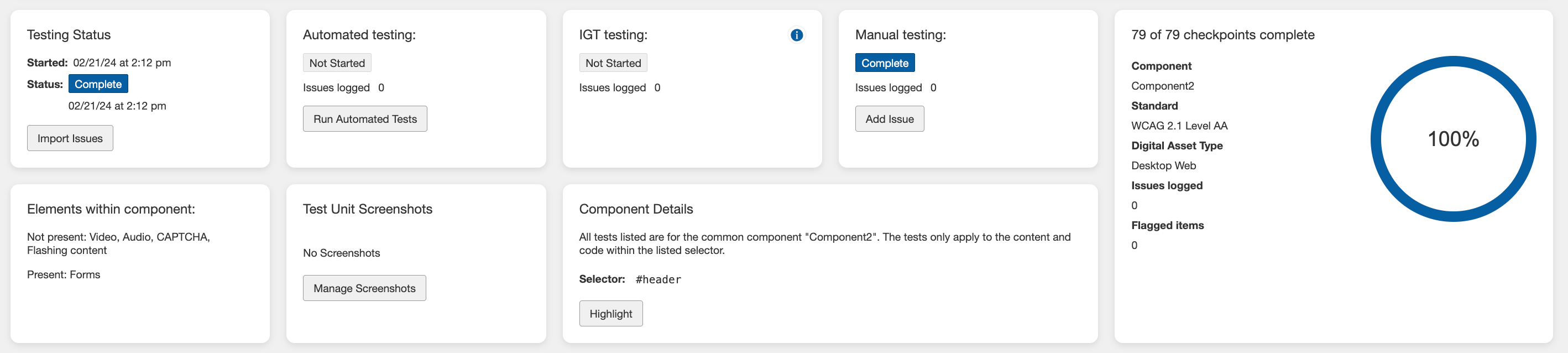
- Un botón de Importar Problemas que permite al usuario cargar un archivo JSON en un formato predefinido proporcionado por Deque Systems.
Al hacer clic en el botón Importar Problemas, se abre el cuadro de diálogo de confirmación de carga, donde puedes importar problemas IGT usando un archivo JSON. Para generar el archivo JSON, utiliza la opción JSON en la extensión de axe DevTools (Exportar → Pruebas y Problemas Guardados → opción JSON).
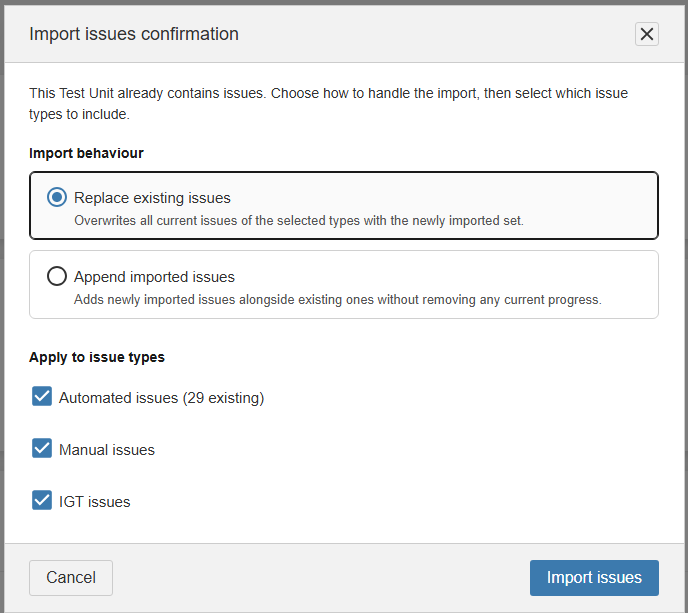
Puedes elegir cómo manejar la importación, luego seleccionar qué tipos de problemas incluir. Las opciones disponibles son:
-
Reemplazar problemas existentes: Esta opción sobrescribe todos los problemas actuales de los tipos seleccionados con el conjunto recién importado.
-
Agregar problemas importados: Esta opción conserva los problemas existentes y agrega los problemas recién importados junto a ellos sin eliminar ningún progreso actual.
Advertencia: Agregar problemas puede crear duplicados si el conjunto importado coincide con problemas existentes. Usa esta opción solo si estás seguro de que la importación no contiene duplicados.
Nota 1: Al importar problemas IGT, puedes optar por mantener los problemas automatizados existentes o reemplazarlos con los problemas automatizados en el archivo, si la unidad de prueba ya contiene problemas automatizados.
Nota 2: Cuando el tipo de activo digital no es Web de Escritorio o Web Móvil, no puedes ejecutar pruebas automatizadas o importar problemas IGT. Los botones en la página de Resumen de Ejecución de Pruebas muestran "No aplicable" en lugar de "Ejecutar Pruebas Automatizadas" e "Importar Problemas" para tipos de activos que no sean Web de Escritorio o Web Móvil.
Reejecución de Pruebas Automatizadas
Cuando ya se han ejecutado pruebas automatizadas en un componente o página, pero has realizado cambios en esa página, y la ejecución de pruebas asociada aún no se ha completado, puedes "volver a ejecutar" las pruebas automatizadas desde la pantalla de Pruebas de Control para Página (o Componente): <Nombre de Página (o Componente)>.
Antes de comenzar: Primero debes navegar a la pantalla de Pruebas de Control para Página deseada: <Nombre de Página> (Ejecuciones de Pruebas > Resumen de Ejecución de Prueba: <Nombre de Página> > Reanudar). Para más información, consulta Reanudar una Ejecución de Prueba.
Para volver a ejecutar las pruebas automatizadas:
- En la pantalla de Pruebas de Control para Página: <Nombre de Página>, activa el enlace Volver a ejecutar pruebas automatizadas desde la sección Estado de Pruebas de la pantalla.
- En la ventana emergente de confirmación Reejecución de Pruebas Automatizadas , activa el botón Sí, ejecutar nuevamente .
- En la pantalla Preparar Página para Pruebas Automatizadas y Manuales, activa el botón Enviar URL.
- La página a probar se muestra en el navegador de pruebas conectado.
En la pantalla Preparar Página para Pruebas Automatizadas y Manuales, activa el botón Iniciar Pruebas .
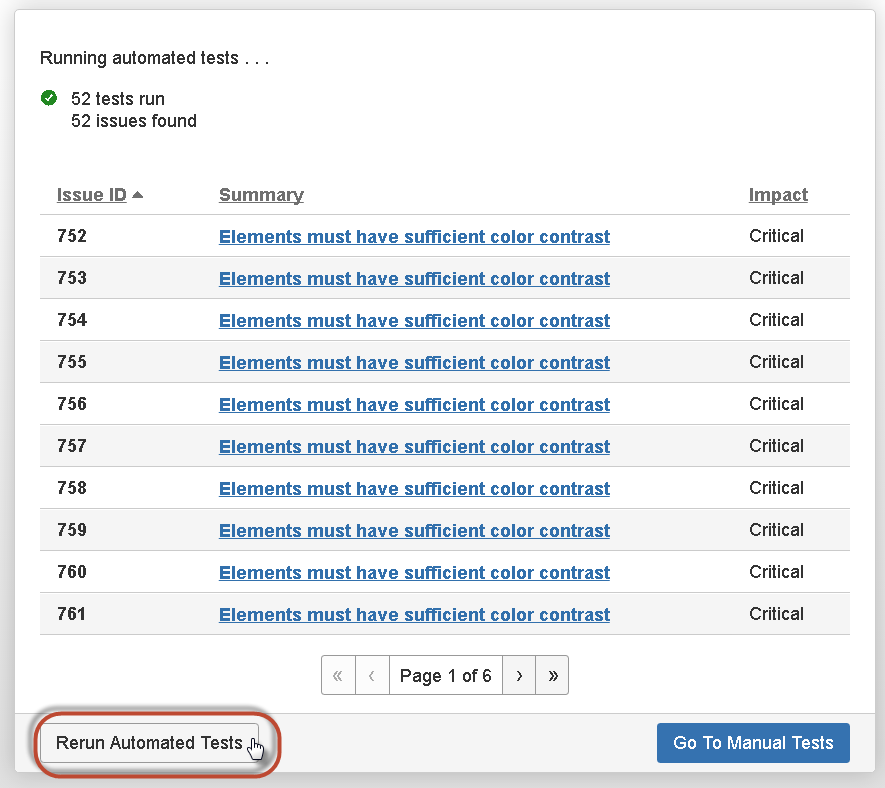
Nota - Punto de Inicio Alternativo - pantalla de Pruebas Automatizadas: También puedes volver a ejecutar las pruebas automatizadas haciendo clic en el botón Reejecución de Pruebas Automatizadas en la parte inferior, izquierda de la pantalla de Pruebas Automatizadas: