
Gestión de Usuarios Contratistas
Una vez que la función está habilitada, los administradores pueden ver, agregar y eliminar usuarios contratistas desde la página Administrar Contratistas y su acceso.
Visualización de Contratistas Existentes
Para ver una lista de todos los contratistas actuales en el sistema:
-
Vaya a la **Configuración de Administración** y haga clic en la pestaña **Acceso de Contratistas** . Se mostrará la página Administrar contratistas y su acceso.
-
Revise la lista de contratistas. Para cada contratista, puede ver su nombre, dirección de correo electrónico y los casos de prueba asignados a ellos.
-
Para ver los casos de prueba específicos asignados a un contratista, haga clic en **Ver caso(s) de prueba asociado(s)** junto a su nombre. Se abrirá un cuadro de diálogo que mostrará todos los casos de prueba vinculados a ese contratista. También puede buscar por nombre del caso de prueba dentro de este cuadro de diálogo.
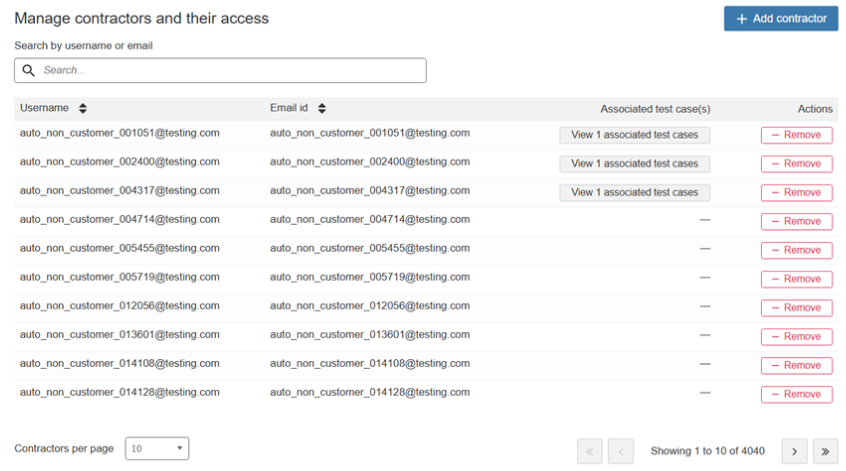
En esta página, puede ver el nombre del contratista, la dirección de correo electrónico y el o los casos de prueba asociados asignados por el administrador.
Agregar un Usuario como Contratista
Los contratistas ya deben tener una cuenta de usuario existente en axe Auditor antes de que puedan ser agregados como contratistas. No está creando una nueva cuenta, está cambiando el nivel de acceso de un usuario existente.
**Importante**: Solo los usuarios existentes pueden ser agregados como contratistas. Si la persona que desea agregar no tiene ya una cuenta de usuario, primero se debe crear una antes de continuar.
Para agregar un usuario existente como contratista:
-
En la **Configuración de Administración** , haga clic en la pestaña **Acceso de Contratistas** .
-
Haga clic en el botón **Agregar Contratista** .
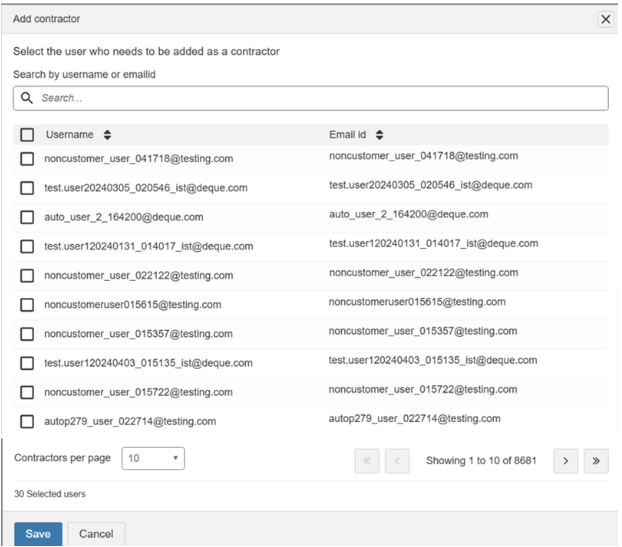
Se mostrará la página Agregar Contratista, mostrando una lista de usuarios disponibles.
-
Busque el usuario que desea agregar. Puede desplazarse por la lista o escribir el nombre del usuario o la dirección de correo electrónico en el campo **Buscar** para encontrarlos rápidamente.
-
Seleccione el usuario y haga clic en **Guardar**. Aparecerá un mensaje de confirmación indicando que el acceso del contratista se ha guardado con éxito.
Puede agregar múltiples contratistas a la vez seleccionando más de un usuario antes de hacer clic en Guardar.
Eliminación de un Contratista
Si un usuario ya no necesita estar definido como contratista, un administrador puede eliminarlo en cualquier momento.
- Vaya a la **Configuración de Administración** y haga clic en la pestaña **Acceso de Contratistas** .
- Encuentre al contratista que desea eliminar en la lista.
- En la columna **Acciones** junto a su nombre, haga clic en **Eliminar**. El usuario obtendrá los permisos de miembro con acceso de edición.
Asignación de Casos de Prueba a Contratistas
Solo los administradores pueden asignar casos de prueba a contratistas. Hay dos maneras de hacer esto:
- Asignar un caso de prueba a un contratista al crear un nuevo caso de prueba.
- Asignar un caso de prueba a un contratista editando un caso de prueba existente.
Ambos enfoques se describen a continuación.
Asignación al Crear un Nuevo Caso de Prueba
Use este enfoque cuando cree un nuevo caso de prueba y desee asignarlo a un contratista desde el principio.
-
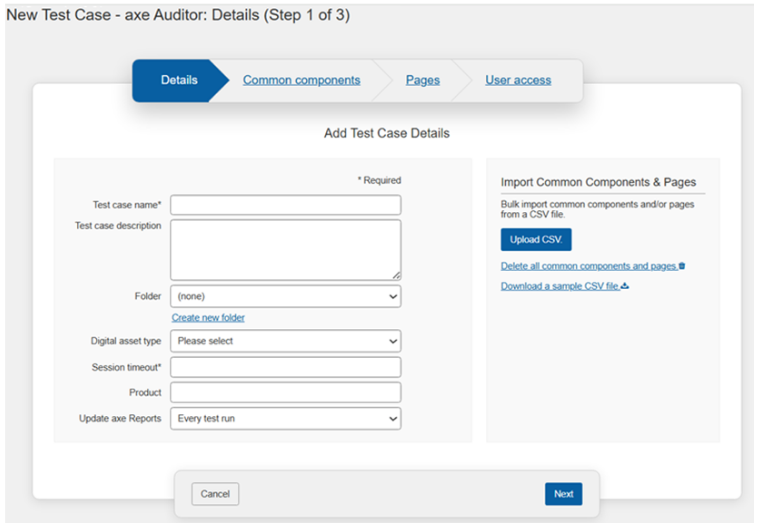
Desde el panel de control de axe Auditor, haga clic en **Nuevo Caso de Prueba**. Se muestra la página Nuevo Caso de Prueba.
-
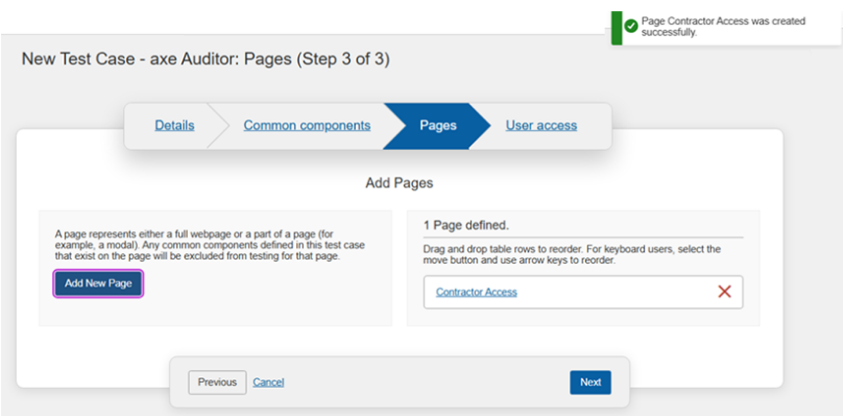
Rellene la información requerida en las secciones **Detalles**, **Componentes Comunes**, y **Páginas** . Para obtener ayuda sobre cada sección, consulte la documentación de axe Auditor. Haga clic en **Siguiente** para moverse entre secciones.
-
En la página **Agregar Usuarios a Caso de Prueba** , haga clic en el icono **Agregar Contratistas (+)** . La sección Agregar Contratistas se expande a continuación.
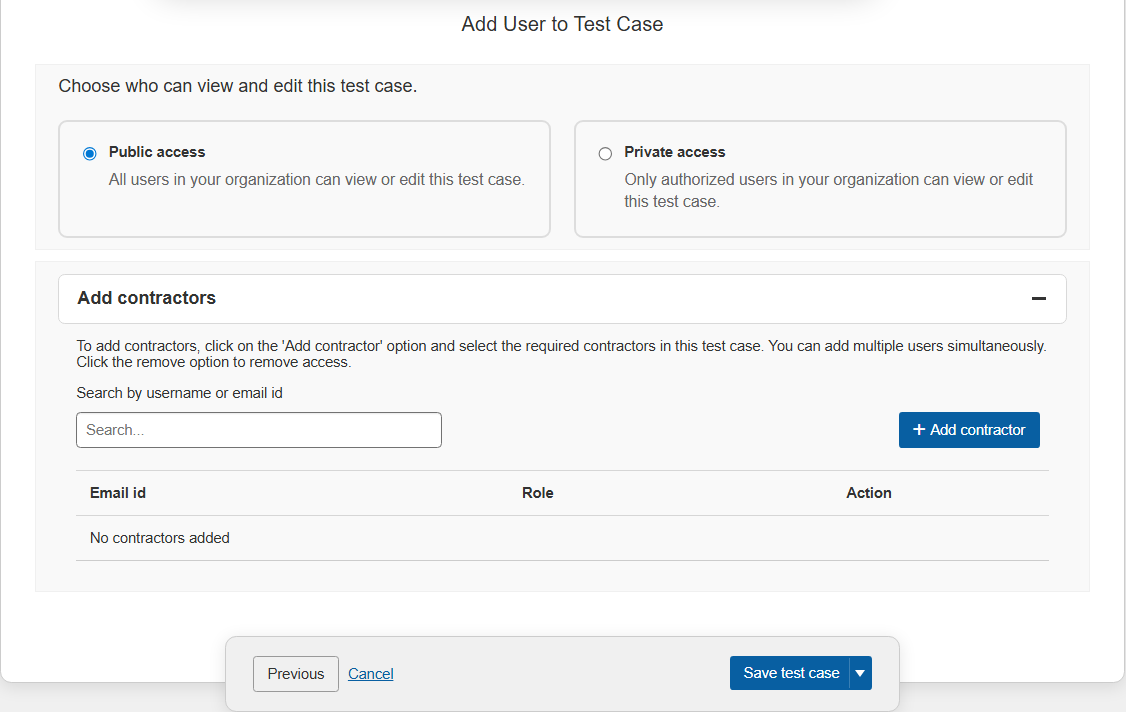
-
Haga clic en **Agregar Contratista**. Se muestra el cuadro de diálogo Agregar Contratista, mostrando una lista de usuarios contratistas disponibles.
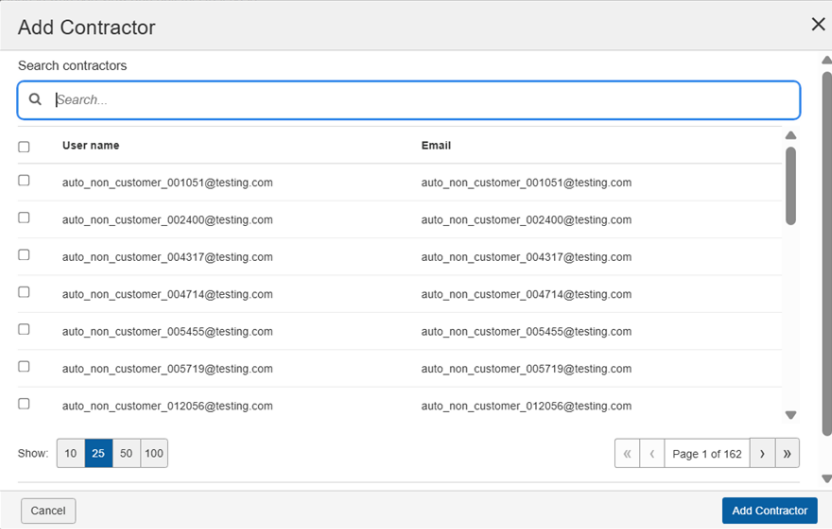
-
Seleccione el/los contratista(s) que desea asignar y haga clic en **Agregar Contratista**. Los contratistas seleccionados se añaden al caso de prueba.
-
Complete los pasos restantes y guarde el caso de prueba. Un mensaje de confirmación confirmará que el nuevo caso de prueba ha sido creado y el contratista asignado.

Lo que ve el contratista
Después de guardar sus cambios, el contratista asignado podrá ver y trabajar en este caso de prueba la próxima vez que inicie sesión. No verán ningún otro caso de prueba en el sistema.
Asignar Casos de Prueba Existentes a Contratistas
Para asignar un caso de prueba existente a contratistas:
- En la página **Casos de Prueba** , elija el nombre del caso de prueba y seleccione la opción adecuada **Crear ejecución de prueba** en el desplegable y haga clic en **Editar caso de prueba**.
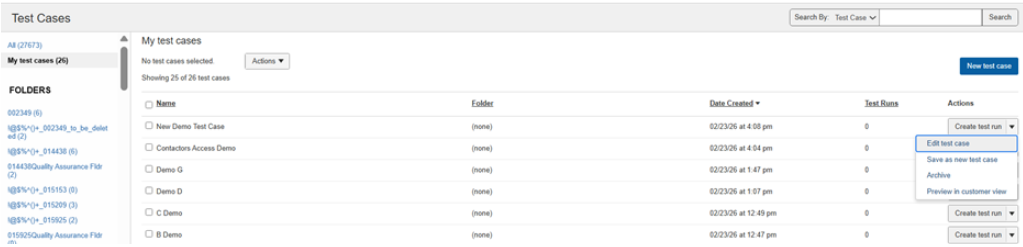
Se muestra la página Editar Caso de Prueba.
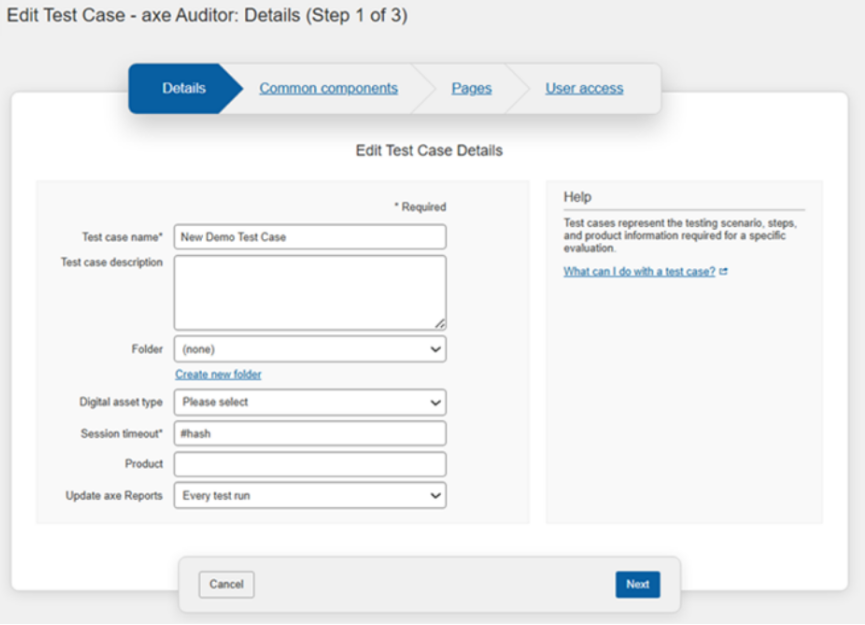
-
Ingrese la información requerida en las páginas (Detalles, Componentes comunes, Páginas) y haga clic en **Siguiente**. Se muestra la página Agregar usuarios al caso de prueba.
-
Haga clic en el ícono de suma **Agregar contratistas** . Se muestra el diálogo **Agregar contratista** .
-
Seleccione los usuarios que se agregarán como contratistas y haga clic en **Agregar contratista**. Se muestra la página de contratistas recién agregados.
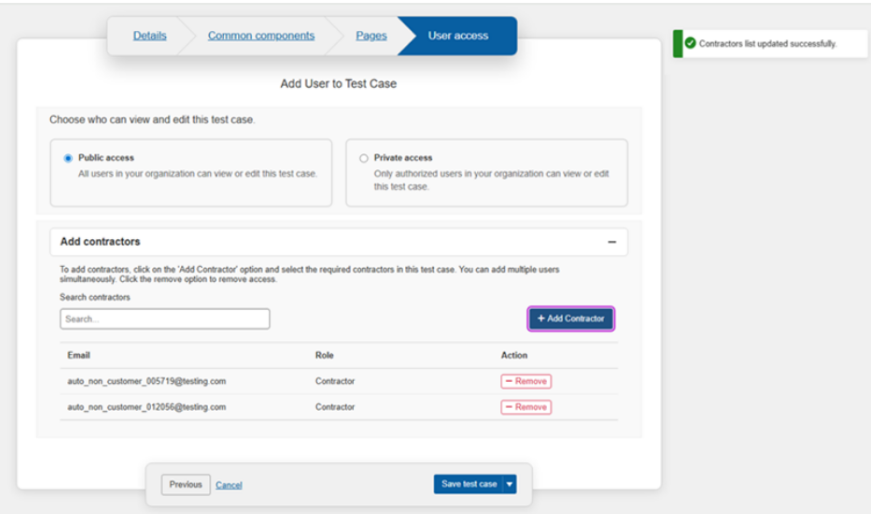
Después de crear el caso de prueba, se muestra un mensaje emergente de confirmación indicando que el nuevo caso de prueba se ha creado correctamente.
- Haga clic en **Guardar caso de prueba**. Después de guardar el caso de prueba, se muestra un mensaje emergente de confirmación indicando que el caso de prueba editado se ha asignado correctamente.