
Gestión de Problemas para una Instancia de un Escenario de Pruebas
Aunque axe Auditor no está diseñado para ser un repositorio de gestión de problemas a largo plazo, ofrece la capacidad de:
- Registrar problemas tanto automáticamente como manualmente
- Registrar detalles mediante una entrada y selección convenientes, incluir código fuente y adjuntar capturas de pantalla
- Exportar a un solo archivo apto para importar en un sistema de seguimiento de problemas
Los problemas siempre están asociados con Pruebas de Ejecución, Páginas y Puntos de Control específicos en axe Auditor. Cuando se detectan como resultado de pruebas automatizadas, se registran contra puntos de control individuales. Los problemas están compuestos por varios campos de información. Requieren una entrada de un Resumen y Descripción textual, así como la selección de un Punto de Control, Tipo de Problema, Tipo de Descripción, Impacto y Prioridad. Opcionalmente, puede pegar Código Fuente, subir una Captura de Pantalla, Marcar para Revisión y añadir Notas adicionales. Cuando se añaden problemas desde una pantalla de Punto de Control, ese Punto de Control se selecciona automáticamente. La Página se selecciona automáticamente por defecto.
Añadir Problemas
Los problemas nuevos se agregan desde la pantalla de Pruebas de Puntos de Control para la Página o desde cualquier pantalla de Puntos de Control a través del botón Agregar Problema, que muestra un formulario de ventana emergente con varios campos de selección y entrada requeridos y opcionales.
Para más información, vea Añadir un Problema (Específico del Punto de Control) para obtener instrucciones sobre cómo añadir problemas desde una pantalla individual de Punto de Control.
Editar Problemas
La edición de problemas se realiza haciendo clic en el enlace de la columna Resumen en la pantalla 'Problemas para', lo que hace que el cuadro de diálogo Editar Problema aparezca en una nueva ventana en primer plano que muestra los valores de los campos de problemas existentes en campos que son editables, lo que le permite luego modificar entradas y/o hacer diferentes selecciones y guardarlas.
Para obtener instrucciones completas, vea Editar un Problema. Vea también Añadir una Captura de Pantalla a un Problema.
Copiar Problemas
Copiar problemas se realiza haciendo clic en el enlace de la columna Resumen en la pantalla 'Problemas para', lo que hace que el cuadro de diálogo Copiar Problema aparezca en una nueva ventana en primer plano donde puede copiar problemas existentes de una ejecución de prueba a otra, o dentro de las ejecuciones de prueba.
Para obtener instrucciones completas, vea Copiar un Problema.
Actualizar Estado de Problemas
La actualización del estado de problemas se realiza seleccionando el enlace de la columna Resumen en la pantalla 'Problemas para', utilizando el menú desplegable de Acciones y seleccionando la opción Actualizar Estado . Esto hace que el cuadro de diálogo Actualizar Estado del Problema aparezca en una nueva ventana en primer plano donde puede actualizar el estado de problemas existentes de uno a otro.
Para obtener instrucciones completas, vea Actualizar Estado de Problemas.
Ver Problemas Existentes
Los problemas se pueden acceder desde cualquiera de los enlaces de columnas de Problemas en la pantalla de Ejecuciones de Pruebas, el enlace de # problemas registrados desde la pantalla de Vista General de Ejecuciones de Pruebas (ya sea para toda la ejecución de pruebas o para cada página individual dentro de la ejecución de pruebas), los enlaces de # problemas registrados en la pantalla de Pruebas de Puntos de Control para la Página (ya sea en los campos de pruebas automáticas o manuales), o desde cada pantalla de Punto de Control. Todos estos enlaces muestran la pantalla 'Problemas para', en la cual puede revisar la información clave sobre los problemas que se han añadido a la ejecución de pruebas, y filtrar la visualización en base a varios criterios.
Para obtener instrucciones completas, vea Ver Problemas.
Descripción General de la Pantalla 'Problemas para'
La pantalla 'Problemas para' es simplemente una tabla que muestra múltiples columnas de información sobre cada fila de problema (#, Resumen, Impacto, Método, Estado, Unidad de Prueba, Grupos Asociados, Capturas de Pantalla, Vista Previa), con controles de filtro y búsqueda en la parte superior y controles de visualización de página en la parte inferior.
Para obtener instrucciones completas, vea Problemas para <Nombre del Caso de Prueba>.
Descripción General de Controles de Visualización
La pantalla de Problemas para muestra una tabla con columnas de información pertinente sobre problemas registrados para una ejecución de prueba particular para darle una vista resumida rápida de los resultados. Después de acceder a cualquier pantalla de Problemas para, hay varios métodos para controlar la información displayada usando herramientas disponibles en la interfaz de usuario.
Filtros
La sección superior de la pantalla Problemas para proporciona los siguientes menús de filtro (Impacto, Tipo de Problema, Método, Estado, Unidad de Prueba, Fuente, Grupos y Punto de Control), cada uno de los cuales funciona como una lista desplegable de casillas de verificación que puede usar para seleccionar varios criterios y refinar la información mostrada en la sección de tabla a continuación.
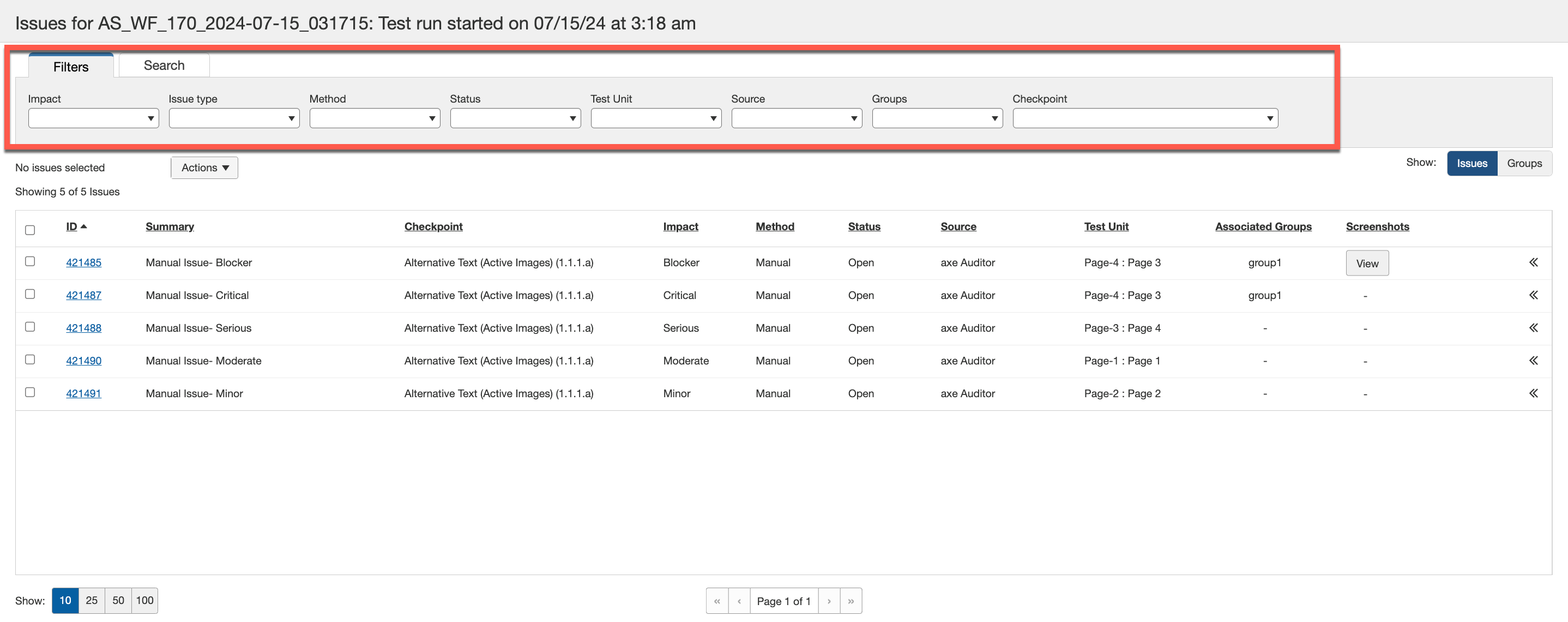
Filtros Iniciales (Predeterminados) Aplicados: Por defecto, 'Todos' está seleccionado para cada uno de los filtros al llegar a la pantalla Problemas para, y cada menú de filtro está colapsado. Si utiliza el filtro para seleccionar una o más (pero no todas) opciones de un filtro, luego desea devolver la configuración a todo, aparece un enlace Borrar Todo en la parte superior de la lista para volver a la configuración predeterminada. Cuando no hay problemas que coincidan con uno o más filtros seleccionados, aparece una notificación para indicarlo.
Para más información, vea Filtrar incidencias.
Columnas de tabla ordenables
Los encabezados de las columnas son interruptores clicables para ordenar las filas de la tabla por esa columna de información en orden alfanumérico. Al hacer clic en el enlace del encabezado de la columna una vez, se muestra un icono de flecha hacia abajo a la derecha del texto del rótulo que representa el orden descendente. Al hacer clic por segunda vez, se muestra una flecha hacia arriba (^) y se invierte el orden de clasificación a ascendente.
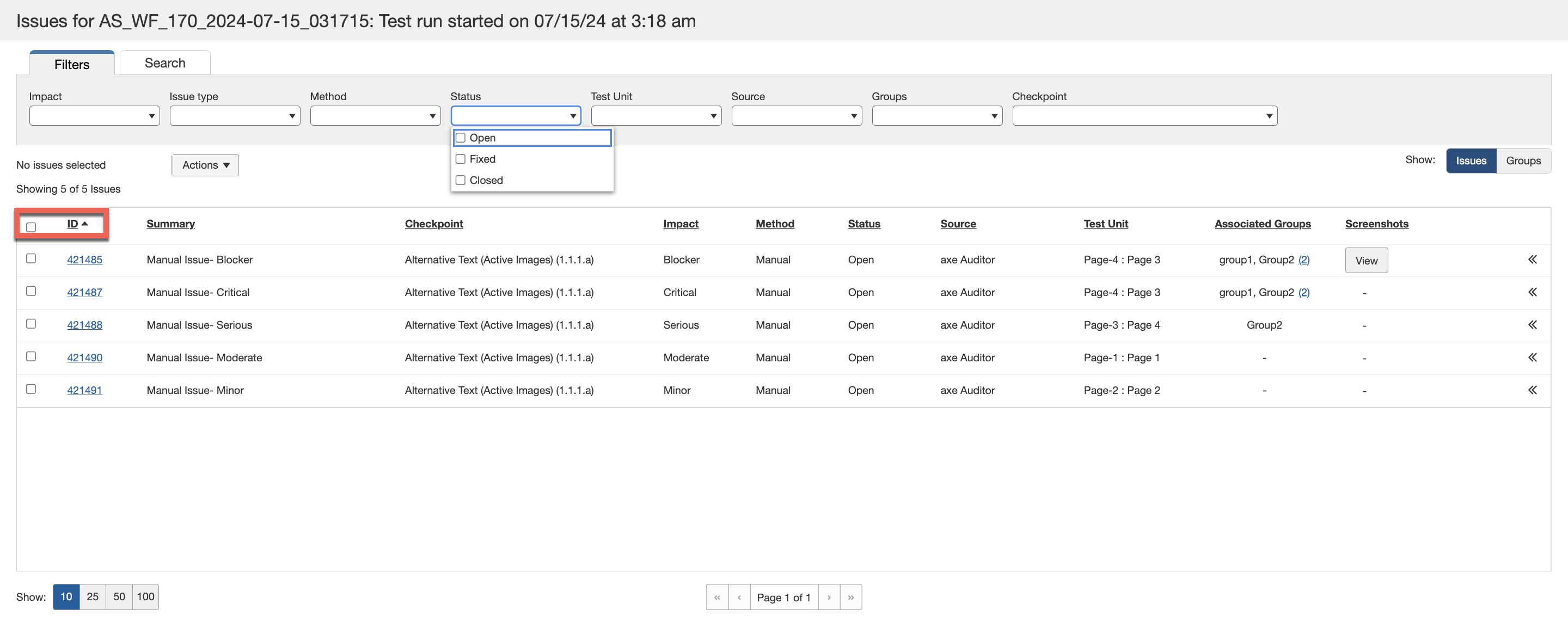
Orden de visualización inicial (por defecto): Por defecto, las filas de la tabla se ordenan por ID de incidencia en orden numérico ascendente vertical (el número más bajo aparece en la fila superior).
Controles de navegación de la página de visualización de la tabla
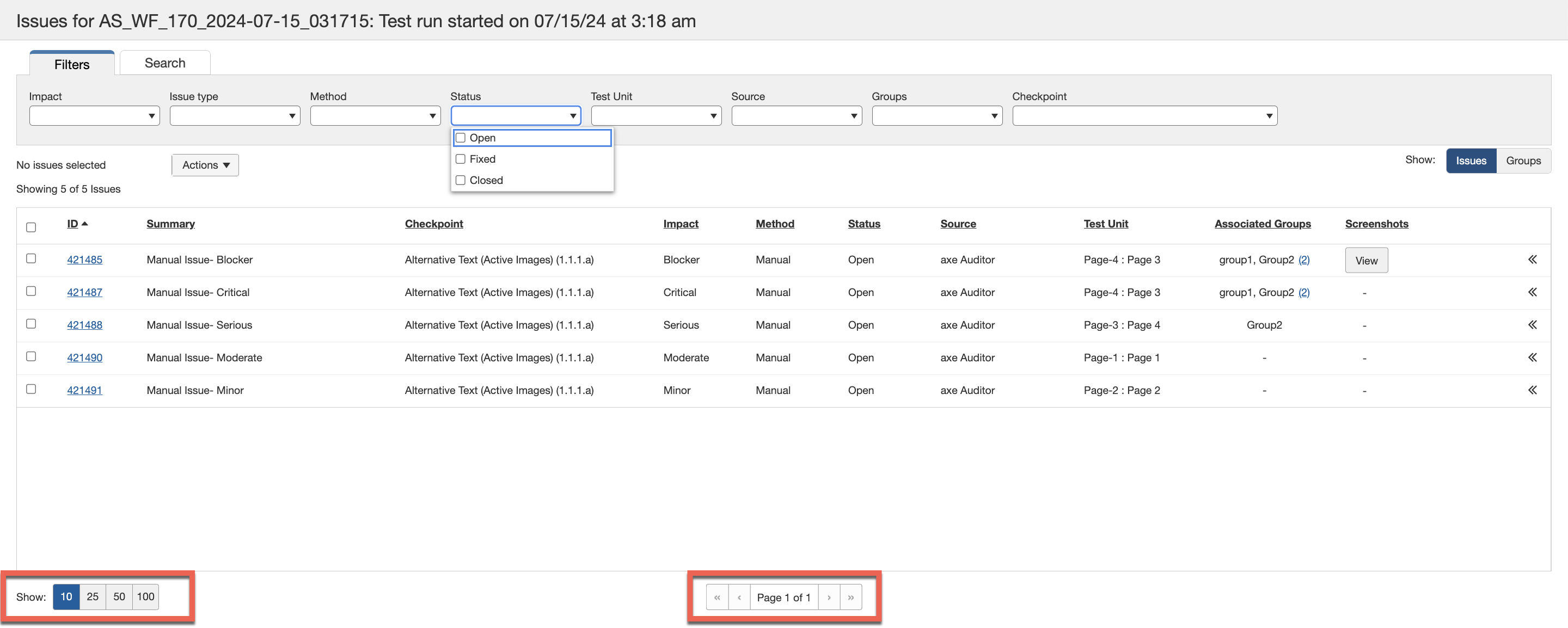
Si el caso que quería ver no se muestra al llegar a la pantalla de Incidencias, use los controles de visualización Mostrar: [10|25|50|100] y <<Página # de #>> en la parte inferior de la tabla para mostrar más filas de casos de prueba en la página actual o para desplazarse a las páginas posteriores de filas de casos de prueba según corresponda.
Descripción general de las opciones de acción
La pantalla de Incidencias le permite ver y posteriormente editar incidencias haciendo clic en los enlaces de la columna Resumen. Además, es la pantalla desde la cual puede exportar incidencias mediante las casillas de verificación de las filas y el botón Exportar en la parte superior de la tabla.
Para más información, consulte Visualización de una incidencia individual, Edición de una incidencia, y Exportación de incidencias.