
Pantallas de Prueba de Puntos de Control Individuales
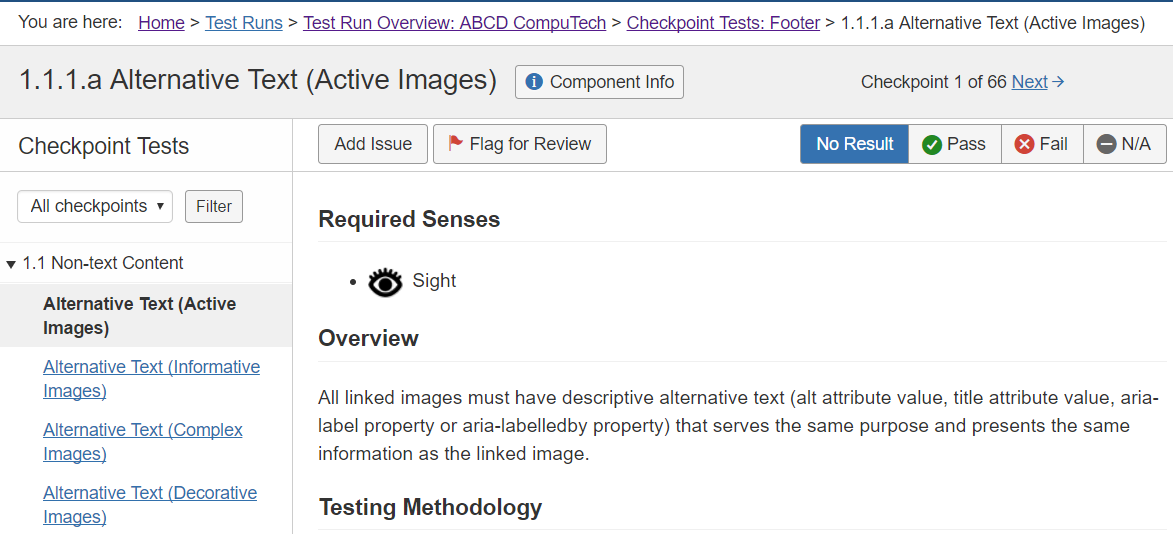
Las pantallas individuales para cada prueba de punto de control se utilizan para guiarle por medio de pruebas manuales, una página de prueba (página en evaluación) a la vez. Seguir la metodología experta de Deque y el contenido relacionado mostrado en cada una de estas pantallas de prueba de puntos de control aumenta la consistencia y precisión de los resultados de sus pruebas. Independientemente de la pantalla de punto de control individual a la que acceda, cada una le proporciona herramientas útiles en el lado izquierdo y en la parte superior del área de contenido del cuerpo.
En esta página:
- Resumen
- Visualización de la Información de la Página
- Navegación Entre Pantallas de Prueba de Puntos de Control
- Registrando Problemas, Banderas y Resultados - Barra de Herramientas Horizontal (Botones de Problema, Bandera y Resultado)
Resumen
Lo que Puede Hacer: La barra lateral estática a la izquierda y la barra de herramientas superior le permiten:
- Navegar por cada prueba de punto de control
- Agregar problemas específicos del punto de control para la página en evaluación
- Marcar elementos para revisión posterior
- Asignar un resultado específico del punto de control para la página en evaluación
¿Qué son los Puntos de Control de Deque? Las "categorías" más amplias a lo largo del menú de la barra lateral izquierda bajo las cuales se organizan los puntos de control individuales en axe Auditor están basadas en los Criterios de Éxito (SC) de las Directrices de Accesibilidad al Contenido en la Web (WCAG) oficiales, que son parte de una serie de directrices publicadas por la Iniciativa de Accesibilidad en la Web (WAI) del World Wide Web Consortium (W3C), la principal organización de estándares internacionales para la World Wide Web. Los Puntos de Control de Deque son un método probado para las pruebas de requisitos de accesibilidad que proporcionan una categorización más explícita para ayudar a los revisores a producir resultados de prueba consistentes y precisos durante las evaluaciones de accesibilidad.
El área dinámica del cuerpo de cada pantalla de punto de control le proporciona las siguientes secciones de información:
- Metodología de Pruebas
- Técnicas Relacionadas
- Ejemplos
- Mejores Prácticas
- Discapacidades Afectadas
Visualización de la Información de la Página
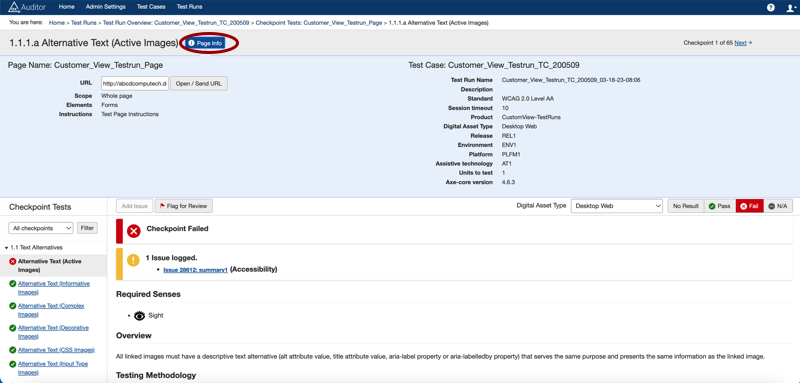
Al usar una página de punto de control, puede que necesite recordarse rápidamente de los detalles sobre la página en evaluación. Para referencia rápida, esto se puede hacer con el botón de Info de la Página, que muestra una sección expandida debajo del botón con información clave sobre la página de prueba. Luego puede hacer clic nuevamente en el botón para colapsar la sección y preservar espacio en la pantalla.
Para ver información sobre la página en evaluación:
- A la derecha del texto del encabezado de la pantalla de punto de control, haga clic en el Info de la Página botón.
Navegación Entre Pantallas de Prueba de Puntos de Control
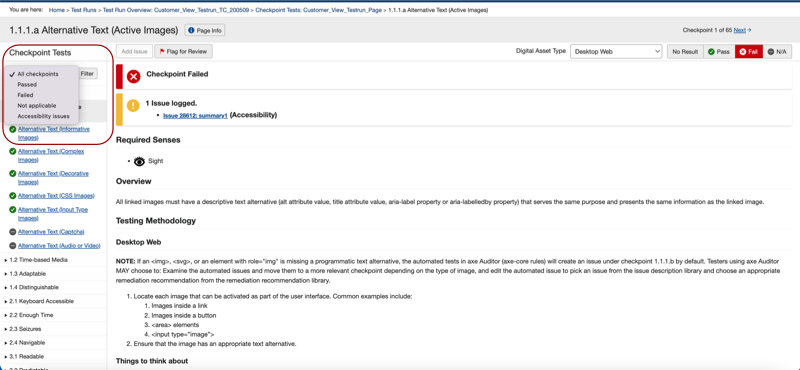
Las pantallas individuales de puntos de control se pueden navegar ya sea por medio de los enlaces anteriores y siguientes en la parte superior, derecha
, o a través del menú de la barra lateral izquierda, que están
categorizados y son filtrables.
-
Enlaces Anterior y Siguiente (Arriba, Derecha de la Pantalla): Siempre en la misma ubicación de cualquier pantalla de punto de control, el # de puntos de control totales con cada prueba de punto de control accedida secuencialmente.
-
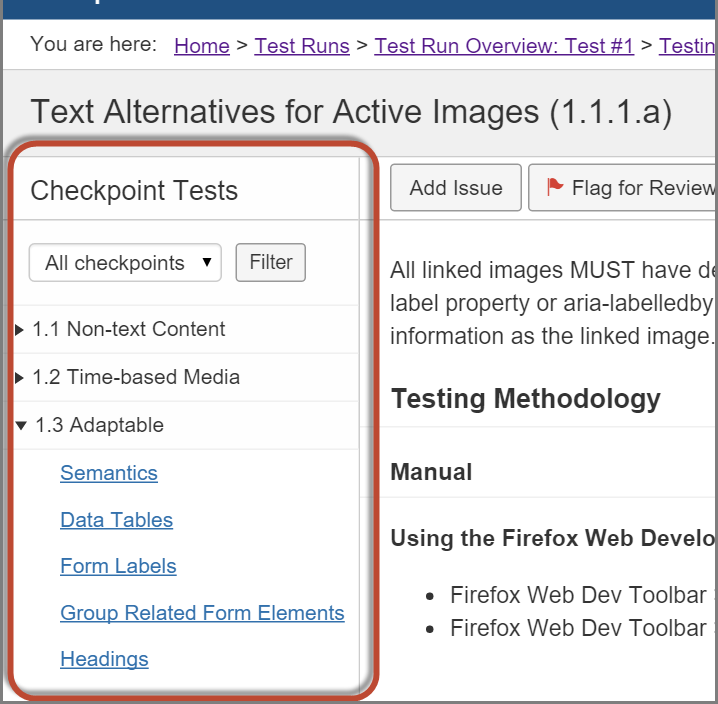
Enlaces de Categoría de Criterios de Éxito (Menú de la Barra Lateral Izquierda): Los menús categóricos expansibles (flecha hacia abajo) y colapsables (flecha hacia la derecha) siempre se muestran a lo largo del lado izquierdo de cualquier página de prueba de punto de control. Los submenús vinculados muestran pantallas individuales de puntos de control, y a diferencia de los enlaces Anterior y Siguiente en la parte superior, derecha de la pantalla, le permiten saltar hacia adelante o atrás. Además, estos se pueden filtrar utilizando las herramientas en la parte superior del menú.
Registrando Problemas, Banderas y Resultados - Barra de Herramientas Horizontal (Botones de Problema, Bandera y Resultado)
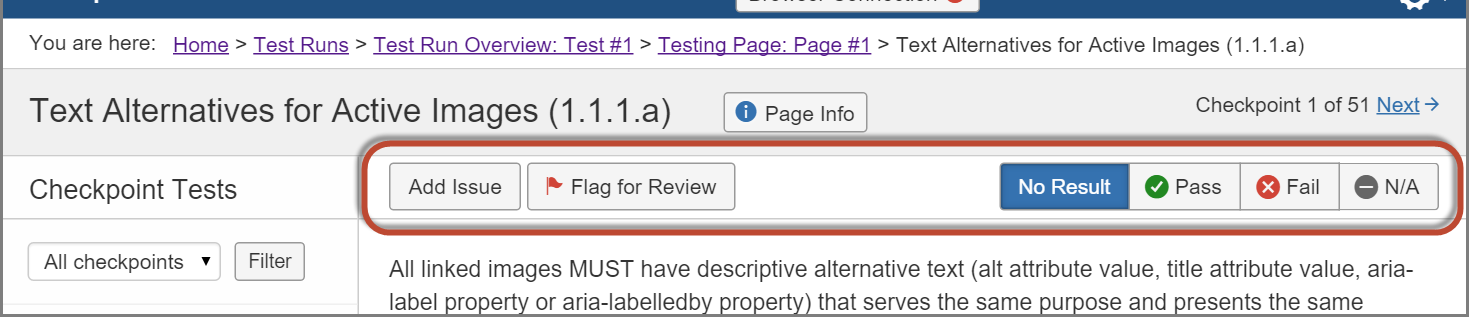
Justo debajo del título de la pantalla hay una barra de botones horizontal que puede usar para realizar las siguientes acciones en relación con este punto de control para la página en evaluación:
- Añadir Problema: Para más información, consulte Añadiendo un Problema (Específico del Punto de Control).
- Marcar para Revisión:
- Marcar (Asignar) un Resultado (Sin Resultado, Aprobado, Rechazado, N/A): Para más información, consulte Aprobación y Suspensión (Asignación de Resultados de Punto de Control).