
Exportación de Incidencias
Not for use with personal data
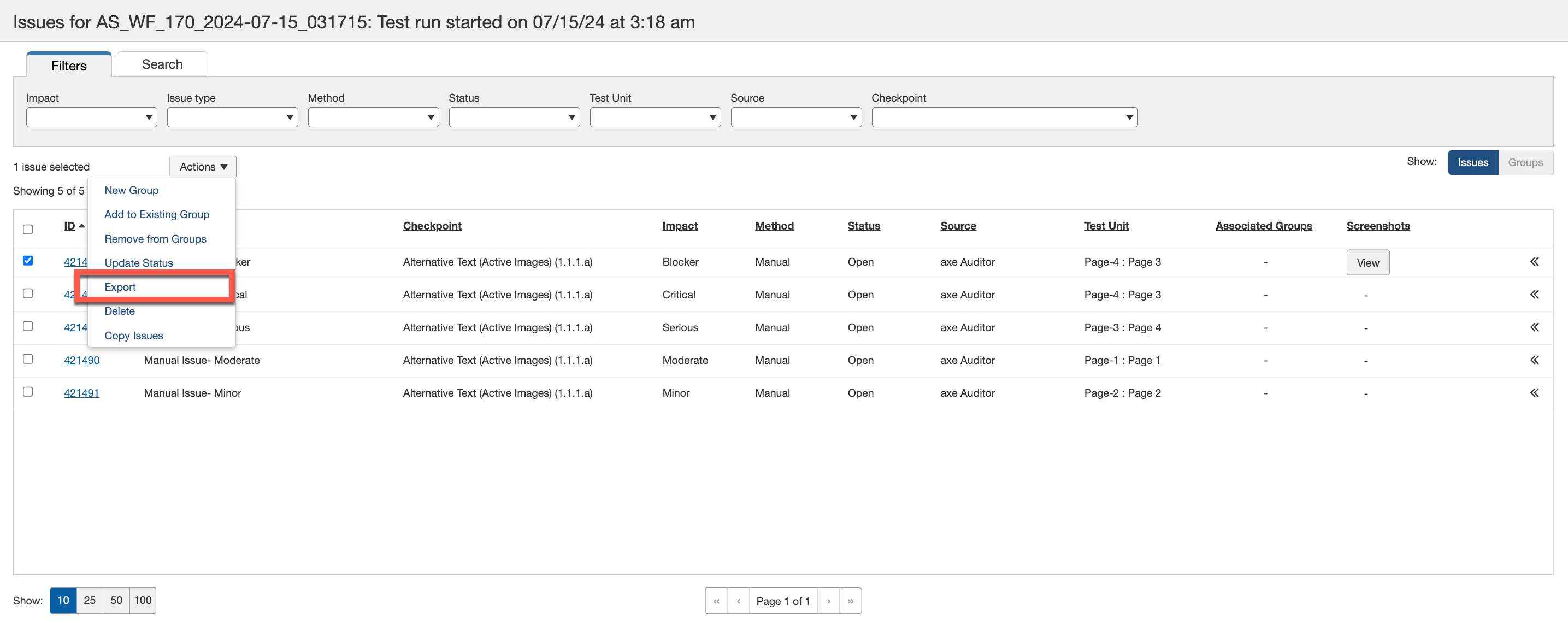
La pantalla de la lista de incidencias le proporciona la funcionalidad de exportación que se inicia al activar el **botón Exportar** ubicado en la opción desplegable de Acciones en la parte superior de la tabla de incidencias. Las incidencias se pueden exportar incluso cuando no haya marcado todas como completas.
**Para exportar incidencias:**
- En la columna izquierda, seleccione todas las incidencias que desea exportar. Active el cuadro en blanco para colocar una marca de verificación dentro del cuadro e indicar su selección para todas las filas de incidencias deseadas. En la parte superior izquierda de la tabla se mostrará un mensaje indicando la cantidad de incidencias seleccionadas.
-
Seleccione la opción de menú desplegable Acciones y active el Export botón.
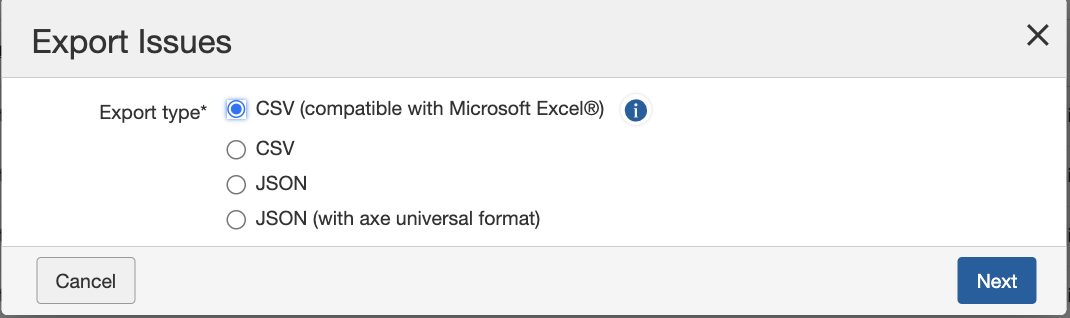
El cuadro de diálogo de Exportar Incidencias aparece. -
Seleccione una opción de tipo de exportación.
- CSV (compatible with Microsoft Excel): Formato de Valores Separados por Comas útil para importar en aplicaciones de hojas de cálculo o bases de datos.
- CSV: Formato estándar de Valores Separados por Comas útil para importar en aplicaciones de hojas de cálculo o bases de datos.
- JSON: Formato de Objeto JavaScript útil para importar en sistemas de seguimiento de incidencias como JIRA.
- JSON (with axe universal format): Formato JSON alineado con un formato de exportación universal compartido entre los productos de axe. Útil para extraer datos entre múltiples herramientas de axe para plataformas de análisis empresarial.
-
Active el Next botón.
Se muestra la cantidad de incidencias a exportar. -
Haga clic en el Export botón.
Tip: El archivo se nombrará ‘export.json’ o ‘export.csv’ según corresponda, por lo que considere renombrarlo a algo más significativo para referencia futura, especialmente si se planean exportaciones adicionales.
Formatos y Descripciones de Archivos de Exportación:
La siguiente sección describe las opciones de formato de exportación más utilizadas, con sus nombres de columnas y descripciones.
JSON (Con Formato Universal de axe) (Recomendado):
| Nombre de la Columna | Descripción |
|---|---|
| productName | Nombre del Producto. axe-auditor, axe-monitor etc. |
| productComponentName | Fuente del producto del JSON descargado. Ej. axe-auditor, extension-chrome, api-cli etc. |
| productVersion | Versión del producto. Ej.: 2.18 . |
| testId | UUID de la ejecución de la prueba |
| engine | Motor base para ejecutar las pruebas. Ej. axe-core, axe-pdf, axe-linter etc. |
| bestPracticesEnabled | Un valor booleano para configurar problemas de mejores prácticas durante las pruebas. |
| experimentalEnabled | Un valor booleano para configurar problemas experimentales durante las pruebas. |
| product | Valor definido por el usuario para describir el producto que el usuario está evaluando durante las pruebas. Esto da flexibilidad a los usuarios para agregar detalles sobre el producto en el que se realizaron las pruebas. |
| release | Versión de lanzamiento del auditor utilizada para crear la incidencia. |
| platform | Valores definidos por el usuario para rastrear la plataforma donde se creó la incidencia. Históricamente, los usuarios han utilizado valores como "Mac", "Windows", "Chrome", "Android", "Firefox". |
| Environment | Entorno de base de datos del que provienen los datos. Todas las entradas son definidas por el usuario. Históricamente, los usuarios han utilizado valores como "Dev", "QA", "UAT", "Producción". |
| digitalAssetType | Tipo de activo digital contra el que se ejecutó la prueba. Por ejemplo, "Web de Escritorio", "Web Móvil", "Móvil Nativo Android", "Móvil Nativo iOS", "Kiosco", "Documentos MS Excel", "Documentos MS Powerpoint", "Documentos MS Word", "PDF", "Software de Escritorio". |
| assistiveTechnology | Valores definidos por el usuario para rastrear el software utilizado para probar: „NVDA“, „VoiceOver“. |
| axeVersion | Versión de axe-core utilizada. Por ejemplo, „4.9.0“. |
| testCaseName | Nombre del caso de prueba, que es la definición de un escenario de prueba en axe Auditor. |
| testRunName | Nombre de la ejecución de prueba. |
| startDate | Fecha de creación de la ejecución de prueba. |
| endDate | Fecha de finalización de la ejecución de prueba. |
| standard | Normas de prueba aplicables a esta ejecución de prueba. |
| issue_source | Origen del problema. Los usuarios pueden importar problemas de múltiples fuentes, y esta columna ayuda a llevar un registro del origen del problema. Los valores posibles son „axe Auditor“, „axe Dev Tools Extension“, y „axe Dev Tools Mobile“. |
| issueId | ID único para cada problema en la base de datos del Auditor. |
| ruleId | Conjunto de reglas del problema. Por ejemplo, contraste de color. |
| description | Descripción del problema obtenida de la biblioteca Dequeway, seleccionable solo mediante el menú desplegable. |
| help | Descripción de sugerencia o remediación. |
| helpUrl | URL de sugerencia o remediación. |
| impact | Columna que define la gravedad del problema. Los valores disponibles son „Bloqueador“, „Crítico“, „Grave“, „Moderado“ o „Menor“. |
| summary | Un valor que se escribe manualmente o se selecciona de un menú desplegable. |
| source | Código fuente del problema. |
| type | Accesibilidad, Buenas Prácticas, Funcionalidad, Usabilidad o Agente de Usuario. |
| method | Metodología utilizada para registrar el problema. Los valores posibles son: „Automatizado“, „IGT“ o „Manual“. |
| status | Estado actual del problema al momento de la exportación. Los valores posibles son „Abierto“, „Corregido“ o „Cerrado“. |
| tags | Usado para categorizar los problemas. |
| createdAt | Fecha y hora de creación del problema. |
| unitName | La página o componente asociado con el problema. |
| testUrl | URL de la página probada. |
| unitType | Tipo de unidad - Página o Componente. |
| groupName | El nombre del grupo al que pertenece el problema. Si el problema no está asignado a ningún grupo, este campo está vacío. |
| foundBy | Autor del problema. |
| punto de control | Los puntos de control son un método probado para verificar los requisitos de accesibilidad, creado por el equipo de expertos en accesibilidad (a11y) de Deque. Ayudan a aumentar la consistencia y precisión de los resultados de las pruebas. Resumen de Puntos de Control |
| necesitaRevisión | Un valor booleano que indica si el problema pertenece a la categoría "Necesita Revisión". |
| esExperimental | Un valor booleano que indica si el problema pertenece a la categoría "Experimental". |
| esManual | Un valor booleano que indica si el problema fue creado durante una prueba manual. |
| screenshotUrl | La URL de la captura de pantalla adjunta al problema. |
CSV (Compatible con Microsoft Excel)
| Nombre de la Columna | Descripción |
|---|---|
| ID del Problema | El ID único asignado a cada problema en la Base de Datos del Auditor. |
| Resumen | Un valor que se escribe manualmente o se selecciona de un menú desplegable. |
| Descripción | Descripción del problema obtenida de la biblioteca Dequeway, seleccionable solo usando el menú desplegable. |
| Impacto | Columna que define la gravedad del problema. Los valores disponibles son “Bloqueante”, “Crítico”, “Serio”, “Moderado” o “Menor”. |
| Grupo de Puntos de Control | Terminología Dequeway para agrupar los puntos de control. Por ejemplo, "1.4 Distinguible" agrupará todos los puntos de control dentro de él, como "1.4.1.a", "1.4.2.b". Los puntos de control están listados en la biblioteca de GitHub a continuación: https://github.com/dequelabs/dequeway/tree/develop/content/checkpoints |
| Tipo de Problema | Accesibilidad, Mejores Prácticas, Funcionalidad, Usabilidad o Agente de Usuario. |
| Unidad de Prueba | La página o componente al que pertenece el problema. |
| Recomendación para corregir | Recomendación para resolver el problema. Los detalles se obtienen de la biblioteca Dequeway, o los usuarios ingresan recomendaciones manuales. |
| Usuario | Usuario que ha registrado el problema. |
| Nombre del Grupo | El nombre del grupo al que pertenece el problema. Permanece vacío si el problema no está asignado a ningún grupo. |
| Descripción del Grupo | Descripción añadida al grupo al crear o editar el problema. |
| Estado del Grupo | Estado añadido al grupo al crear o editar el problema. |
| Asignar a | Usuario al que se asigna el grupo. |
| Fecha de Creación | Fecha de creación del problema. |
| Tipo de Activo Digital | Tipo de activo digital contra el cual se realizó la prueba. Por ejemplo: "Web de Escritorio", "Web Móvil", "Móvil Nativo Android", "Móvil Nativo iOS", "Kiosco", "Documentos de MS Excel", "Documentos de MS Powerpoint", "Documentos de MS Word", "PDF", "Software de Escritorio". |
| Versión | Versión del lanzamiento de Axe Auditor utilizada para crear el problema. |
| Entorno | Entorno de la base de datos de donde provienen los datos. Históricamente, los usuarios han usado valores como "Dev", "QA", "UAT", "Producción". |
| Plataforma | Valores definidos por el usuario para rastrear la plataforma donde se creó el problema. Históricamente, los usuarios han utilizado valores como „Mac“, „Windows“, „Chrome“, „Android“, „Firefox“. |
| Tecnología Asistiva | Valores definidos por el usuario para rastrear el software utilizado para probar „NVDA“, „VoiceOver“. |
| Código Fuente | Código fuente del problema. |
| Punto de Control | Los puntos de control son un método comprobado para probar los requisitos de accesibilidad, creado por el equipo de expertos en accesibilidad (a11y) de Deque. Ayudan a aumentar la consistencia y precisión de los resultados de las pruebas. Visión General de Puntos de Control |
| Método | Metodología utilizada para registrar el problema. Los valores posibles son „Automatizado“, „IGT“ o „Manual“. |
| Estado del Problema | Estado actual del problema en el momento de la exportación. Los valores posibles son „Abierto“, „Arreglado“ y „Cerrado“. |
| Origen del Problema | Origen del problema. Como los usuarios también pueden importar problemas de múltiples fuentes, la columna lleva un registro de la fuente de origen del problema. Los valores posibles son „axe Auditor“, „axe Dev Tools Extension“ y „axe Dev Tools Mobile“. |
| Nombre del Caso de Prueba | Nombre del caso de prueba. Un caso de prueba es la definición de un escenario de prueba en axe Auditor. Entendiendo los Casos de Prueba |
| Normas | Normas de prueba aplicables a este problema. |
| Producto | Valor definido por el usuario para describir qué producto está evaluando el usuario durante la prueba. Esto brinda flexibilidad a los usuarios para agregar detalles sobre el producto en el que se realizó la prueba. |
| URL | URL de la página probada. |
| Capturas de Pantalla | Capturas de pantalla añadidas por el usuario para proporcionar detalles adicionales sobre el problema. |
| Marcado | Si el problema ha sido marcado y necesita revisión o aclaración adicional. |
| Motivo del Marcado | Razón por la que se marcó el problema. |
| Marcado Por | Autor que marcó el problema en particular. |
| Tipo de Unidad | Página o un Componente. |
| Más Información | Referencia de la Universidad Deque proporcionada por Dequeway al momento de la creación del problema. |
| Comentarios del Problema | Comentarios de los usuarios que interactúan en la sección de comentarios del problema. |
| Notas del Grupo | Notas añadidas al grupo durante la creación o edición. |
| Captura de Pantalla de Unidad de Prueba | Capturas de pantalla tomadas durante la prueba de la Unidad de Prueba. |
| Nombre de la Ejecución de Prueba | Nombre de la Ejecución de Prueba. |
| Criterios de Éxito | Criterios del estándar de prueba. Este es un valor dependiente de la columna de Normas. Por ejemplo, „1.4.3“ se refiere al estándar WCAG 1.4.3. |
| URL del Problema | URL de la página de detalles del problema en el Auditor. |