Uso de Carpetas
Las carpetas te permiten organizar tus casos de prueba y las ejecuciones de prueba asociadas de manera lógica. Las carpetas constan de un campo obligatorio (Nombre) y un campo opcional (Descripción). La funcionalidad de carpetas se encuentra en la pantalla de Casos de Prueba en axe Auditor a lo largo del área de la barra lateral izquierda. Incluye herramientas que te permiten crear, editar y/o eliminar carpetas.
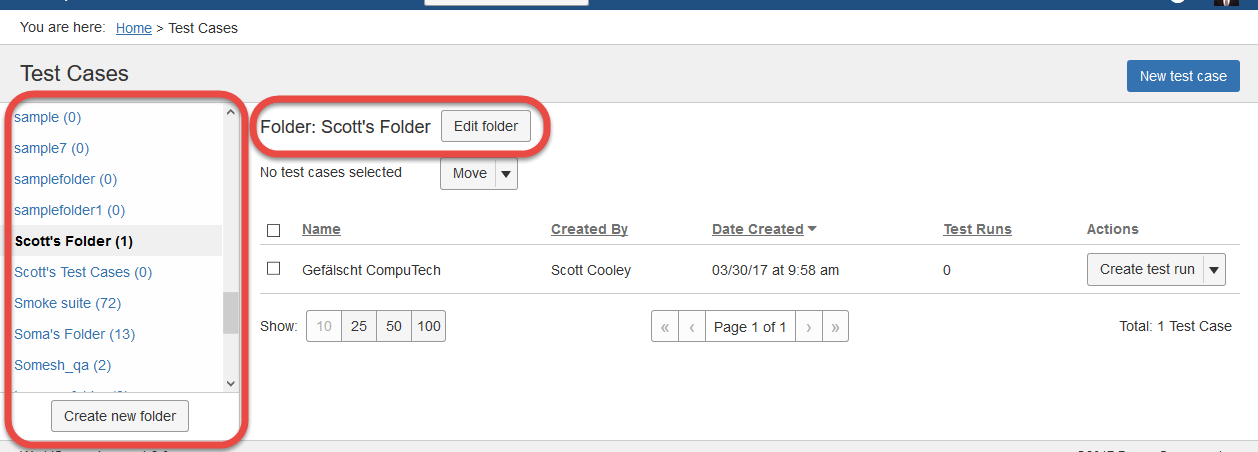
Puedes realizar las siguientes tareas relacionadas con carpetas en axe Auditor:
Creación de una Carpeta
Las carpetas son simplemente una forma de organizar tus casos de prueba. Por defecto, los Casos de Prueba se incluyen en los filtros 'Todos' y 'Mis Casos de Prueba' que aparecen en la parte superior del menú de carpetas de la barra lateral izquierda en la pantalla de Casos de Prueba cuando no especificas una carpeta al crear un nuevo caso de prueba. Es probable que tus líderes de proyecto establezcan una convención de nombres de carpetas con categorías que tengan sentido para tus necesidades. Las carpetas se pueden renombrar en cualquier momento.
En este tema:
- Usando el botón en la pantalla de Casos de Prueba
- Usando el enlace en el panel de Detalles de la pantalla de Nuevo Caso de Prueba
Usando el botón en la pantalla de Casos de Prueba
Sigue este procedimiento cada vez que quieras crear una nueva carpeta, con el propósito de colocar un caso de prueba futuro o existente en ella.
Para crear una nueva carpeta:
-
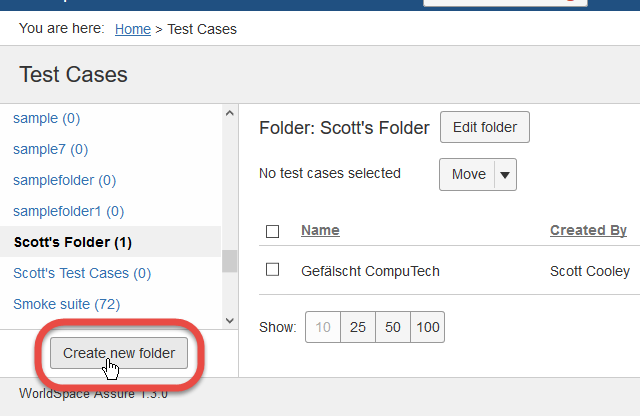
Desde el menú inferior de la barra lateral izquierda en la pantalla de Casos de Prueba, haz clic en el Crear nueva carpeta botón.
-
En la ventana emergente Nueva Carpeta, ingresa un nombre para la nueva carpeta en el Nombre campo.
-
Haz clic en el Guardar botón.
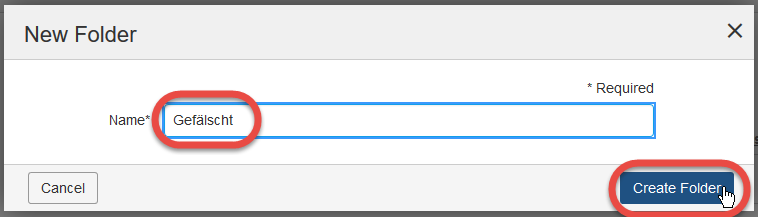
Un mensaje aparece brevemente en la parte superior derecha de la pantalla de Casos de Prueba para indicar la creación exitosa, y la carpeta que creaste aparece en el menú de la barra lateral izquierda.
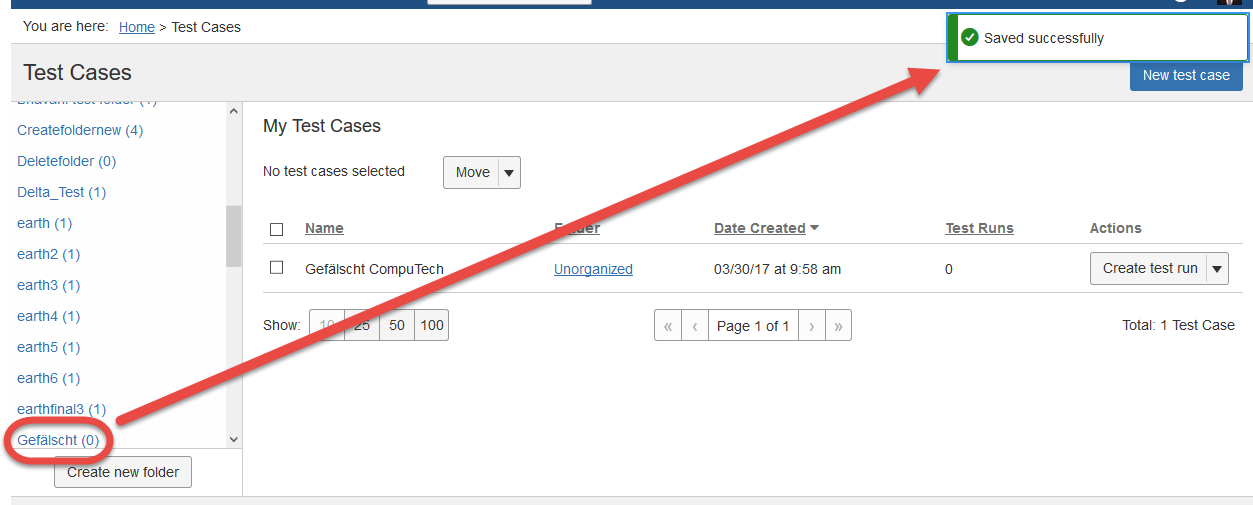
Después de seleccionar el nombre de tu carpeta desde el menú de la barra lateral izquierda, haz clic en el botón Editar carpeta para cambiar el nombre de la carpeta o eliminarla. Para más información, consulta Editar la Opción de Nombre de Carpeta Existente.

Crear nuevos mientras se mueve: Las carpetas nuevas también se pueden crear "de manera inmediata" mientras se mueve un caso de prueba. En lugar de seleccionar una carpeta existente en el cuadro de diálogo Mover Caso de Prueba (iniciado a través del botón Mover en la pantalla de Casos de Prueba), puedes hacer clic en un enlace Crear nueva carpeta para nombrarla, describirla, y luego seleccionar como una nueva carpeta para mover un caso de prueba existente. Para más información, consulta Mover un Caso de Prueba a una Nueva Carpeta.
Usando el enlace en el panel de Detalles al crear un Nuevo Caso de Prueba
También puedes crear una nueva carpeta cuando se te ocurra después de haber iniciado ya el proceso de creación de un nuevo caso de prueba cuando aún no exista una carpeta con un nombre apropiado.
Para crear una nueva carpeta "de manera inmediata" mientras creas un nuevo caso de prueba:
-
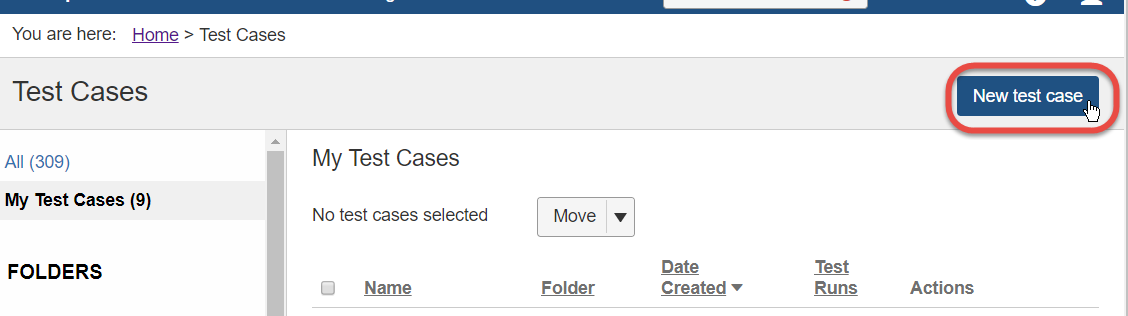
En la pantalla de Casos de Prueba, haz clic en el Nuevo caso de prueba botón.
-
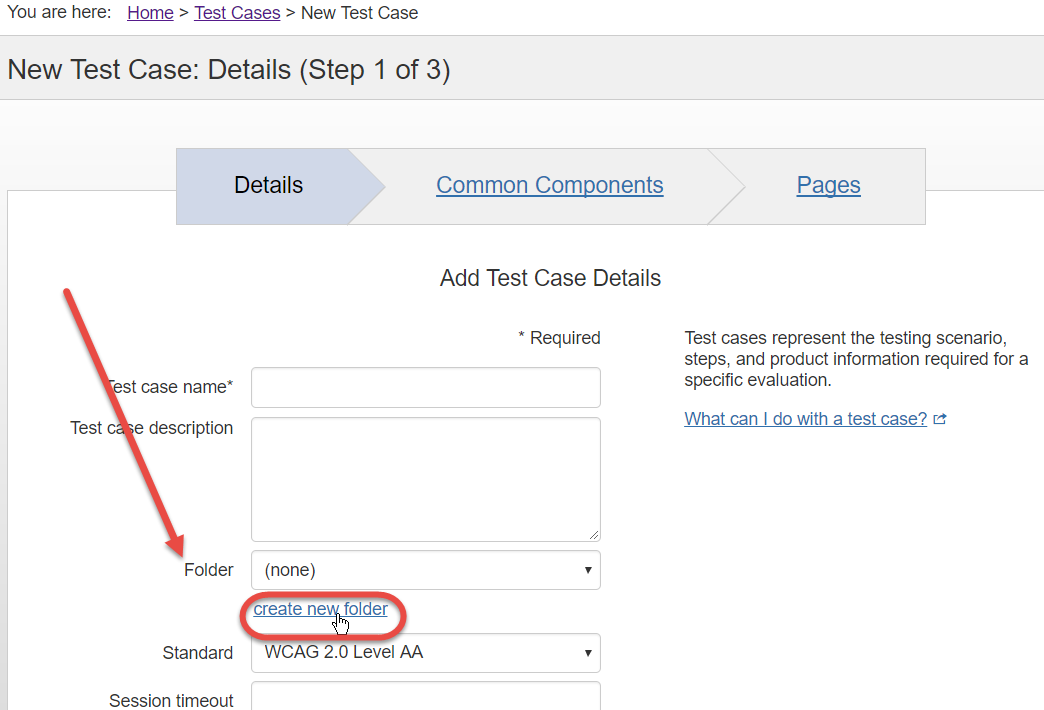
En el panel de Detalles, bajo el menú desplegable de Carpeta, haz clic en el crear nueva carpeta enlace.
-
En el cuadro de diálogo Nueva Carpeta, ingresa un Nombre para la nueva carpeta en el campo de texto correspondiente, luego haga clic en el Guardar botón.
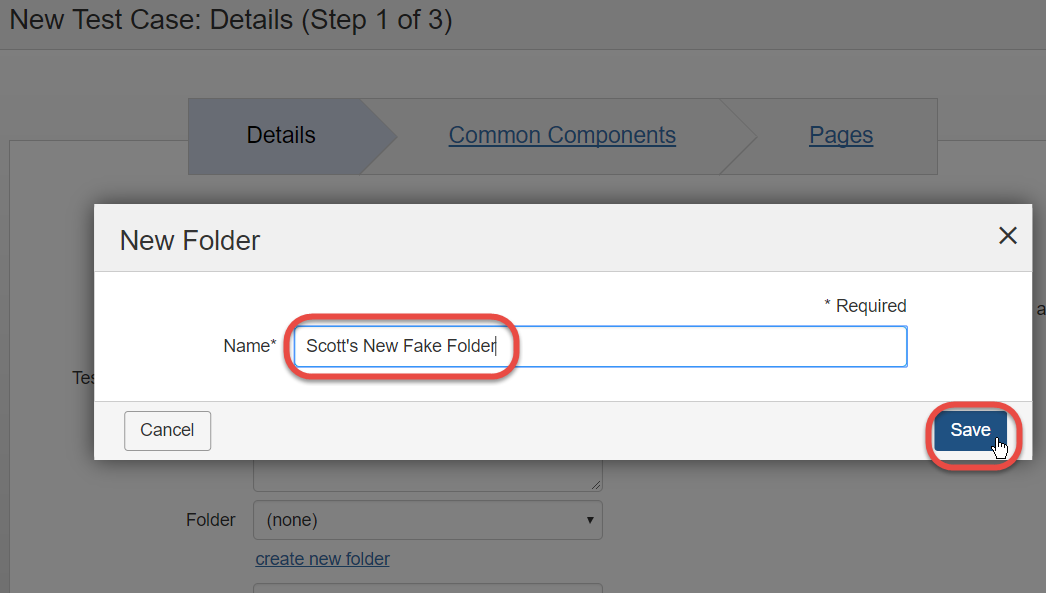
El nombre de la nueva carpeta aparece en el campo del menú desplegable de Carpetas.
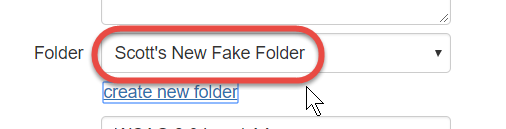
Continúe creando un nuevo caso de prueba. Para información completa, vea Agregar detalles del caso de prueba.
Editar una carpeta
La siguiente actividad se realiza cada vez que desee cambiar el nombre o la descripción de una carpeta existente.
Para editar una carpeta existente:
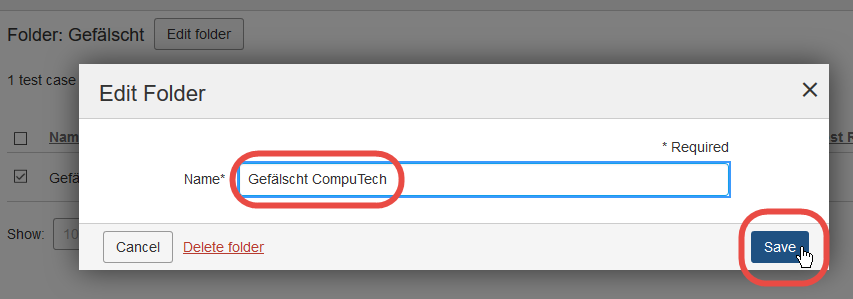
- En el panel lateral izquierdo de la pantalla de Casos de Prueba, haga clic en el menú a la derecha de la carpeta que desea editar, luego haga clic en la opción Editar carpeta del enlace.
- Cambie el contenido del campo Nombre como desee, luego haga clic en el Guardar botón.
Eliminar una carpeta
La acción de eliminar una carpeta mueve todos sus casos de prueba al filtro 'Todos los casos de prueba'. En otras palabras, elimina la carpeta, pero no los casos de prueba dentro de ella. Si desea archivar cada caso de prueba dentro de una carpeta que desea eliminar, consulte Archivar un caso de prueba.
Para eliminar una carpeta:
-
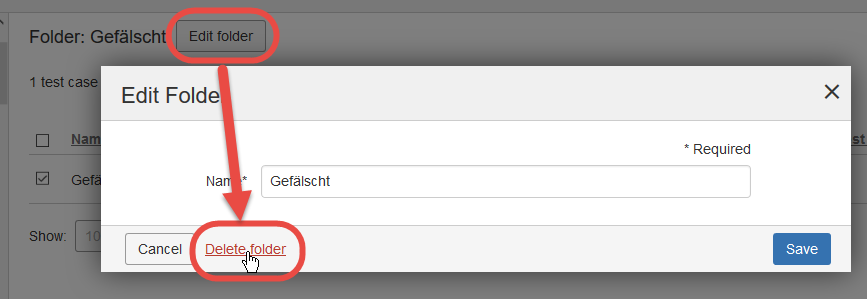
En el panel lateral izquierdo de la pantalla de Casos de Prueba, haga clic en el nombre de la carpeta, luego en el panel derecho, a la derecha del nombre de la carpeta, haga clic en el botón de Editar carpeta .
-
En el cuadro de diálogo Editar carpeta, haga clic en el enlace rojo Eliminar carpeta cerca de la parte inferior izquierda.
-
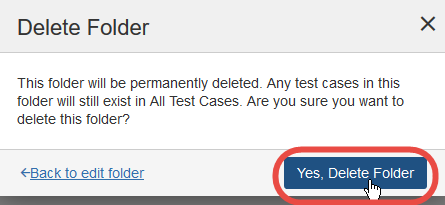
Haga clic en el Sí, eliminar carpeta botón cuando se le solicite confirmar.