
Añadir páginas

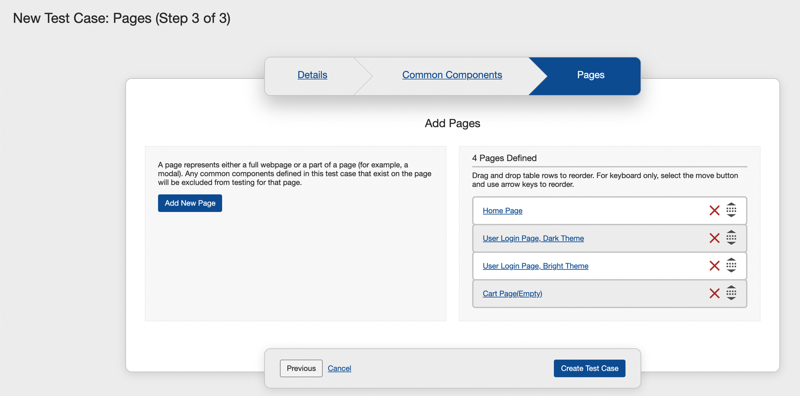
Añadir al menos una página a un caso de prueba es obligatorio para crear un nuevo caso de prueba. Una página representa la página individual o el contenido único específico de la página dentro de un caso de prueba que desea probar para la accesibilidad. Puede ser una página web completa o una parte de una página (por ejemplo, un modal). Cualquier componente común definido dentro de un caso de prueba que exista en una página especificada no se probará como parte de la prueba de esa página. Actualmente, el requisito mínimo es 1 página y, aunque técnicamente no hay un número máximo de páginas permitido, recomendamos no añadir más de 30 para asegurar la eficiencia.
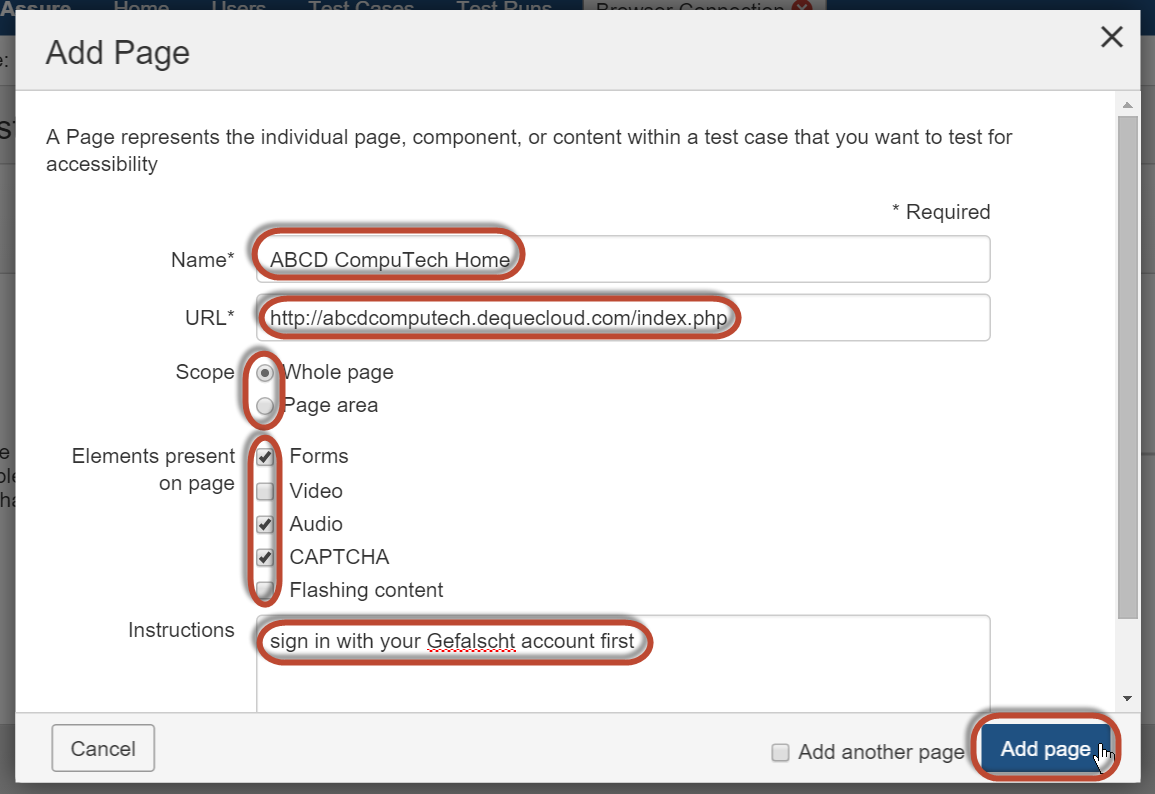
Esta tabla lista cada campo en el cuadro de diálogo de Añadir Página en la columna izquierda, con una descripción de uso de cada uno en la columna derecha.
Nuevo Caso de Prueba: Páginas (Paso 3 de 3) pantalla > Añadir Página cuadro de diálogo - Descripciones de Uso de Campos
| Campo | Descripción de Uso |
|---|---|
| Nombre | Obligatorio. Esto típicamente sería el título de la página o el nombre de un área específica de la página que sea un texto corto para identificar de manera única lo que se está apuntando para la conformidad con la accesibilidad. El número máximo de caracteres que puede ingresar en este campo es 150. |
| URL | Obligatorio. Escriba el Localizador Uniforme de Recursos como un nombre de dominio completamente calificado de la página, sitio o aplicación que se va a probar para accesibilidad. |
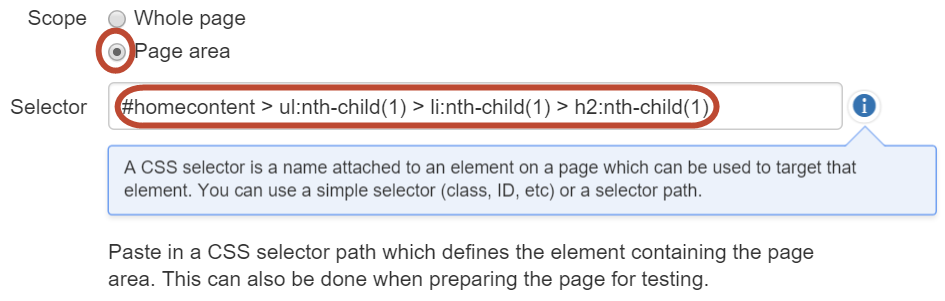
| Alcance | Seleccione la opción de botón de radio Página completa para apuntar a toda la página, o la opción Área de página para especificar solo una parte de una página. Cuando se selecciona la opción Área de página , aparece el campo Selector debajo del campo Alcance, que le permite ingresar el Selector CSS apropiado. Este puede ser un selector simple como una clase o ID, o una ruta de selector. Si está usando IDs de CSS, asegúrese de comenzar el ID con un #. Para un nombre de clase CSS, comience con un punto (.punto). Ejemplos: #minombreid o .minombreclase. Para más información, consulte Proceso de Selector CSS. |
| Elementos presentes en la página | Marque todos los que correspondan. Desmarque la casilla marcada para deseleccionarla, si lo desea. La casilla de Formularios está seleccionada por defecto. Esto le permite apuntar o ignorar tipos específicos de elementos y sus reglas y puntos de control de accesibilidad asociados para limitar lo que se está probando. |
| Instrucciones | Escriba cualquier instrucción textual detallada que sea importante para que el tester entienda antes de probar la página (por ejemplo, información específica requerida para acceder y/o exponer los elementos de la página a ser probados). Nota: Seleccione y arrastre la esquina inferior derecha del cuadro de texto para expandirlo hacia afuera cuando sea necesario un espacio de campo mayor. |
Antes de comenzar: Este procedimiento asume que está añadiendo una página a un nuevo caso de prueba que está en proceso de creación, sin embargo, también se aplica a añadir una nueva página a un caso de prueba existente editándolo. Si desea añadir una página a un nuevo caso de prueba, primero debe iniciar el proceso de creación de un nuevo caso de prueba. Para más información, consulte Creando un Nuevo Caso de Prueba. Para añadir una página a un caso de prueba existente, seleccione Editar caso de prueba desde la columna Acciones en la página de Casos de Prueba. Para más información, consulte Editando un Caso de Prueba. El formulario de Editar Caso de Prueba (cuadro de diálogo) es idéntico al de Nuevo Caso de Prueba, salvo por el hecho de que ya tiene campos rellenados y al menos una página ya añadida.
Trabajando con páginas existentes:
Si ha importado en masa componentes comunes y páginas utilizando un método de carga de archivo CSV en la página de Detalles, puede encontrar páginas existentes en el lado derecho de la página. Para saber cómo editar páginas, lea el tema Editando Páginas. Para reordenar las páginas, lea el tema Reordenando Páginas. Para eliminar la página, lea el tema Eliminando una Página.
Para añadir una página a un caso de prueba:
-
En la página de Nuevo Caso de Prueba, active el Add page botón a la derecha de la etiqueta del campo Páginas.
El cuadro de diálogo Agregar página aparece en una nueva ventana mientras que la página de Nuevo Caso de Prueba permanece en el fondo. - Escriba el nombre de la página que se va a probar en el Name campo.
- Escriba (o pegue) la dirección de la página (Localizador Uniforme de Recursos) en el URL campo. Note: Este campo debe ser una URL válida con el prefijo de protocolo adecuado.
-
En el Scope campo, seleccione ya sea la opción de botón de radio Whole page o Page area según desee.
Page Area Note: Cuando la opción Page area está seleccionada, el campo Selector aparece debajo del campo Alcance, lo que le permite ingresar una ruta de selector CSS que define el elemento que contiene el área de la página. Para más información, consulte Proceso de Selector CSS.
-
Rellene los campos opcionales de Elements y Instructions , si lo desea.
- En el Element:, marque los elementos deseados que desea probar (Formularios, Video, Audio, CAPTCHA y/o contenido intermitente). Por defecto, la casilla de Forms está seleccionada. Desmarque la casilla marcada para deseleccionarla si lo desea. Estos representan elementos que podrían existir en la página y tienen uno o más puntos de verificación asociados. Deselecting Means Not Applicable: El campo de Elementos en el cuadro de diálogo Agregar página proporciona varias casillas de verificación que colectivamente representan elementos que son menos comunes en la mayoría de las páginas. Cuando deja alguna de estas sin marcar, le está indicando a axe Auditor que ignore la ejecución de las reglas relacionadas que se aplican a estos elementos en la página en prueba, y que asigne automáticamente a los puntos de verificación relacionados un resultado de "No Aplicable". Aunque sus selecciones se hacen aquí inicialmente, aparecen más tarde cuando se inicia una prueba y se inicia la prueba automatizada en la pantalla Preparar una página para pruebas automatizadas, donde será posible realizar cambios "en el momento" a estas selecciones.
- En el Instructions , escriba cualquier nota instructiva relevante para la página, componente o contenido que se va a probar. Este es el campo adecuado para registrar los detalles de inicio de sesión necesarios para acceder a la página que se va a probar. Las instrucciones que ingrese aquí se muestran en el campo Paso 2 en la pantalla Preparar una página para pruebas automatizadas y manuales como un recordatorio para asegurarse de que la página se acceda adecuadamente antes de iniciar la prueba.
-
Active el botón de Add Page .
 Después de agregar, el cuadro de diálogo Agregar página se cierra y la pantalla Nuevo Caso de Prueba: Páginas (Paso 3 de 3) muestra un mensaje de 'página creada con éxito' en la parte superior derecha, y cada página que agrega aparece como un elemento en la sección Páginas Definidas del panel de Páginas con un Page Name link que le permite editar la página en el cuadro de diálogo Editar página, y un red X icon que le permite eliminar la página.
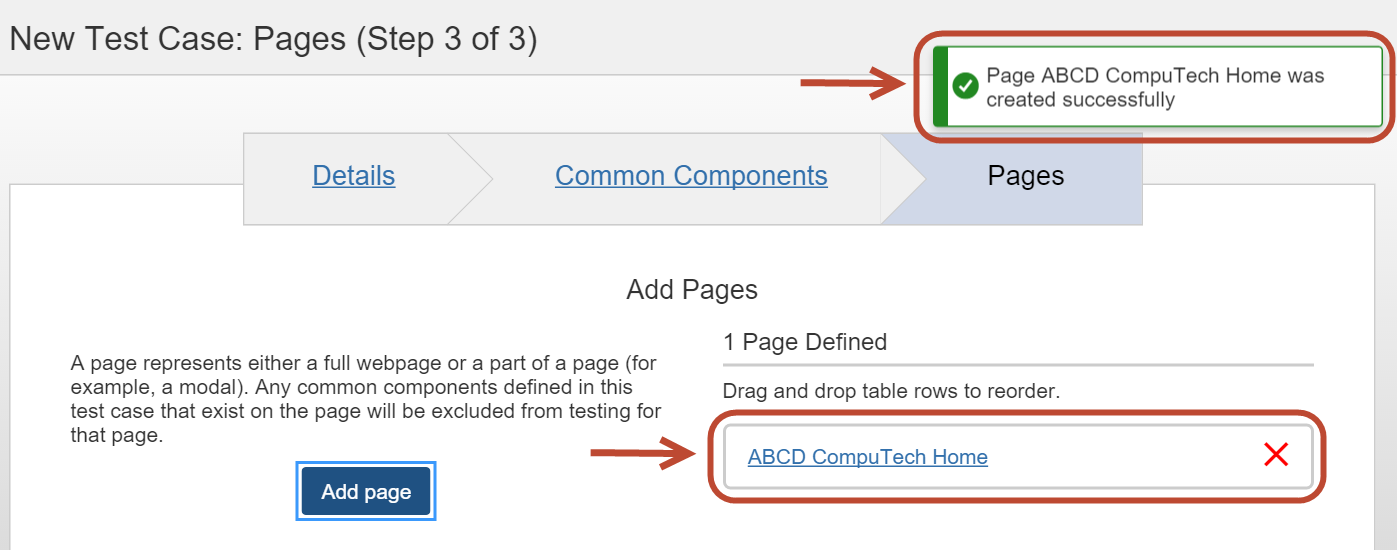
Nota de Reordenamiento: En este punto, puede que se dé cuenta de que le gustaría que las páginas añadidas aparecieran en un orden diferente. Esto es posible usando el icono de "dragón" - un botón de "agarrar" o "mover" con flechas hacia abajo y hacia arriba que aparecen a la derecha de cada fila de página añadida en la tabla de la sección Páginas Definidas. Para más información, vea Reordenamiento de Páginas.
Siguiente paso:
Una vez que haya creado un Caso de Prueba, un próximo paso lógico es crear una Ejecución de Prueba, la cual se puede iniciar desde la pantalla de Casos de Prueba.