
Borrando una Página de un Caso de Prueba
Borrar una página de un caso de prueba se logra activando un botón rojo con una X a la derecha de la página que deseas eliminar dentro de la tabla # Páginas Definidas en el panel de Páginas. Esto se puede hacer en una página previamente añadida, ya sea al crear un nuevo caso de prueba o al editar un caso de prueba creado anteriormente. Para obtener más información sobre cualquiera de los caminos iniciales de este procedimiento, consulta Crear un Nuevo Caso de Prueba, o Editar un Caso de Prueba.
**Para borrar una página**:
-
Activa la pestaña **Páginas** para navegar al panel Añadir Páginas.
-
En la tabla # Páginas Definidas a la derecha, activa el icono rojo con una **X** (botón de borrar) a la derecha de la página que deseas eliminar (por ejemplo, Página #2).
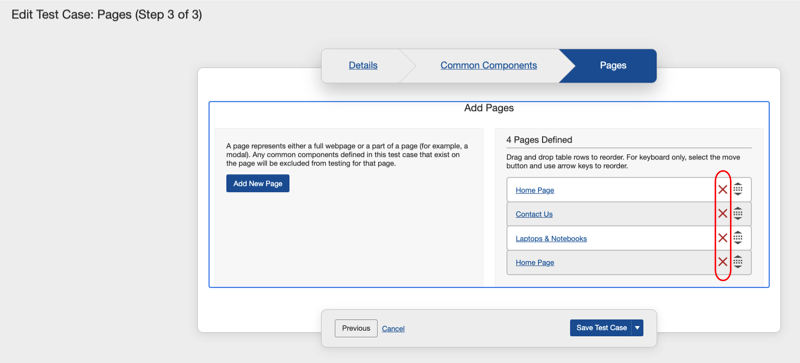
La fila de la página se elimina de la tabla en la sección # Páginas Definidas. El orden de las otras páginas en la lista permanece sin cambios. (En el ejemplo mostrado, la lista salta de la Página #1 a la Página #3).
-
Si lo deseas, reordena las páginas en la tabla # Páginas Definidas. Para más información, consulta Reordenar Páginas.
-
Activa el botón **Guardar Caso de Prueba** .