
Ejecuciones de Prueba
Una ejecución de prueba se puede considerar como una "instancia" de un caso de prueba. Cada nuevo lanzamiento de la aplicación/flujo bajo prueba debería desencadenar una nueva Ejecución de Prueba en axe Auditor. Las Ejecuciones de Prueba incluyen algunos metadatos que te permiten distinguir entre varias ejecuciones de prueba; un nombre único, versión de lanzamiento, entorno, plataforma, tecnología asistencial, etc. Para obtener información detallada sobre cómo configurar una Ejecución de Prueba, consulta Creación de una Ejecución de Prueba. Para obtener información detallada sobre cómo configurar una Ejecución de Prueba, consulta Creación de una Ejecución de Prueba.
Qué Puedes Hacer con los Datos de Ejecución de Prueba:
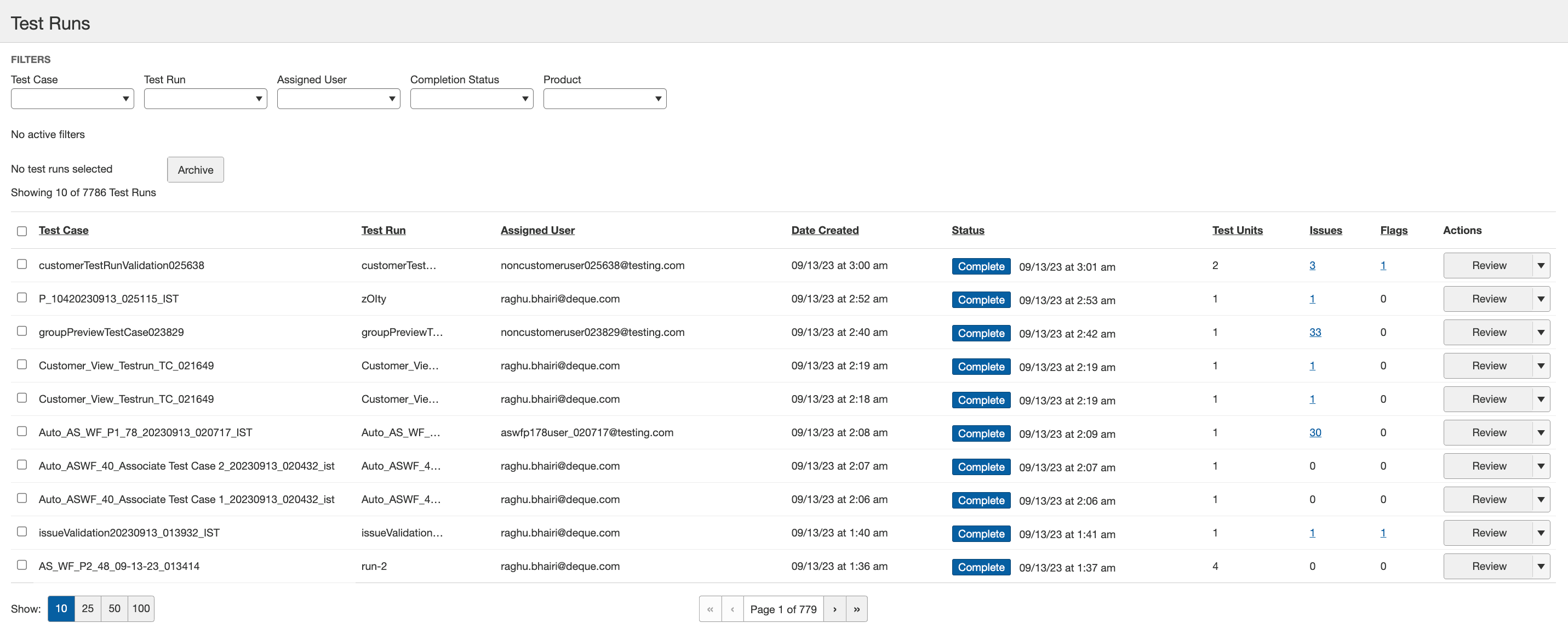
La pantalla de Ejecuciones de Prueba proporciona información resumida sobre todas las ejecuciones de prueba en el sistema. Te permite ver las siguientes columnas de información clave mostradas sobre cada ejecución de prueba:
-
Archivar: Selecciona una o más filas en las casillas de verificación de la columna izquierda y luego haz clic en un botón en la parte superior de la tabla para archivar múltiples ejecuciones de prueba al mismo tiempo. Nota: Ten cuidado al seleccionar todo, si las ejecuciones de prueba no están filtradas, seleccionará todas y la acción de desarchivar solo puede ser realizada por el servicio de atención de Deque y puede tardar un tiempo. Para más información, consulta Archivando una Ejecución de Prueba.
-
Caso de Prueba: Ve el nombre del caso de prueba asociado con la fila de ejecución de prueba.
-
Ejecución de Prueba: Nombre de la ejecución de prueba, ya sea nombre del caso de prueba por defecto + fecha y hora, o un nombre proporcionado por el usuario.
-
Usuario Asignado: Ve el nombre de usuario de la persona a quien se ha asignado la ejecución de prueba.
-
Fecha de Creación: Ve la fecha (formato mm/dd/aaaa) y hora en que se creó la ejecución de prueba.
-
Estado: Ve el estado actual de la ejecución de prueba con sombreado de color codificado: ya sea No Comenzado (gris), En Progreso (amarillo) o Completo (azul), y cuando está Completo, la fecha/hora en que alcanzó ese estado.
-
Unidades de Prueba: Un valor numérico representa el total de páginas + componentes que se han agregado a la ejecución de prueba.
-
Problemas: Ve el número total de problemas para todos los puntos de control que se han registrado para la ejecución de prueba. Activa este enlace para ver una lista de estos problemas. Para más información, consulta Visualización de Problemas.
-
Banderas: Ve el número total de banderas para todos los puntos de control que se han registrado para la ejecución de prueba. Activa este enlace para ver una lista de elementos marcados.
-
Paginación: Selecciona entre los valores disponibles en la sección Mis Ejecuciones de Prueba para ver el número específico de ejecuciones de prueba.
Una vez seleccionados, estos valores de paginación se mantienen a través de las páginas y ayudan a mantener un estado de paginación consistente al navegar por múltiples páginas de contenido, como la página principal y los casos de prueba, ayudándote a navegar fácilmente por el contenido sin perder tu preferencia de paginación.
-
Acciones: (Iniciar Prueba, Reanudar, Revisar o Editar) Al hacer clic en un botón en la columna de Acciones se te lleva a la pantalla de Resumen de Ejecución de Prueba, donde puedes ver todos los detalles asociados con la ejecución de prueba y tomar acción sobre un componente y/o página. Los botones de la columna de Acciones que aparecen se basan en el estado de la ejecución: puedes Iniciar Prueba en una ejecución que está 'No Comenzada'; Reanudar una que está 'En Progreso'; y Revisar una que está 'Completa'. Para más información, consulta Iniciando una Ejecución de Prueba, o Reanudando una Ejecución de Prueba, respectivamente. Además, al hacer clic en la flecha hacia abajo, puedes hacer clic en la opción de menú Editar caso de prueba o Editar ejecución de prueba para cambiar los detalles del caso de prueba asociado con una ejecución de prueba en particular.