
Reorganizar Componentes
Después de haber añadido más de un componente en el panel de Componentes Comunes a un nuevo caso de prueba, puedes cambiar el orden en el que aparecen en la sección Componentes Definidos (lo cual también determina la secuencia en la que cada uno es probado).
Para mover un componente:
-
En la tabla de la sección Componentes Definidos a la derecha, activa el icono de mover a la derecha del componente que quieres mover.
Este es un icono de 'agarrar' con flechas hacia arriba y abajo, que también puedes referirte a él como un botón de 'mover' o 'reordenar'.
Nota - Con un teclado: Ve con la tecla Tab al enlace del nombre del componente, luego a la derecha al icono de eliminar (x), y luego a su derecha al botón de mover.
-
Arrastra la fila del componente hacia arriba o abajo según lo desees para moverla hasta que aparezca en el orden deseado, luego suelta el botón del mouse para soltarla allí.
Cuando pases el cursor sobre la fila del componente agarrado sobre otra fila, la fila de fondo existente se moverá ligeramente hacia arriba o abajo para mostrar visualmente dónde se soltará la fila agarrada.
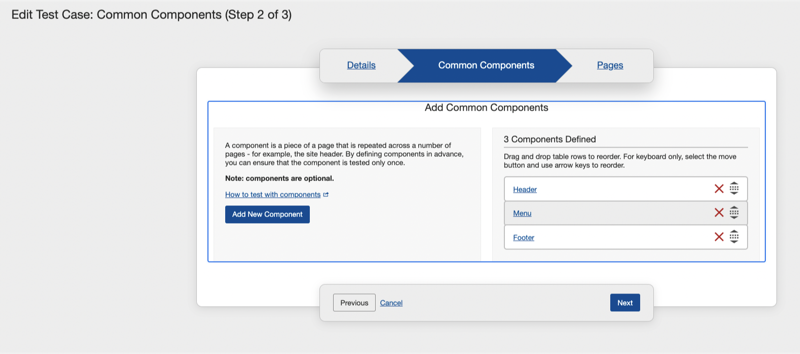
Nota - Con un teclado: Presiona la tecla de barra espaciadora, luego presiona la tecla hacia arriba o abajo una o más veces hasta que el componente aparezca en la posición deseada dentro de la lista de filas de componentes en la tabla, luego presiona nuevamente la tecla de barra espaciadora para soltarlo en su lugar.
-
Activa el botón Siguiente para proceder al panel de Páginas. De lo contrario, puedes continuar agregando componentes, o activar el enlace de la pestaña Detalles según desees.