
Paneles de Componentes y Páginas
Not for use with personal data
Las pestañas de Componentes y Páginas muestran "paneles" que, a su vez, muestran "secciones" de información estadística resumida sobre cada componente o página que se ha añadido a la Ejecución de Prueba. Además, incluyen botones y enlaces que le permiten ver información adicional o realizar acciones adicionales.
Nota: La captura de pantalla a continuación utiliza un panel de Componentes con una sección de componente para fines de demostración, pero la misma información también se aplica al panel de Páginas.
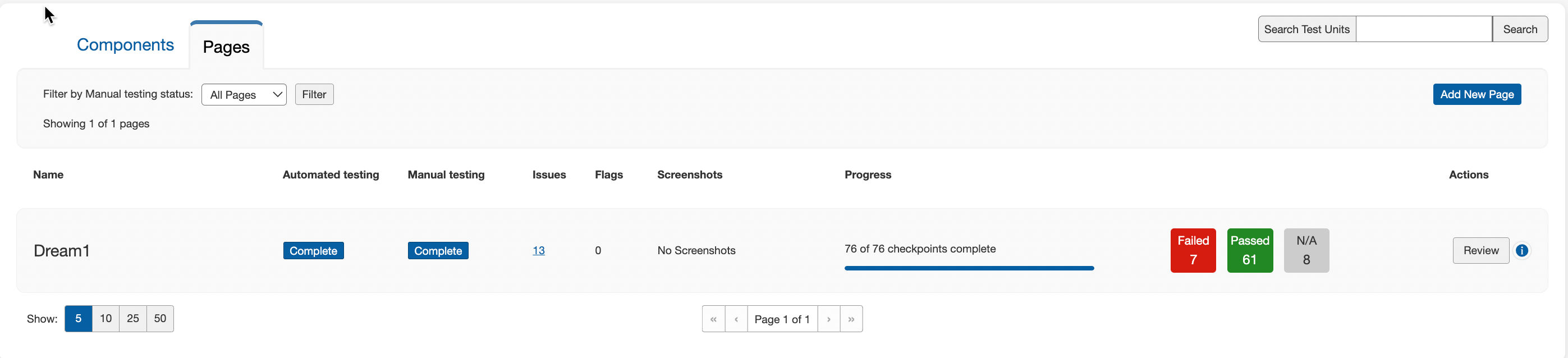
Cada sección del panel de Componentes o Páginas está compuesta por los siguientes 9 características principales que corresponden a los elementos numerados en la captura de pantalla arriba:
- Filtrado por Estado: Refine las secciones de componentes que se han agregado a esta ejecución de prueba por su estado de prueba manual. Para más información, vea Filtrado por Estado.
- Botón Agregar Nuevo: Añada un nuevo componente a esta ejecución de prueba (y opcionalmente, también a su caso de prueba asociado). Para más información, vea Agregar un Nuevo Componente o Página.
- Botón de Información: Vea detalles adicionales del componente en una ventana desplegable, como la URL, Elementos, Selector e Instrucciones; y opcionalmente, envíe la URL al navegador de prueba conectado.
- Medidor de progreso de Compleción de Puntos de Control: Vea la barra de progreso y pase el ratón sobre ella para mostrar una ventana desplegable con el valor porcentual del número total de Pruebas de Puntos de Control que han sido marcados con un resultado para este componente.
- Botón de Acción: Dependiendo del estado, el comando apropiado aparece en la etiqueta (No Iniciado > Comenzar Pruebas, En Progreso > Reanudar, Completado > Revisar).
- Estado Automático & Manual: El estado para cada tipo de prueba se muestra en una línea separada.
- Contadores Aprobado/No Aprobado/NA: El número total de puntos de control marcados con cada uno se muestra para este componente. Para información relacionada, vea y Asignar Resultados de Puntos de Control.
- Enlaces de Problemas & Banderas: El número total de problemas registrados y elementos marcados se muestran, y cada uno está subrayado para llevarle a las pantallas respectivas de Problemas para... y Banderas para... para ver todos los detalles.
- Capturas de Pantalla: El número total de capturas de pantalla que la página o componente contiene.