
Agregar un Nuevo Componente o Página
Not for use with personal data
Pruebas de Punto de Control para la Pantalla de Página (Página de Pruebas)
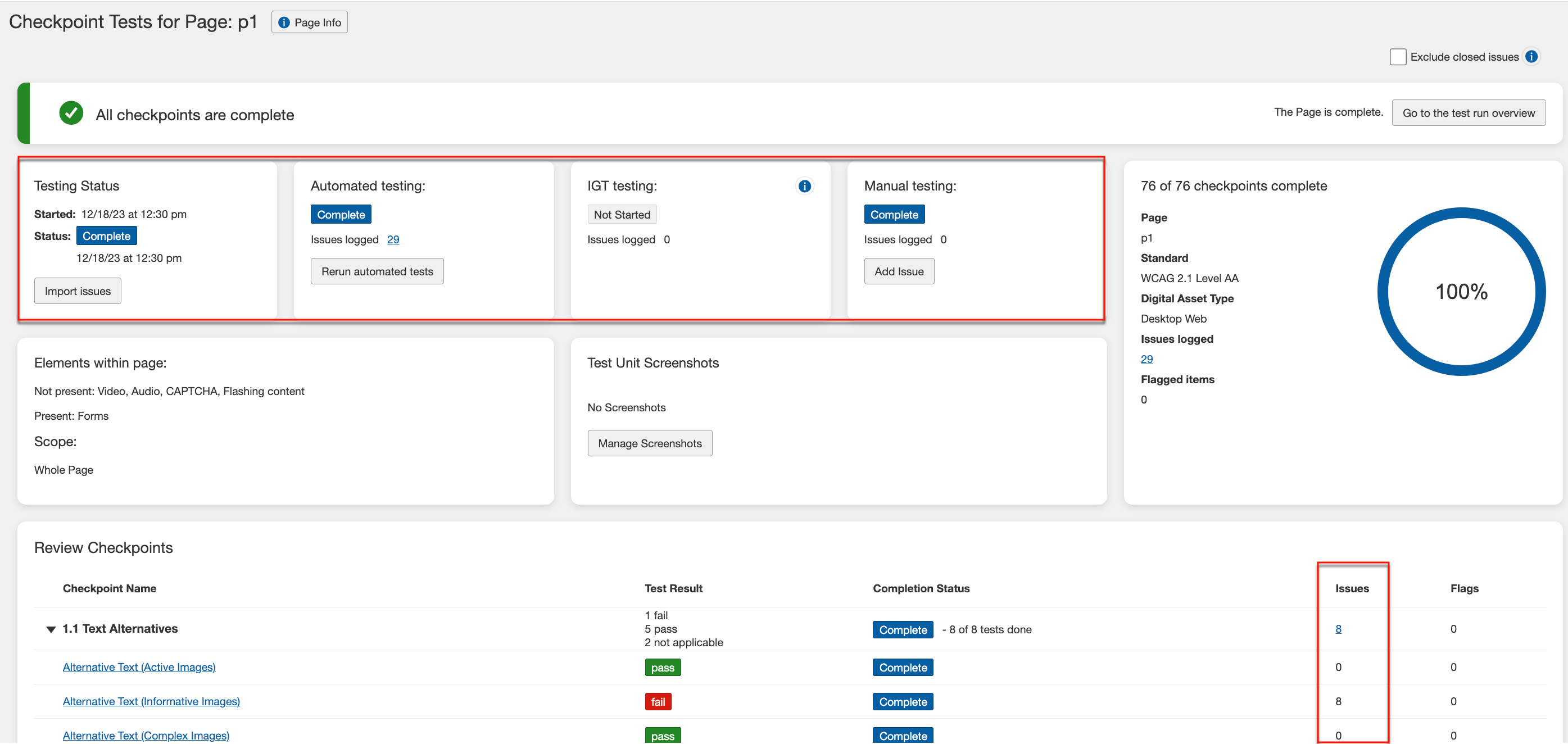
Todos los Problemas (número total de problemas automatizados y manuales registrados para la página en prueba - todos los puntos de control)
- Pruebas de Punto de Control para la Página: <Page Name> pantalla (sección "superior"): A la derecha de la barra de progreso en la sección superior de la pantalla de Pruebas de Punto de Control para la Página, cuando se han registrado problemas para la página, puede hacer clic en un # problemas registrados enlace para ver una lista de problemas que se han registrado para esa página en particular de la ejecución de la prueba.
Problemas Automatizados (problemas registrados como resultado de pruebas automatizadas para la página en prueba - todos los puntos de control)
- Pruebas de Punto de Control para la Página: <Page Name> pantalla > Estado de Prueba sección > Prueba Automatizada campo: En el campo de Prueba Automatizada en la sección de Estado de Prueba, cuando se han registrado problemas como resultado de la realización de pruebas automatizadas, puede hacer clic en un # problemas registrados enlace para ver una lista de todos los problemas automatizados que se han registrado para esa página en particular de la ejecución de la prueba.
Problemas Manuales (problemas añadidos como resultado de pruebas manuales para la página en prueba - todos los puntos de control)
- Pruebas de Punto de Control para la Página: <Page Name> pantalla > Estado de Prueba sección > Prueba Manual campo: En el campo de Prueba Manual en la sección de Estado de Prueba, cuando se han registrado problemas como resultado de pruebas manuales, puede hacer clic en un # problemas registrados enlace para ver una lista de todos los problemas que se han registrado para esa página en particular de la ejecución de la prueba.
Problemas por Grupo de Puntos de Control (problemas por grupo de puntos de control para la página en prueba - automatizados y manuales)
- Pruebas de Punto de Control para la Página: <Page Name> pantalla > Revisar Puntos de Control sección > Problemas columna: Dentro de una fila del Grupo de Puntos de Control (por ejemplo, 1.1 Contenido No-Texto) en la sección de Revisar Puntos de Control de la pantalla de Pruebas de Punto de Control para la Página, puede hacer clic en un # enlace para ver una lista de problemas que se han registrado para cada Grupo de Puntos de Control en particular para esa página de la ejecución de la prueba. Para más información, consulte Acceder a Problemas y Banderas
Agregar un Nuevo Componente o Página
Un botón azul en la parte superior derecha del panel de Componentes o Páginas ofrece una forma de agregar nuevo a la ejecución de la prueba (y opcionalmente, al caso de prueba asociado).
El ejemplo a continuación usa un ejemplo de Página para fines de demostración, pero el mismo procedimiento básico es también aplicable al agregar un Componente.
Para agregar un nuevo componente o página:
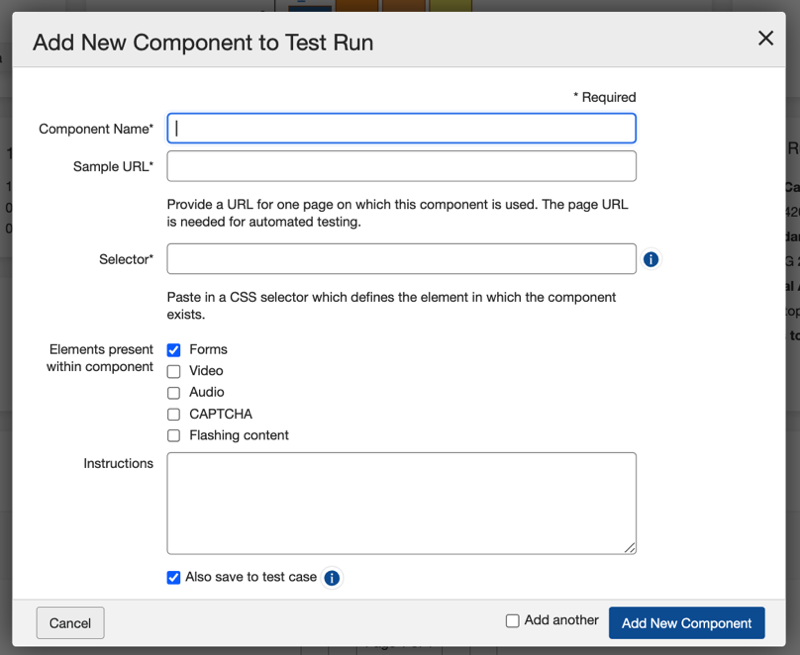
- Active el Botón de Agregar Nueva Página botón.
- Escriba un Nombre para la nueva página en el campo proporcionado.
- Escriba (o pegue desde el portapapeles virtual) la URL en el campo proporcionado.
- Específico del componente: Al agregar un nuevo componente, complete los campos adicionales requeridos de Selector con un nombre asociado a un elemento en una página que se pueda utilizar para dirigir ese elemento, lo cual puede ser un selector simple como una clase o ID, o una ruta de selector. Si está usando IDs CSS, asegúrese de comenzar el ID con un #. Para un nombre de clase CSS, comience con un punto (.). Ejemplos: #myidname o .myclassname. Para más información, vea el Proceso de selectores CSS.
- Opcionalmente, seleccione una opción de Alcance , marque las cajas de Elementos , e introduzca Instrucciones.
- Si lo desea, marque la casilla Guardar también en caso de prueba .
- Active el botón Agregar nueva página en la parte inferior derecha del cuadro de diálogo del formulario.