
Integración de axe Auditor con axe Reports
Resumen de axe Reports
Axe Reports es una interfaz de informes empresariales diseñada para ayudarle a comprender sus problemas y tendencias de accesibilidad. Los datos están organizados en una estructura jerárquica, definida por usted, y específica para cómo desea analizar los segmentos de su negocio. Verá tendencias, progresos y áreas que requieren atención al revisar y profundizar en los datos. Encontrará oportunidades accionables al revisar los patrones en sus datos, lo que podría llevarlo, por ejemplo, a crear patrones de diseño accesibles para desarrolladores, estructurar nuevos programas de formación, etc. Axe Reports es su información de accesibilidad configurada de manera que tenga sentido en su organización.
Acceder a axe Reports desde axe Auditor
Para abrir axe Reports, marque el enlace de axe Reports (axe-reports.dequecloud.com) y establezca axe Reports como su página de inicio para axe Auditor.
Requisito previo para configurar axe Reports desde axe Auditor
Configuración de la Integración de axe Reports: Antes de instalar axe Auditor por primera vez, el administrador del sistema realiza cambios en la configuración que se aplican en toda la empresa. El administrador añade la URL del servidor de axe Reports a axe Auditor. Cada instancia de axe Auditor debe estar configurada para enviar datos a diferentes instancias de axe Reports.
Pasos para actualizar a axe Reports desde axe Auditor
A continuación, se presentan los pasos que deben realizar los administradores y usuarios para que los casos de prueba y las ejecuciones de prueba en axe Auditor se integren con axe Reports.
-
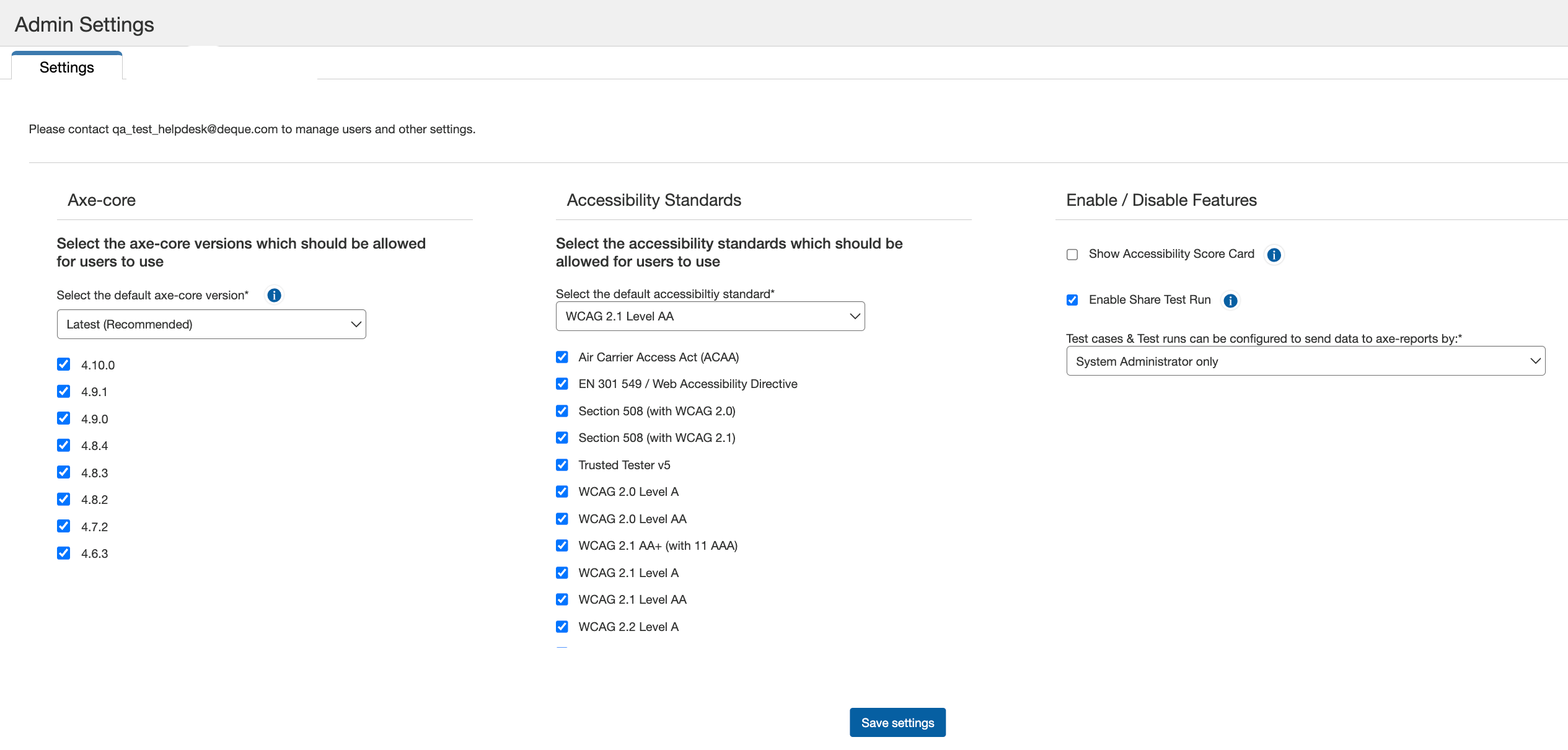
Establecer permisos para usuarios: El administrador del sistema determina qué usuarios tienen el privilegio de actualizar axe Reports con los datos más recientes de axe Auditor. Los datos se actualizan en axe Reports solo cuando se marca como completa la ejecución de prueba que se está enviando.
Para más detalles sobre cómo elegir quién puede actualizar axe Reports, lea el tema, Administración del Sistema.
-
Seleccionar el campo para actualizar datos a axe Reports al crear o editar casos de prueba: Al crear o editar el caso de prueba, los usuarios con los permisos requeridos deben decidir si cada ejecución de prueba vinculada debe actualizar automáticamente los datos a axe Reports o si las actualizaciones deben gestionarse individualmente para cada ejecución de prueba. Si el usuario establece la opción en Nunca, los usuarios que trabajen con las ejecuciones de prueba no podrán actualizar los datos a axe Reports.
Nota: La selección que haga el usuario tiene prioridad sobre cualquier selección realizada durante la creación o edición de la ejecución de prueba.
Para más detalles, lea el tema, Creación de un Caso de Prueba.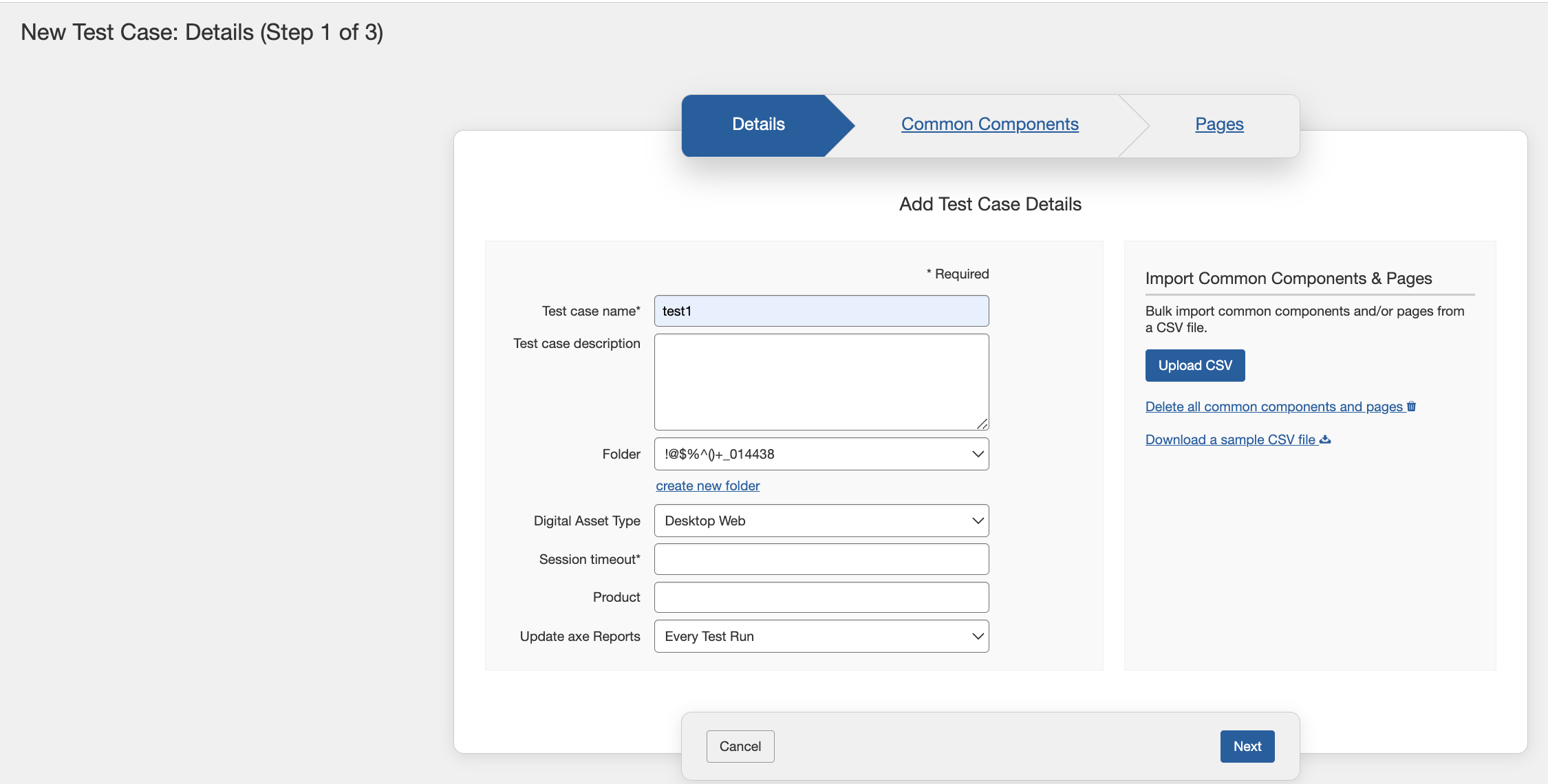
-
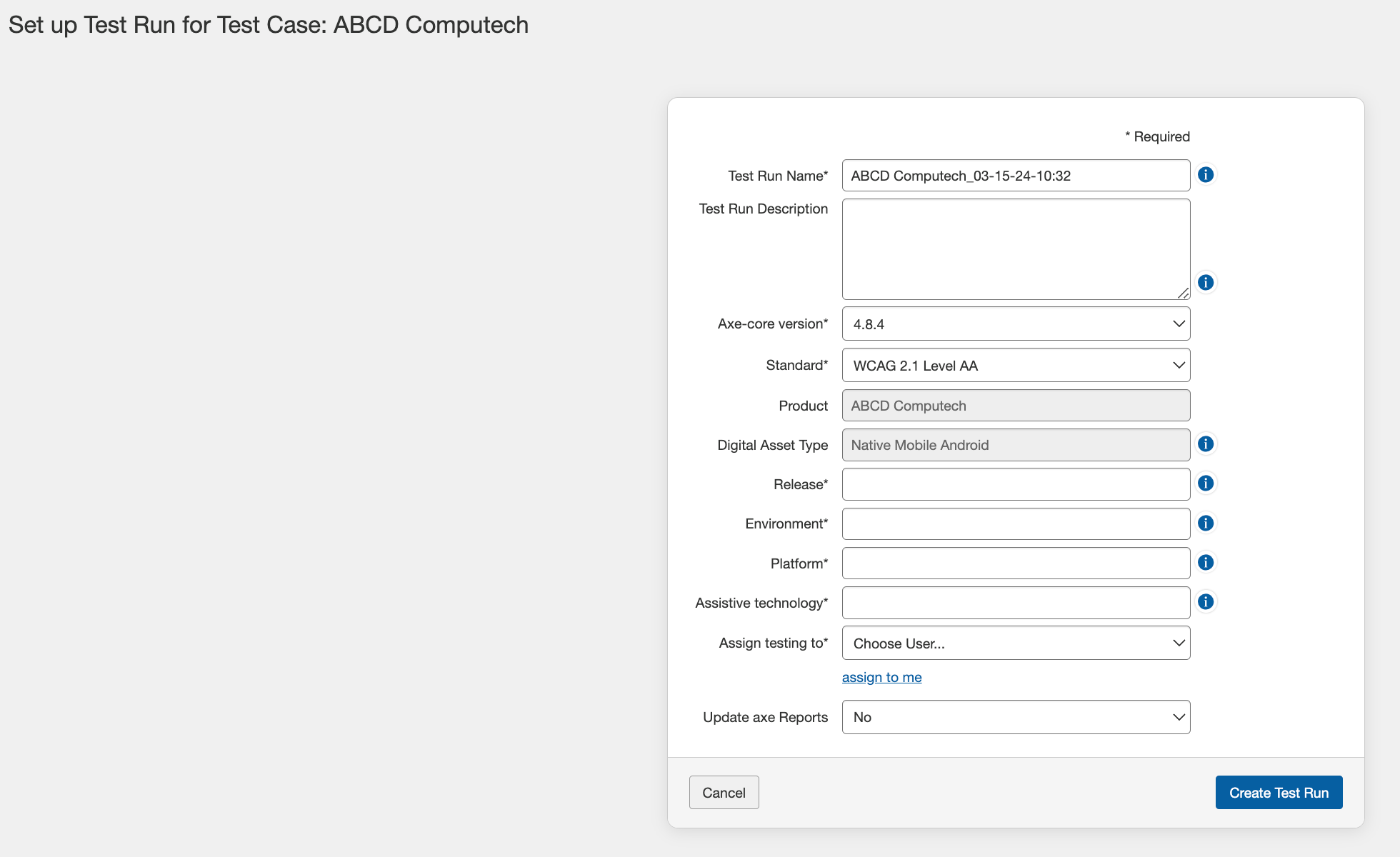
Seleccionar el campo para actualizar datos a axe Reports al crear o editar ejecuciones de prueba: Al crear o editar la ejecución de prueba, los usuarios tienen el permiso para seleccionar si la ejecución de prueba debe actualizar la fecha a axe Reports si la opción durante la creación del caso de prueba se ha seleccionado como Ejecuciones de Prueba Seleccionadas. Alternativamente, si la opción a nivel de Caso de Prueba está establecida como Cada Ejecución de Prueba o Nunca, el campo Actualizar Axe Reports se establecerá automáticamente en Sí o No, respectivamente. En el último escenario, los usuarios no pueden modificar esta configuración.
Para más detalles, lea el tema Creación de Ejecuciones de Prueba.
-
Actualizar axe Reports: Para actualizar axe Reports con los últimos detalles de una ejecución de prueba en el proyecto, el usuario inicia el Enlace de Actualización de axe Reports . Este enlace es accesible en la página de Descripción General de la Ejecución de Prueba, siempre que el usuario posea los permisos necesarios para esta acción y la ejecución de prueba haya sido marcada como completa.
Para más detalles, lea el tema, Página de Descripción General de Ejecución de Prueba.

Nota: Para obtener más información sobre cómo trabajar con ejecuciones de prueba en axe Reports, lea el Guía del usuario de axe Reports.