
Sauce Labsでのテスト
Android
Axe Accessibility Analyzer for AndroidをSauce Labsで使用するための特別な設定は必要ありません。
iOS
Axe DevTools Mobile AnalyzerプロジェクトはXcodeおよびSauce LabsのVirtualUSB技術を通じてSauce Labsデバイスに接続し、Sauce Labsの実デバイスにインストールされたアプリを手動でテストし、アクセシビリティの欠陥を確認できます。
必要条件:
- Sauce Labsのエンタープライズプラン
- iOS 17未満のプライベートデバイス
- MacにインストールされたSauce Labsの最新バージョンのvirtualUSBクライアント
現在、vUSBはiOS 17未満のプライベートな実デバイスでのみ可能です。Sauce Labsは、iOS 17以降をサポートする新しいCLIソリューションを開発中です。
さらに、現時点ではSauce LabsでのテストはAxe DevTools Mobile Analyzer Xcodeプロジェクトでのみ可能であることに注意が必要です。Axe DevTools Mobile Desktop AnalyzerアプリとSauce Labsを併用するためのソリューションに取り組んでいます。
初回セットアップ
- をダウンロードしてください。
- Sauce Labsのユーザー名、アクセスキー、デバイス名などの認証情報を用意する
- Sauce Labsサーバーを起動、Real Deviceクラウドへの接続を確立します。
まだテストセッションは開始しないでください。Axe DevTools Mobile Analyzer設定プロセスの最初の3つのステップに従ってください。ステップ2では、物理デバイスの指示に従います。
テストセッションを開始
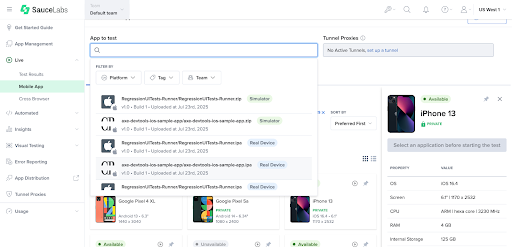
Sauce Labsダッシュボードで、「Live」→「Mobile App」に進み、「テストするアプリ」を選択します。アプリがシミュレーターではなく実デバイス用にビルドされていることを確認します。Sauce Labsは、そのアプリがシミュレーターか実デバイス用かを示すタグを表示します。
セッションを開始するデバイスを選択します。デバイスが使用可能で、iOS 17未満のプライベートデバイスであることを確認します。
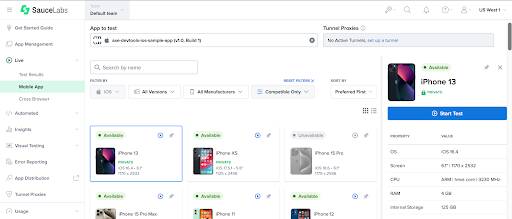
「テスト開始」ボタンを選択します。デバイスがテストの準備を進めているのが見られます。準備が整うと、選択したアプリがデバイスに開かれるはずです。このセッションは次のステップまで維持してください!
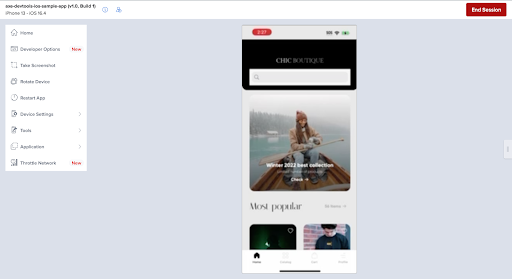
テストセッションに接続
vUSBドキュメントの方法1に従って、テストセッションに接続してください。
Once you have connected to the session, you may get a pop-up prompting you to enter your password to allow read/write access to /var/run/usbmuxd. Allow access in order for Xcode to communicate with the Sauce Labs device.
テストを開始
Axe DevTools Mobile Analyzerプロジェクトを開きます。デバイスがXcodeに表示されるはずです。表示されない場合は、セッションに接続後、Xcodeを再起動する必要があるかもしれません。
Xcodeにデバイスが表示されたら、テストを実行する前にデバイスに関連するシンボルをダウンロードするのに数分かかることがあります。
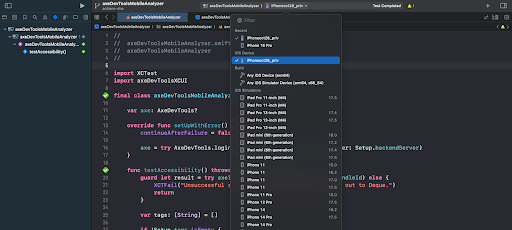
これでAxe DevTools Mobile Analyzer設定のステップ4を参照し、テストを実行できます。
プロンプトが表示されたら、「デバイスを登録する」ボタンをクリックします。テストが完了すると、ダッシュボードにスキャンが正常に投稿されたのが見られます。
テストセッションがアクティブで接続されている限り、スキャンを続行できます。
セッションを閉じる
テストが完了したら、Sauce Labsのドキュメントに従ってセッションを切断し、ダッシュボードでライブセッションを閉じます。
追加リソース
- Real Mobile DevicesでのバーチャルUSBテストに関する完全な説明書はSauce Labsのドキュメントにあります。
- Real Device
.ipaファイルのビルド方法を学んでください - SauceLabs Mobile App Storageへの
.ipaファイルのアップロードの詳細を確認してください