
Reporter CLIのセットアップ
初回セットアップ
Reporter CLIをダウンロードするには、いくつかのオプションがあります。
npm 経由でのダウンロード
Deque の Artifactory は Axe DevTools Reporter CLI を npm パッケージとして提供しています。CI/CD ワークフローの一部としてダウンロードをスクリプト化する場合、Reporter を取得する最適な方法です。私たちのガイドを参照してください:Axe DevTools Mobile にアクセスするための npm レジストリの設定。
直接ダウンロード
Reporter を自分のコンピュータで実行したい場合は、Deque の Artifactory からお使いのオペレーティングシステム向けの最新バージョンの Axe Reporter CLI を直接ダウンロードする必要があります。
Administrator Mode
コンピュータの設定に応じて、管理者モードを使用する必要がある場合があります。
- For Mac and Linux systems - 使用方法:
sudoコマンドを実行する際に:
sudo ./reporter-cli-macos <\devtools-results-directory\> <\output-directory\> [options] - For Windows - ファイルシステム内で、実行可能ファイル - Axe Reporter CLI - を右クリックし、「管理者として実行」を選択します。
Deque の Artifactory から Axe DevTools Reporter CLI をダウンロードしたら、コマンドラインを開いて、このファイルを含むディレクトリに移動します。ターミナルに次のコマンドを入力します:
chmod +x reporter-cli-<your-os>Mac OS を使用していて、Reporter が確認できないという警告が表示された場合は、「システム設定」を開いて「プライバシーとセキュリティ」を選択してください。「セキュリティ」の見出しの下で、保護のために Reporter がブロックされたことが表示されるかもしれません。「とにかく開く」を選択してください。
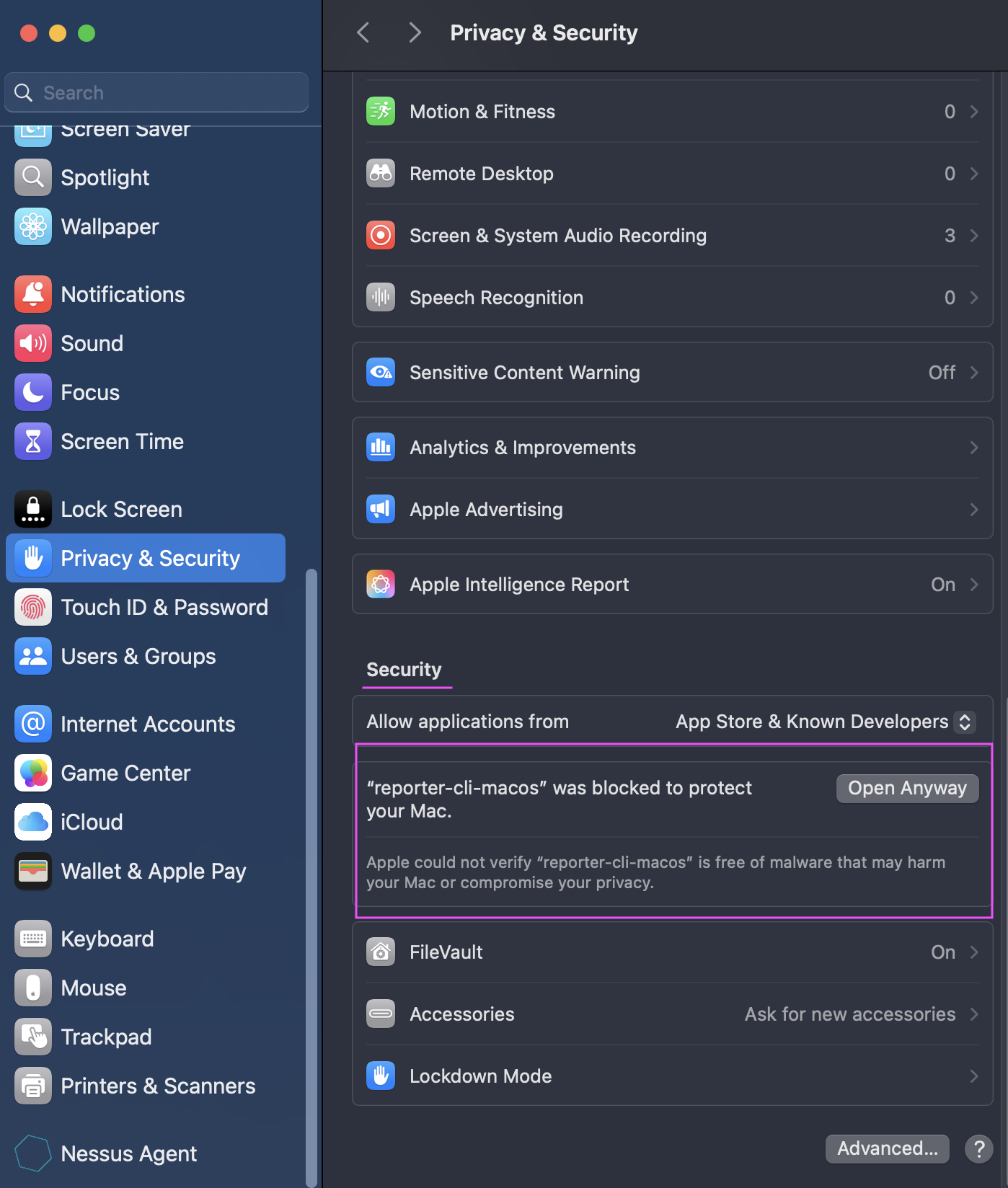
次に、インストールが成功したことを確認します。以下のサブセクションでお使いのオペレーティングシステムを見つけてください。
Windowsの場合
インストールを確認するには、以下を試してください:
reporter-cli-win.exe --helpLinuxの場合
インストールを確認するには、以下を試してください:
./reporter-cli-linux --helpmacOSの場合
インストールを確認するには、以下を試してください:
./reporter-cli-macos --help次は何をしますか?
Axe DevTools Reporter CLI をインストールすると、Mobile Analyzer および自動テストでレポートを生成できるようになります。