
axeDevToolsXCUIフレームワークを入手
UIテスト内でaxeDevToolsXCUIフレームワークを初期化し、設定します
Not for use with personal data
セットアップ
必要条件:
- Xcode 16.4以上
- iOS 17.7以上
- Axe DevTools Mobile APIキー
- Axe Developer Hub プロジェクトID
サンプルアプリケーション
GitHubでサンプルアプリケーションをダウンロードしてをダウンロードして、axeDevToolsXCUIフレームワークがシンプルなUIテスト内で実装されている動作例をご覧ください。Dequeの認証情報を入力し、READMEに従ってスキャンを開始してください。このアプリケーションは、Axe DevTools Mobileの実装手順とアクセシビリティの問題検出を示すために、アクセス不可に設定されています。
axeDevToolsXCUIフレームワークのダウンロードと埋め込み
Swift Package Managerを使用する
パッケージURL: https://github.com/dequelabs/axe-devtools-ios.
- Xcodeで、メインプロジェクトを選択してプロジェクト設定を開きます。
- 設定ペインで、メインプロジェクトが選択されていることを確認し、ターゲットではないことを確認します。
- パッケージ依存関係タブを選択します。
- プラスアイコンを選択してパッケージ依存関係を追加します。
- パッケージURLを挿入し、
axe-devtools-iosパッケージを選択します。 Dependency Ruleのために、正確なバージョンを選択し、取得するタグを入力します。- パッケージを追加ボタンを選択します。
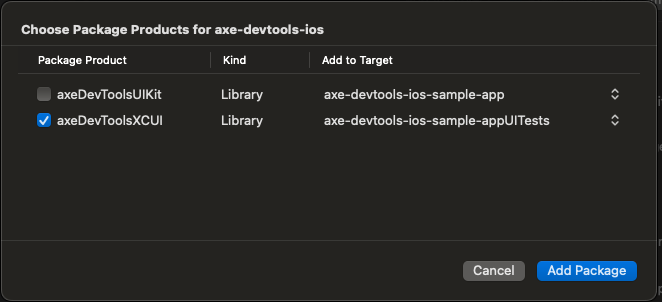
- フレームワークを追加するターゲットを選択するように促されます。
axeDevToolsXCUIでは、左側のチェックボックスを選択し、UITestターゲットを選択します。 - 再度パッケージを追加ボタンを選択すると、Xcodeがアセットの取得を開始します。
Artifactoryを使用する
Artifactory使用の手順を表示します。
フレームワーク埋め込み
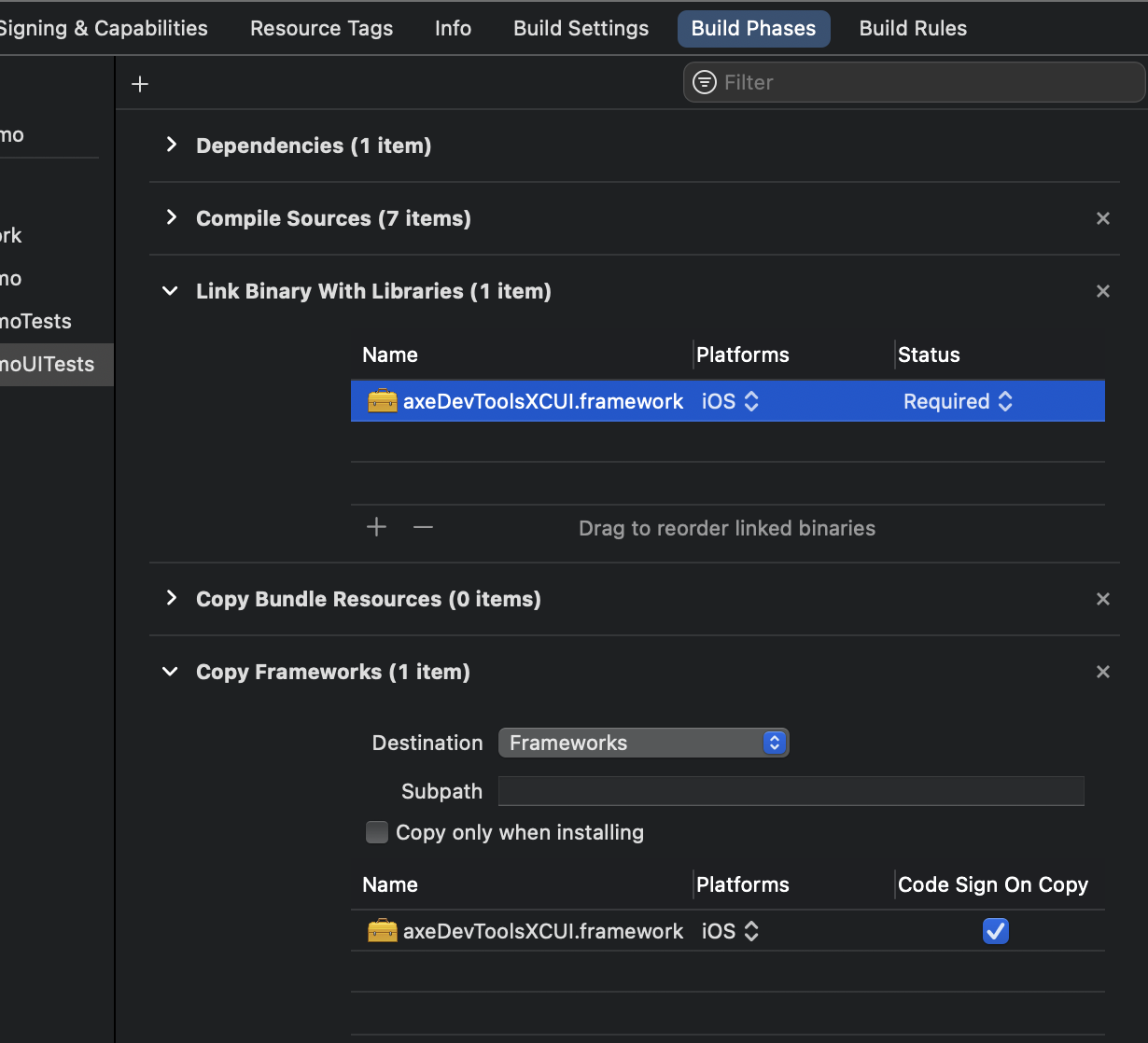
axeDevToolsXCUI.xcframeworkをプロジェクトのフレームワークフォルダにドラッグします。- アプリケーションのUIテストターゲットに追加します。
- プロジェクト設定で、アプリケーションのUIテストターゲットを選択します。
- ビルドフェーズタブを選択します。
- フレームワークをフレームワークのコピーに追加します。(すでに「Link Binary With Libraries」にあるはずです)
最新の情報を保持
iOS用Axe DevTools Mobileのバージョンが最新であることを必ず確認して、最新のルールと機能を確保してください。自動更新されないため、新しいバージョンがあるか定期的に確認する必要があります。詳細はiOS用Axe DevTools Mobileの更新方法を参照してください。
次はどうする?
次に、アクセシビリティの問題をスキャンするために、自動化XCTestスイートを設定します。クイックスタートには、自動スキャンを使用して既存のテストスイートが実行される際にアクセシビリティの問題を自動的に特定します。テストでのより細かな制御とカスタマイズを行うには、ターゲットテストの設定を行ってください。