
フォーカス可能なテキスト
テキスト要素がVoiceOverで利用可能であることを確認してください


私たちがこのルールに人工知能をどのように使用しているかを学ぶ
確認のポイント
テキストを含むすべての要素は、VoiceOverなどの支援技術でフォーカス可能であるべきです。テキスト要素はアクセシビリティ要素としてマークされ、VoiceOverユーザーが画面上のテキストに移動して読むことができるようにします。
失敗例 ❌
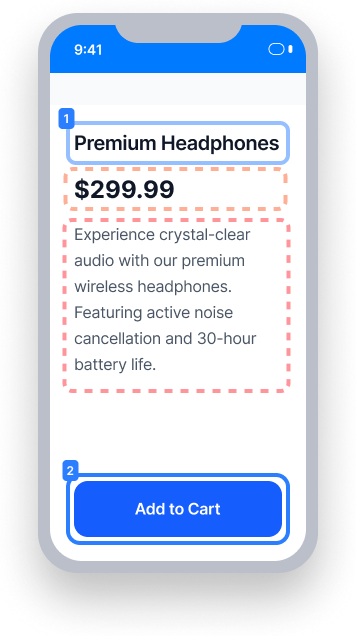
VoiceOver は「プレミアムヘッドホン」から直接「カートに追加」にスキップしますが、 price and description text are not marked as accessibility elements
価格と説明が告知されることはありません
スクリーンリーダーユーザーは画面に表示されている重要な製品情報を見逃します
Screen reader users miss critical product information displayed on screen
成功例 ✅
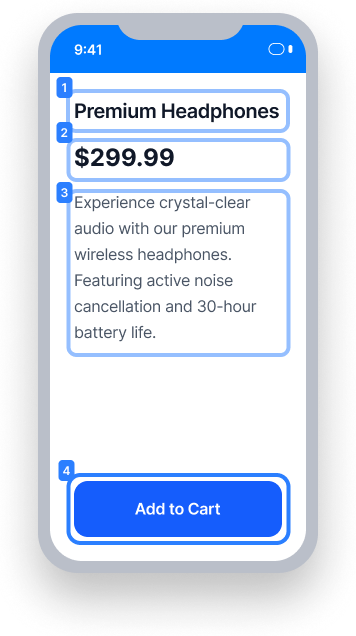
すべてのテキスト要素が marked as accessibility elements VoiceOver によってアクセス可能です
VoiceOver は、見出し、価格、説明、ボタンという順序で4つの要素すべてを順に移動します
スクリーンリーダーユーザーは、論理的な読み順で製品情報を完全に受け取ります
概要
- このルールはユーザーにとって重要な影響を与えます
- テキスト要素はVoiceOverを使って読み上げるために、アクセシビリティ要素としてマークされている必要があります
- UIKit では、テキスト要素をフォーカス可能にするために
isAccessibilityElement = trueを設定します - SwiftUIとReact Nativeでは、テキスト要素はデフォルトでアクセス可能です——支援技術から非表示にしないでください
ユーザーへの影響
視覚障害者や低視力の人々に最も影響があります。テキスト要素がアクセシビリティ要素としてマークされていない場合、VoiceOverがフォーカスできません。その結果、スクリーンリーダーのユーザーは画面上で表示されている情報を見逃してしまい、混乱を招くか、重要なコンテンツにアクセスできないことがあります。
フォーカス可能なテキストの問題を確認する
- VoiceOverをオンにする
- テキスト要素にフォーカスを当てることを試みる
- 次のいずれかが発生します:
- アクセス不可:テキスト要素がVoiceOverでフォーカスされません
- アクセス可能:テキスト要素がVoiceOverでフォーカスされ読み上げられます
問題の修正
フォーカス可能なテキストの問題を解決するためには、テキスト要素をアクセシビリティ要素としてマークし、VoiceOverが到達しアナウンスできるようにします。テキストがフォーカス可能な親要素(ボタンやラベル付きのコントロールなど)の一部である場合、親のアクセシブル名にテキストが含まれるはずです。その場合、テキスト要素自体は個別にフォーカス可能である必要はありません。
UIKit
Storyboardで修正するには:
- テキスト要素に移動します。
- インスペクターパネルが表示されていることを確認します。
- Identity Inspectorを選択します。
- アクセシビリティの下で、「有効」チェックボックスを選択します。
コードで修正するには、テキスト要素をVoiceOverでフォーカス可能にします:
label.isAccessibilityElement = trueSwiftUI
SwiftUIでは、テキスト要素はデフォルトでアクセス可能です。テキストが意味を持ち、コンテキストを提供していることを確認し、accessibility hiddenビュー修飾子を使用して非表示にしないでください。
React Native
React Native では、テキスト要素はデフォルトでアクセス可能です。テキストが有意義で文脈を提供していることを確認してください。テキスト要素にaccessible={false}プロパティを直接使用したり、親要素にaccessibilityElementsHidden=trueプロパティを使用したりして、アクセシビリティをオフにしないでください。
Flutter
Flutter では、Text要素はデフォルトでアクセシビリティツリーに含まれています。テキストが有意義で文脈を提供していることを確認してください。ExcludeSemanticsまたはSemantics(excludeSemantics: true)でラップして、表示テキストをアクセシビリティツリーから除外しないでください。
このルールを無視しても良いですか?
フォーカス可能なテキストには重大な影響があり、これらの問題を解決することを強くお勧めします。テキストがすでに VoiceOver によってフォーカス可能で、アクセシブルな名前に含まれている親要素内に含まれている場合、たとえばボタンラベルやコントロールの説明テキストのような場合、テキスト要素自体をフォーカス不可能なままにしておくことは許容されるかもしれません。ルールの無視についてさらに詳しく学ぶ。
リソース
Deque University コースページ
注意: Deque University のリソースにフルアクセスするには、サブスクリプションが必要です。
その他のリソース
- Web Content Accessibility Guidelines (WCAG) 2.0, W3C 勧告
- WCAG 2.0 理解文書