
結果のためのプロジェクトを作成
Axe DevTools Mobileを現行の自動テストに統合すると、結果をAxe Developer Hubに送信することができます。ここは、あなたのチーム全体がアプリで見つかったアクセシビリティの問題を閲覧し管理できる中央の場所です。アクセシビリティのテストを行うためにスイートを設定する前に、以下の手順に従ってAxe Developer Hubでプロジェクトを作成してください。
スキャン結果をローカルでのみ保存する予定の場合、Developer Hubでプロジェクトを作成する必要はありません。以下のセクションをスキップして、次のステップ自動テストのセットアップに進むことができます。
プロジェクトを作成する手順
-
新しいAxe Developer Hubプロジェクトを作成するには、+ 新しいプロジェクトを追加ボタンをクリックしてください。
-
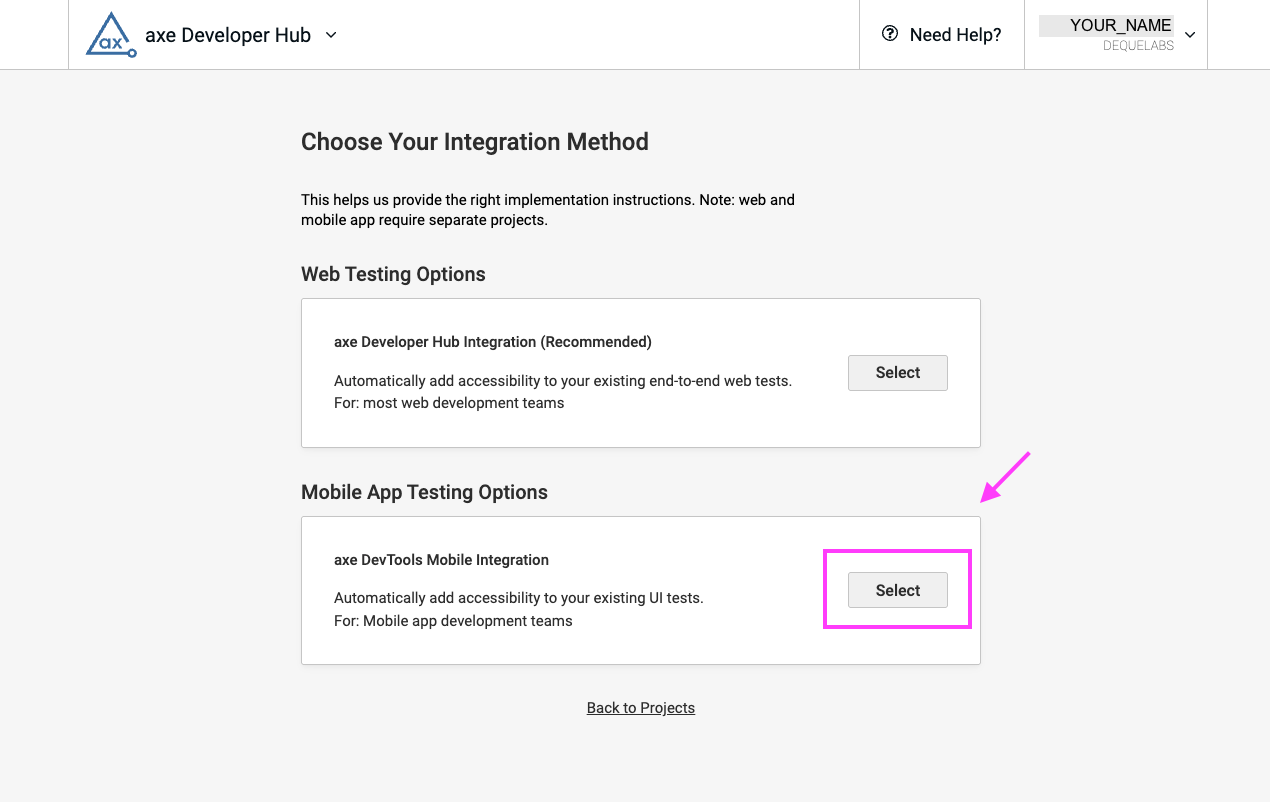
新しいプロジェクトを追加した後、アクセシビリティデータを集めるための統合方法を選択します。Axe DevTools Mobile Integrationを選んでください。
-
次のステップはプロジェクトに名前を付けることです。簡単に参照できるように、リポジトリまたはテストスイートの名前を含めることをおすすめします。プロジェクト名を入力した後、次へを選択します。
-
続けて使用しているテストフレームワークを指定してください。
-
プロジェクトが正常に作成されると、インストール手順が表示されます。インストールのためにプロジェクトIDをコピーします。プロジェクトIDは、後でアクセスする必要がある場合、Developer Hubのメインプロジェクトページからも利用可能です。
次は何をしますか?
Developer Hubでプロジェクトを作成し、プロジェクトIDをコピーした後、自動テストの準備を整えるためにAxe DevTools Mobile Appiumドライバーをインストールすることができます。