
Perfectoを使用したiOSテスト
Axe DevTools Mobile Analyzerプロジェクトは、XcodeおよびPerfectoのDevTunnel技術を通じてPerfectoデバイスと接続し、Perfectoの実デバイスにインストールされたアプリを手動でアクセシビリティ欠陥がないかテストできるようにします。
必要条件:
- Perfecto Enterprise Private Cloud
現在、PerfectoによるiOSのテストは、Axe DevTools Mobile Analyzer Xcodeプロジェクトでのみ可能です。私たちは、Axe DevTools Mobile Desktop AnalyzerアプリでもPerfectoを使用できるような解決策に取り組んでいます。
初回セットアップ
-
Perfectoのダッシュボードで、手動テスト用の実デバイスを開きます。
-
デバイスがロードされたら、「DevTunnel」ボタンを選択します。 以前にDevTunnelをインストールしていない場合は、Perfectoのインストールガイドを参照してくださいを確認してください。
DevTunnelに問題がありますか?
- インストール後にコンピュータを再起動する必要があるかもしれません。
- 全員が読み書きできるようにするために、
/usr/local/etc/devtunnelにあるdevtunnelフォルダーの権限を変更する必要があるかもしれません。 - support-perfecto@perforce.comでPerfectoサポートに連絡してください。
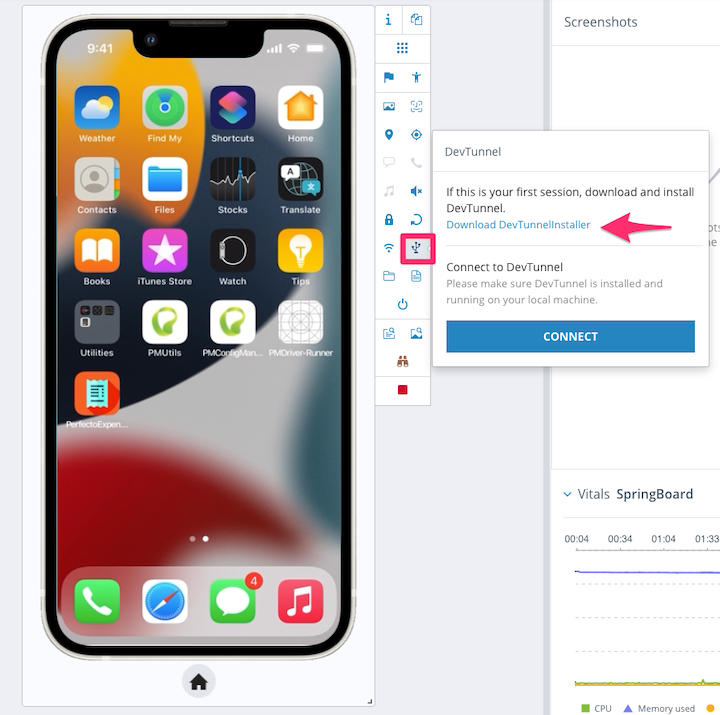
テストするアプリケーションのインストール
選択した実デバイスを開いた状態で、テストしたいアプリケーションをインストールする必要があります。
-
.ipaをお持ちの場合は、Perfectoインターフェースを通じてデバイスにアップロードできます。「アプリケーション」ボタンを選択し、「新規インストール」を選びます。「コンピュータ」を選択して、お使いのコンピュータからアップロードします。 -
Xcodeからデプロイする場合は、Perfectoのデバイスインターフェースから「DevTunnel」ボタンを選んで、「接続」を選択します。テストしたいアプリのXcodeプロジェクトを開きます。実行したいデバイスを選び、「iOSデバイス」の下にあるPerfectoデバイスを選択します。ローカルで開発する場合と同様に、アプリを起動します。注: このデバイスとの初回接続では、Xcodeがセットアップし、接続し、デバイスとやり取りするための必要なシンボルをコピーするため、少し時間がかかります。同じデバイスでの次回の起動には遅延はありません。
アクセシビリティテスト
-
前のステップでまだDevTunnelを起動していない場合:Perfectoのデバイスインターフェースで「DevTunnel」ボタンを選択し、「接続」を選びます。注: Xcodeの前にDevTunnelを開くと、クラウドデバイスがXcodeに利用できることを確認できます。
-
Axe DevTools Mobile Analyzer Xcodeプロジェクトを開き、設定ファイルに必要な調整を加えます。詳細についてはセットアップガイドをご覧ください。
-
Axe DevTools Mobile Analyzer Xcodeプロジェクトのトップバーで、デバイスのドロップダウンを開き、「iOSデバイス」の下にあるPerfectoデバイスを選択します。アナライザーを初めて使用する場合は、詳しい指示についてアクセシビリティテストを実行するを確認してください。それ以外の場合は、Perfectoでテストしたい画面にアプリをナビゲートし、アナライザープロジェクトで「テスト」ボタンを押してアクセシビリティテストを開始します!
-
Axe DevTools Mobile ダッシュボードを訪れ、スキャンを確認してください。
テストのクリーンアップ
テストセッションが終了したら、「DevTunnel」ボタンで接続を切断します。実デバイスセッションを終了するために、「Stop」ボタンを選択することも忘れずに。
お困りですか?
- support-perfecto@perforce.comでPerfectoサポートに連絡してください。
- helpdesk@deque.comまたはsupport.deque.comでDequeサポートに連絡してください。