
スキャンの整理
アクセシビリティテストの結果のための移行が、Axe DevTools Mobile DashboardからAxe Developer Hubに向けて着実に進行しています。以下に示す機能は、Mobile Dashboardに特有のものです。タグ付けは廃止され、2026年10月のリリースで削除される予定であることにご注意ください。
ダッシュボードを使えば、iOSとAndroidのスキャンを一箇所で表示・整理できます。タグ付けや並べ替えなど、以下の機能を活用することで、必要な情報を簡単に見つけることができます。
タグ付け
時間が経つとスキャンを見つけるのが難しくなることがあります。タグ機能を利用して、重要なスキャンを見つけやすく、グループ化することをお勧めします。タグが付けられたスキャンは、他のチームメンバーも利用可能です。チーム全体の煩雑さを最小限に抑え、生産性を最大化するために、スキャン結果のタグ付けには意図を持ちましょう。
一部のお客様は、この機能を以下の目的で活用しています:
- チーム名でタグを付け、アクセシビリティの進捗を問題が特定・修正されるごとに示す。
- ビルド別にタグを付け、どのバージョンにどの問題があるかを迅速に特定する。
- リリース別にタグを付けて、社内で結果を共有する。
さらに、アクセシビリティの結果をフレームワークからダッシュボードに直接タグとして送信することができ、すぐに共有可能となります。AndroidとiOSの例を参照してください。
プライバシー
あなた自身が所有するスキャンと他の人がタグ付けしたスキャンのみを閲覧できます。
並べ替え
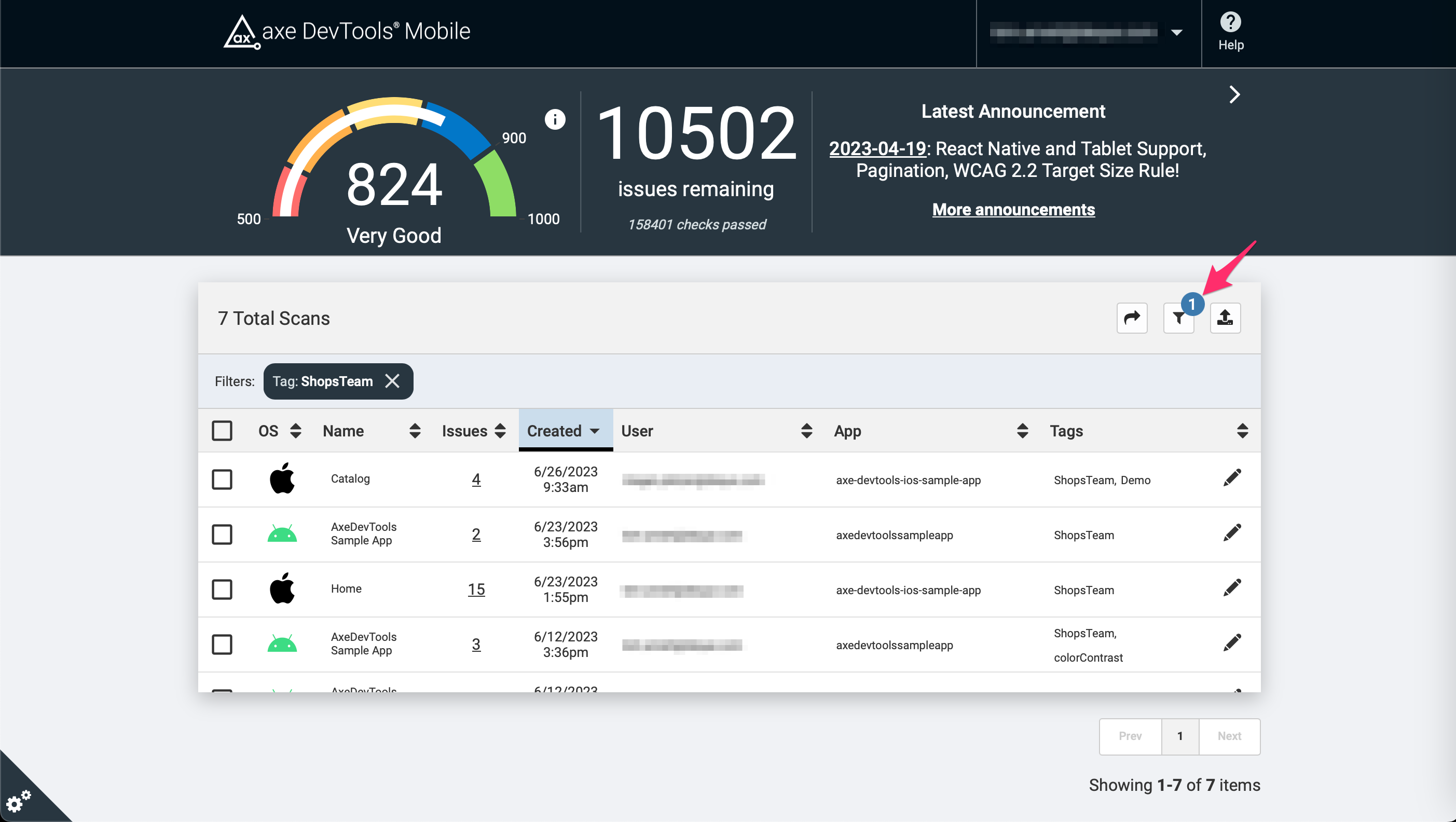
スキャンを異なるフィールドに基づいて並べ替えることで、カスタマイズされたダッシュボードを作成できます。デフォルトでは、最新のスキャンが最初に表示されます。アプリケーション別または発見された問題数に応じてスキャンを並べ替えることで、最も緊急の問題を迅速に特定できます。さらに、オペレーティングシステム(OS)、スキャン名、およびタグでさらに細かく並べ替えることも可能です。
フィルタリング
スキャンが蓄積されると、特定の情報を見つけるのが難しくなります。いくつかの適切なタグとフィルターを追加することで、スキャンをより簡単に特定し、開くことができます。
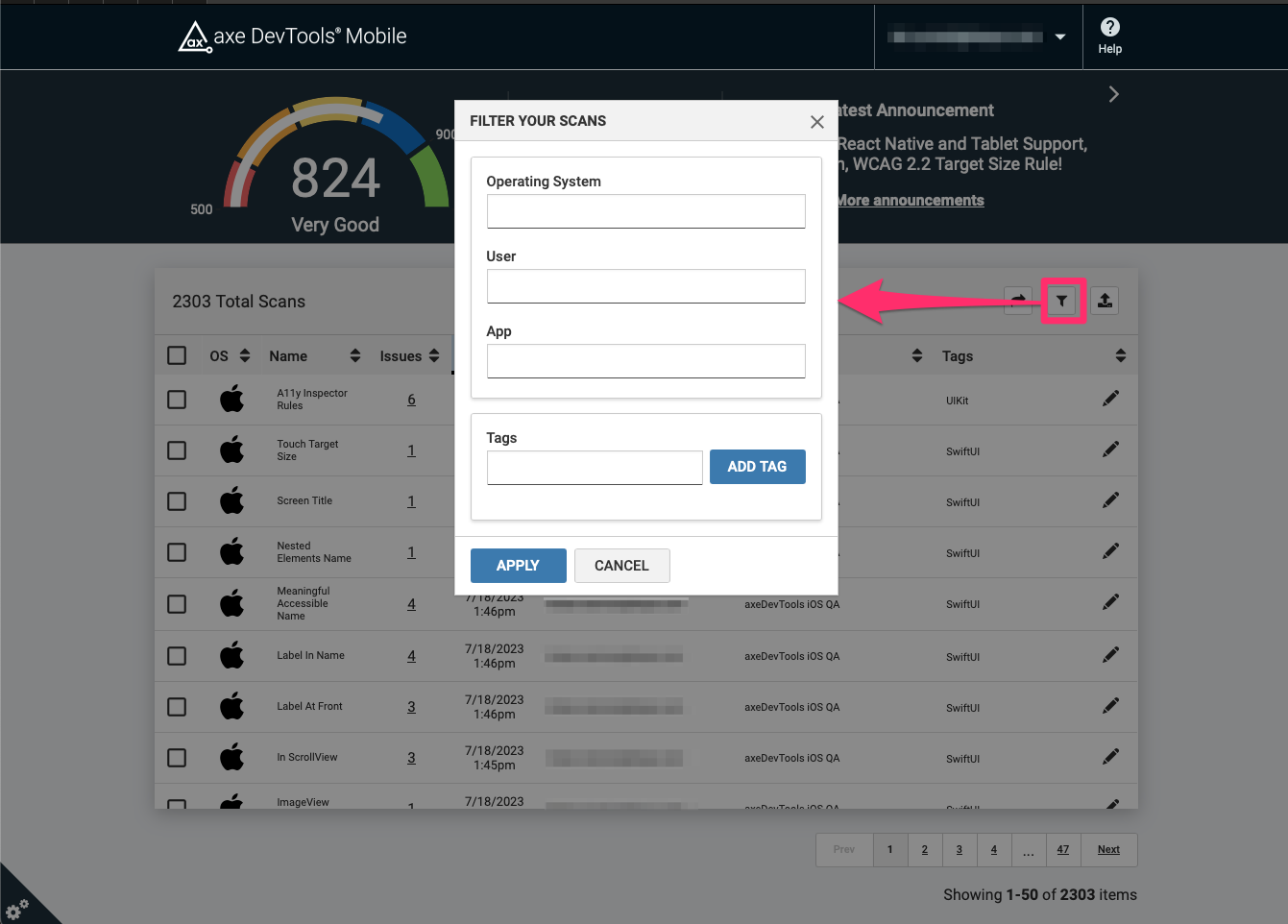
スキャンのフィルタリング方法:
- テーブルのヘッディングにあるじょうごボタンをクリックします。入力フィールドを備えたダイアログが開きます。
- フィルタリングしたい条件を追加します。タグの場合は、追加の間に「タグを追加」ボタンをクリックしてください。
- 「適用」をクリックして、フィルターを追加し、表示されるスキャンの数を絞り込みます。
各フィルターは排他的であるため、フィルターを多く適用すると、表示されるスキャンは少なくなります。
フィルターが適用されると、サマリーバナーが更新されます。
一括操作
テーブルで複数のスキャンを選択すると、一括操作が表示されます。一つを選択して、その操作を選択されたスキャンのグループに適用します。
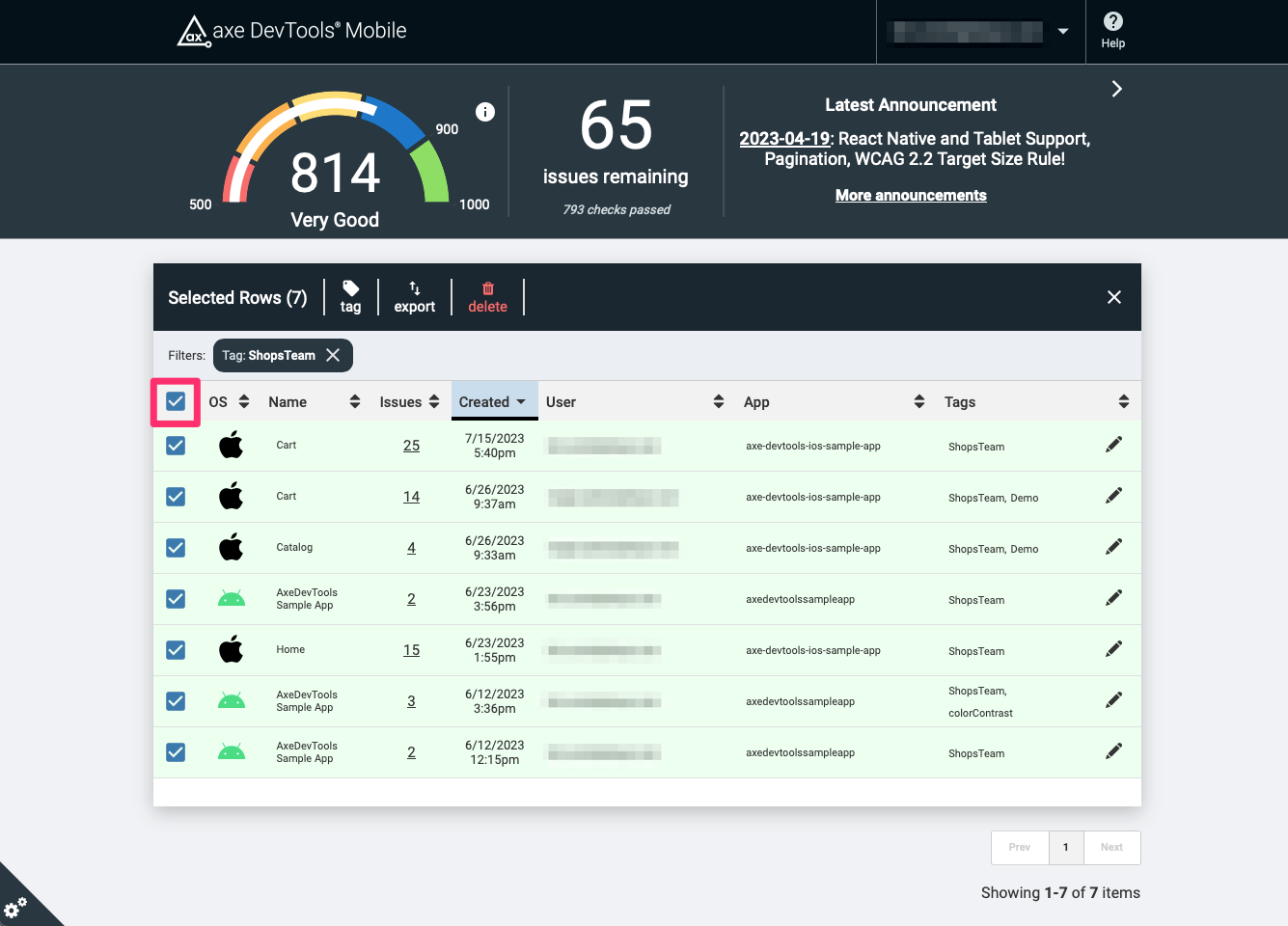
例えば、QAエンジニアとして、レイチェルは特定のAndroidチームのために行ったスキャンを選択できます。そして、そのスキャンに「team:tabby」とタグを付け、チームまたはチケットシステムとリンクを共有できます。