
iOS アプリのアクセシビリティをテストする
Xcodeをインストールして更新し、Xcodeコマンドラインツールのインストールを確認し、MacにAxe DevTools Mobile Analyzerをインストールした今、アクセシビリティテストを実行するために必要なものがすべて揃っています。以下の手順に従って、iOSアプリのスキャンを開始してください。
アプリを起動してサインイン
- アプリケーションフォルダまたはLaunchpadからAxe DevTools Mobile Analyzerアプリケーションを起動します。
- サインインする前にサーバー構成を選択します。この情報は、組織の管理者が提供できます。
- 標準の SaaS の場合は「Standard Server」を選びます。
- On Prem またはプライベートクラウドの場合は「Custom Server」を選び、組織の管理者から提供されたバックエンド URL を入力します。
- 「Sign In」を選択します。ブラウザウィンドウが開きます。
- プロンプトが表示されたら、Deque のユーザー名とパスワードでログインします。 注: すでにウェブで Deque のユーザー名/パスワードでログインしている場合、ブラウザは自動的に Mobile Analyzer アプリにサインインします。ユーザー名とパスワードを入力する必要はありません。
- モバイルアナライザーアプリに戻ります。
実機テストの設定
初めてサインインすると、Analyzer はあなたの Mac が物理デバイスでテストする準備ができているか確認し、残りのセットアップを案内します。(次回以降の起動時には、アプリがあなたの選択を記憶しており、テストの準備完了に直接移動します。)
シミュレーターのみでテストしている場合、これらの画面のいずれかで代わりにシミュレーターを使用を選択し、最後のステップまで進めてテストの準備完了をスキップできます。
-
Xcode 準備確認 起動時に、アナライザーはXcodeがインストールされていること、コマンドラインツールがスタンドアロンのコマンドラインツールだけでなく完全なXcodeアプリを指していること、そしてXcodeのライセンス契約を承認していることを確認します。
-
Apple IDでXcodeにサインインする(初めてのXcodeユーザー向け) 物理デバイスでテストするには、MacにApple Developerのチームと署名証明書が必要です。Xcodeを一度も使用したことがない場合、これらのどちらも持っていません。アナライザーは物理デバイス用にApple IDが必要画面を表示します。
この問題を解決するには、Apple IDでXcodeにサインイン。サインインすると署名証明書が作成され、Apple Developer チームが Mac に登録されます。Analyzer がこれを自動的に検出し、続きを行います。
-
Apple Developerチームを選択 物理デバイスのセットアップ画面で、ドロップダウンからApple Developerチームを選択し、次にデバイスを接続を選びます。アナライザーがコード署名の設定を適用します。
- 組織の有料チームを選択します - 個人チームは選択しないでください。
- チームがリストに表示されない場合は、そのチームに属する Apple ID でApple IDでXcodeにサインインしていることを確認してください。
- 無料(個人)のApple Developerアカウントはサポートされていません。選択された場合は、別のチームを選択するように促されます。
-
テストの準備完了 セットアップが完了すると、テストの準備完了というタイトルの画面が表示されます。
デバイスを接続する
- 物理デバイスを使用する場合は、USB でコンピュータに接続します。
- プロンプトが表示されたら、「Trust」を選択します。
- シミュレーターを使用する場合は、シミュレーターが実行中であることを確認してください。
注意: デバイスまたはシミュレーターはインターネットに接続できる必要があります。
(インターネット接続を確認するには、デバイスまたはシミュレーターのブラウザでaxe.deque.comにアクセスしてください。)
スキャンの時間
-
「Scan a New App」を選択します。
-
プロジェクトに紹介されます。これが初めてのモバイルプロジェクトの場合は、自動的に名前が付けられます。
noteすでにAxe Developer Hubにモバイルプロジェクトがある場合、スキャンセッションを開始するときにどのプロジェクトを結果として使用するかを選択できます。「スキャンの時間」画面のハイパーリンクされたプロジェクト名を選択してプロジェクト選択画面にアクセスし、現在のスキャンセッションの結果を送信する場所を選ぶことができます。また、Axe Developer Hubに移動して新しいプロジェクトを作成し、結果を保存することもできます。
注:ベストプラクティスとして、自動テストの実行結果とモバイルスキャンセッションの結果は別々のプロジェクトにするべきです。
-
リストからデバイスまたはシミュレータを選択します。
-
リストからアプリを選択します。
-
オプション: スキャンに名前を付けます。デフォルトの名前は、存在する場合に画面のタイトルになります。
-
デバイスがスリープモードを解除し、スキャンしたい画面が表示されていることを確認します。
-
「Scan」を選択します。
-
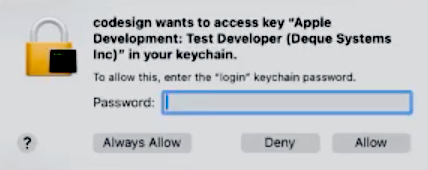
プロンプトが表示されたら、キーチェーンのパスワードを入力し、「常に許可」を選んでください。
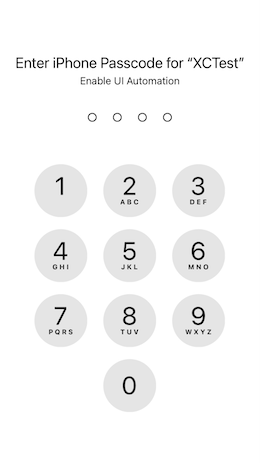
- 物理デバイスを使用している場合、テストオートメーションを開始するにはプロンプトに従ってデバイスのパスコードを入力してください。
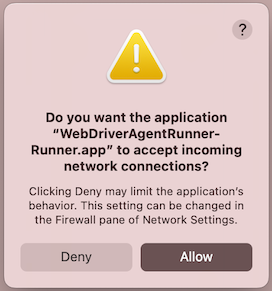
- シミュレーターを使用する場合、プロンプトが表示されたら
WebDriverAgentRunner-Runner.appが外部からの接続を受け入れることを許可してください。
- スキャンが完了したら、「レポートに追加のスキャンを追加」を選択できます。デバイスやシミュレーターでアプリの別の画面に移動し、上記のステップ5に戻ります。
- スキャンを取り終えたら、「レポートを確認して完成させる」を選択します。
スキャンセッションの概要が表示されます。デフォルトのレポート名はタイムスタンプを使用します。このフィールドを選択してレポートの名前を変更できます。結果をご覧になりたい場合は、「新しいタブでレポートを表示」ボタンを選択します。これによりAxe Developer Hubにアクセスできます。
Developer Hubで新しいプロジェクトを作成する
既存のプロジェクトに保存するのではなく、結果のための新しいプロジェクトを作成したい場合は、Axe Developer Hubに移動します。「新しいプロジェクトを追加」ボタンを選択し、統合方法として「モバイルアナライザー」を選びます。次の画面でプロジェクトが作成されたことを確認できます。アナライザーアプリに戻ると、プロジェクト選択画面で新しいプロジェクトを見つけることができます。
アプリのアクセシビリティの健康状態をより正確に追跡するために、自動テストの結果とモバイルアナライザーの結果を別々のプロジェクトに保持することをお勧めします。SDKやAppiumドライバーを使用して自動テストからの結果にAxe Developer Hubを使用している場合、プロジェクト選択画面にオプションとしてこれらが表示されることがあります。アナライザー結果用の既存プロジェクトがない場合は、新しいプロジェクトを作成する必要があります。
テストの終了 - 物理デバイスのみ
- 物理デバイスでテストする場合、「Automation Running」は画面に表示されたままになります。新しい画面に移動して、実行中でも追加のスキャンを行うことができます。
- テストが終了したら、両方の音量ボタンを長押しして、デバイスでの自動化を停止します。
次のステップは?
結果を表示および管理する in Axe Developer Hub - a central location where you can keep track of the accessibility status of your web and mobile applications.