
スクロールビュー内で


確認事項
テキストはスクロール可能な領域内に含まれている必要があります。これにより、テキストサイズが変更された場合でも、すべてのコンテンツが見えるようになります。
注: このルールはテキストのサイズを変更したり、拡大可能かどうかを確認するものではありません。代わりに、テキストが拡大されるか、ローカライズにより長くなっても、ユーザーがアクセスできることを確認します場合。
不適合な例 ❌
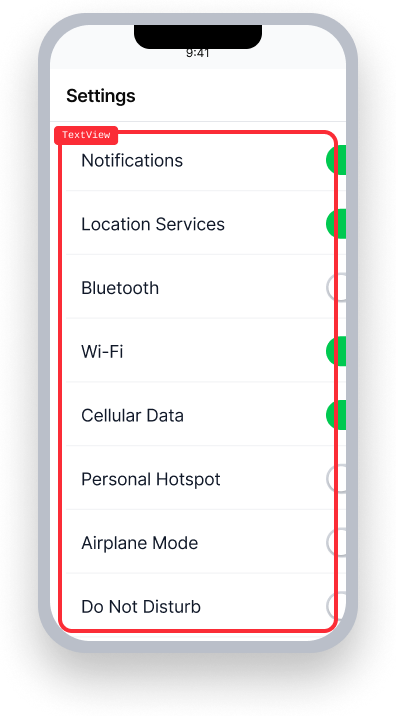
要素は UIView。
サイズ変更されたテキストが切り取られ、 cannot be reached by scrolling。
適合した例 ✅
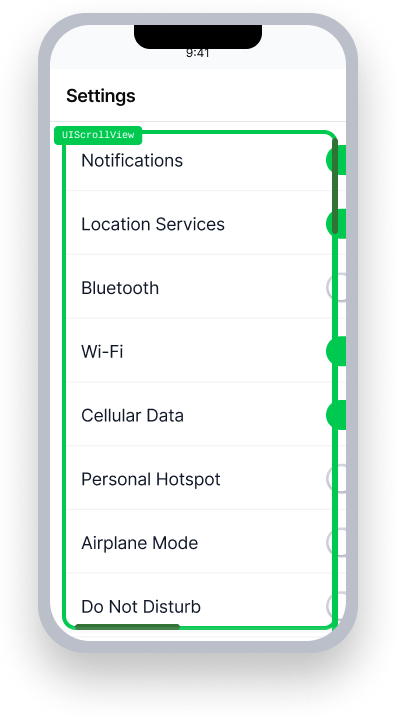
要素は UIScrollView。
サイズ変更されたテキストが切り取られるが、 can be accessed by using the scroll bars。
概要
- このルールはユーザーに重大な影響を与えます
- ユーザーがテキストサイズを拡大すると、コンテンツが溢れたり切り取られたりして、スクロールできない場合にはアクセスできなくなります
- このルールは、
UIScrollViewやScrollViewのようなスクロール可能なコンテナにラップされていないテキスト要素を指摘します - ヘッダー、本文テキスト、テキストラベル付きのボタン、およびフォーム要素にはすべてスクロールサポートが必要です
ユーザーへの影響
iOSでDynamic Typeを使用してテキストサイズを拡大するユーザーは、このルールの違反により最も影響を受けます。Dynamic Typeがオンの場合、サイズが増すとテキストが画面外に移動したり、切り取られたりして情報が利用できなくなる可能性があります。スクロール可能なビューは、さまざまな画面サイズに対応し、すべてのコンテンツをアクセス可能にする優れた方法です。
ScrollView問題の確認
- ページ上のコンテンツが1画面未満の場合、Dynamic Typeでテキストをすべて大きくしてください。
- シミュレータを使用する場合:
- アクセシビリティインスペクターを開く
- インスペクターの左上隅で、デバイスをMacからiOSシミュレーターに変更する
- インスペクターの右上隅にある設定ボタンを選択
- フォントサイズの下で、スライダーを大きい設定に移動
- iOS 13.0+デバイスを使用する場合:
- 設定を開く
- アクセシビリティを選択
- 表示とテキストサイズを選択
- より大きな文字を選択
- ページ下部のスライダーを大きい設定に動かす
- シミュレータを使用する場合:
- テキスト要素までスクロールしてみる
- アクセシブルでない: テキストの一部が画面外に消えてしまい、スクロールしてアクセスすることができません
- アクセシブル: すべてのコンテンツがスクロールによってアクセス可能であり、最大のテキストサイズでも表示できます
問題の修正
ScrollViewの問題を解決するには、あなたのアプリケーションのテキスト要素の親コンテナとしてUIScrollViewやScrollViewを追加してください。
UIKit
画面上のすべてのインタラクティブおよび静的要素の親コンテナとしてUIScrollViewを追加します。
class MyViewController: UIViewController {
    override func viewDidLoad() {
      super.viewDidLoad()

      let scrollView = UIScrollView()
      let contentView = UIView()

      view.addSubview(scrollView) /* Add the scroll view to the main view first */
      scrollView.addSubview(contentView)  /* Add any content to the scroll view */

      /* Add your text and buttons to contentView instead of view */
      let label = UILabel()
      label.text = "This content can overflow when resized, so put it inside of a scrollView!"
      label.numberOfLines = 0
      contentView.addSubview(label)

      /* Set up basic constraints */
      scrollView.setConstraintsFillParentView()
      contentView.setConstraintsFillParentView()
  }
}
SwiftUI
ScrollView内にテキストを追加:
     var body: some View {
        ScrollView {
            VStack  {
                HStack {
                    Text("This text can grow, and users can scroll so they can still see all of it!")
                        .padding()
                }
            }
        }
    }
React Native
テキスト要素をScrollView要素内にネストします。ScrollView要素はSafeAreaView内にあるべきで、スクロール中にコンテンツがウィンドウの境界内に収まることを保証します。
<SafeAreaView style={{ flex: 1 }}>
   <ScrollView>
     <View>
       <Text> Make sure each screen has a ScrollView so users can access all of your content! </Text>
     </View>
   </ScrollView>
</SafeAreaView>
Flutter
ユーザーが好みのフォントサイズを増やしたときでも、テキストがアクセス可能であるようにSingleChildScrollViewで画面のコンテンツをラップします。
Scaffold(
  body: SafeArea(
    child: SingleChildScrollView(
      child: Padding(
        padding: EdgeInsets.all(12.0),
        child: Column(
          children: [
            Text('This text can grow when users increase their font size, and they can scroll to see all of it!'),
          ],
        ),
      ),
    ),
  ),
)
よくある質問
この規則には既知の制限がありますか?\
はい。
- この規則は、「不合格」または「レビューが必要」として、スティッキー/フローティング要素を報告する場合があります。
- 画面上の固定要素の一部であるテキスト - 例えば、
UINavigationBarやUITabBarのように、画面をスクロールしても同じ位置に留まるもの - には、ScrollViewの代わりにUILargeContentViewer要素を利用してください。 - Please note that our rule cannot detect if
UILargeContentVieweris implemented for these elements and will still flag In ScrollView failure even though you’ve implemented an accessible experience.
このルールを無視しても良いか?
このルールはユーザーに重大な影響を与えるため、上記の既知の制限を除き、このルールによって発見された問題をすべて修正する必要があります。このような場合には、ルールを無視することを選択できます。規則の無視の詳細を学ぶ。
リソース
Deque University 講座ページ
-
注:Deque University のリソースを完全に利用するには、サブスクリプションが必要です。
その他のリソース
- Web コンテンツ アクセシビリティ ガイドライン 2.2、理解の手引き
- UIScrollView チュートリアル