
Perfectoを用いたAndroidでのテスト
Google PlayストアからAxe Accessibility Analyzerを使用して、Perfectoの実機にインストールされたアプリを手動でテストし、アクセシビリティの欠陥を確認します。
必要条件:
- Perfectoエンタープライズプライベートクラウド
- Perfectoでアクセシビリティテスト用に設定されたAndroidデバイス。サポートが必要な場合は、Perfecto担当者またはPerfectoサポートにお問い合わせください。
初めてのセットアップ
-
Perfectoアカウントにサインインした後、「手動テスト/デバイスを開く」を選択します。
-
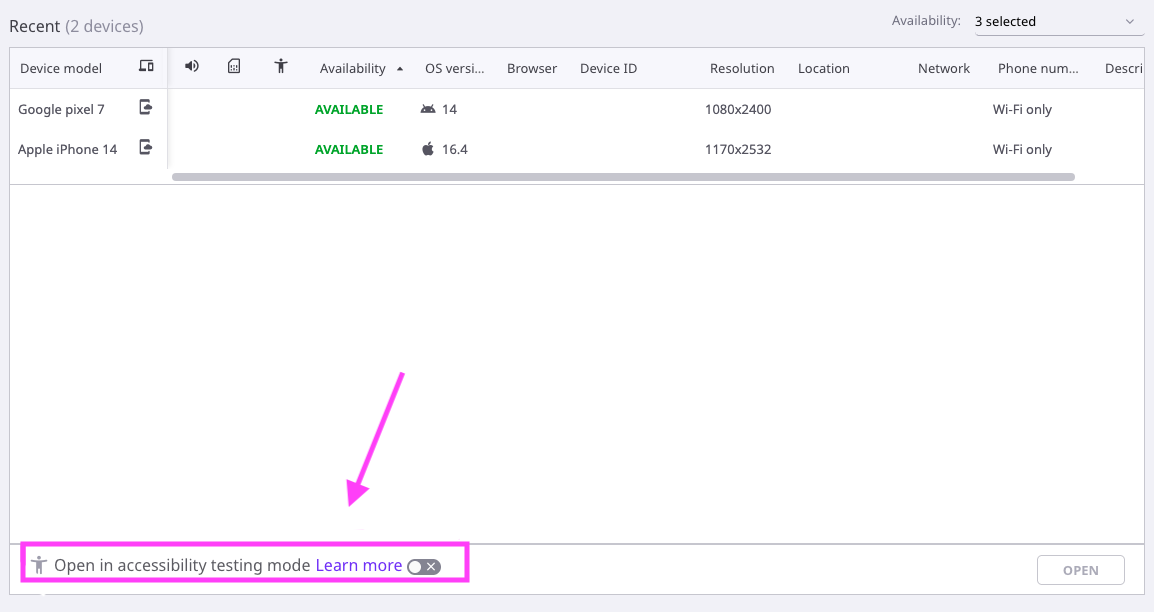
Perfectoダッシュボードで、デバイスのリストの下にある「アクセシビリティテストモードで開く」チェックボックスがオンになっていることを確認してください。
-
手動テストのために実機を開きます。
-
デバイスが読み込まれたら、Playストアアプリを開きます。
-
DequeからAxe Accessibility Analyzerを検索してインストールします。
-
インストールが完了したら、アプリケーションを開き、ユーザー名とパスワードでDequeアカウントにログインするか、またはAxeアカウントポータルからAPIキーをコピーします。
-
必要な権限を許可するためにプロンプトに従います。
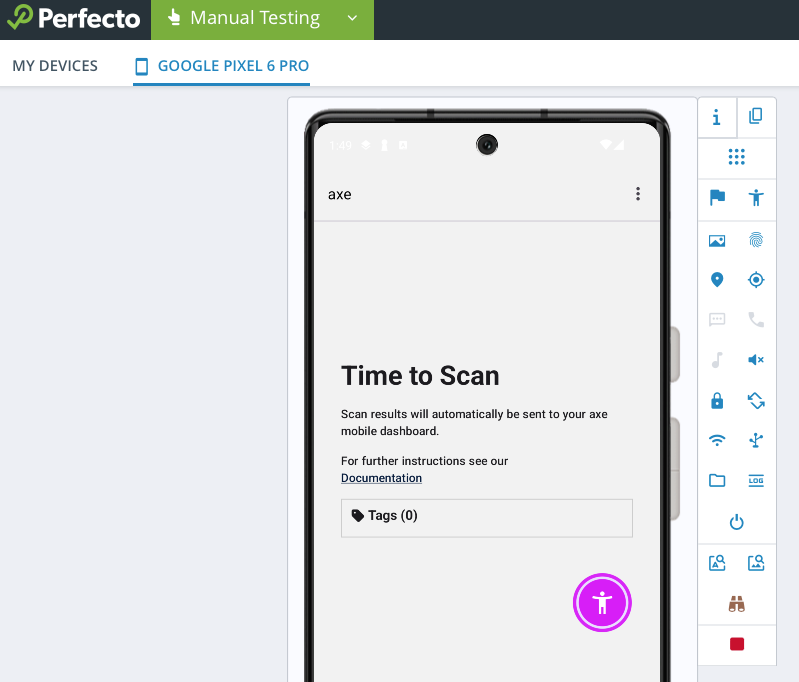
Axe DevTools Mobile Analyzer Androidアプリを通じて各権限を承認すると、紫色のフローティングアクションボタンが画面に表示されます。このボタンは、邪魔にならないようにドラッグして移動できます。
テストするアプリケーションのインストール
好きな実機を開いた状態で、テストしたいアプリケーションをインストールする必要があります。
-
.apkがある場合は、Perfectoインターフェイスからデバイスにアップロードできます。「アプリケーション」ボタンを選択し、「新規インストール」を選びます。「コンピュータ」を選択して、コンピュータからアップロードします。 -
Android Studioからデプロイする場合は、Perfectoで「DevTunnel」ボタンを選択し、「接続」を選びます。テストしたいアプリケーションのプロジェクトを開きます。Perfectoデバイスを選択し、通常の開発時と同様にアプリを起動します。DevTunnelをまだインストールしていない場合は、を確認してください。を確認してください。
テストしたいアプリケーションをデバイスで開き、アクセシビリティ問題をスキャンしたい画面に移動します。浮動アクションボタンをタップしてスキャンを開始します。
スキャン結果を確認するには、
スキャンを確認するには、Axe DevToolsモバイルダッシュボードにアクセスしてください。
DevTunnelを使用している場合は、再び「DevTunnel」ボタンを選択して切断します。
テストセッションが終了したら、「停止」ボタンを選択してPerfectoでの実機セッションを終了します。
次回のテスト
アプリはプライベートデバイスインスタンスにインストールされたままになります。浮動アクションボタンを表示するためには、axe DevTools Analyzerのアクセシビリティ権限を再度有効にする必要があるかもしれません。
アプリはプライベートデバイスインスタンスにインストールされたままになります。フローティングアクションボタンを表示させるために、再度アクセシビリティの権限を有効にする必要がある場合があります。
Dequeサービスアカウントを使用していない場合は、アプリに自身の資格情報でログインし、ダッシュボードでスキャンを確認できるようにしてください。組織メンバー間でスキャンを共有するには、タグを活用して簡単にアクセスできるようにしてください。タグ付けなどの詳細はについて詳しく学んでください。で学んでください。
Perfectoサポートに連絡するには、
- Perfectoサポートににメールしてください。でお問い合わせください。
- Dequeサポートにまたはまたはを訪問してください。でお問い合わせください。