
レポートを表示
HTMLレポートを生成した後、ブラウザで開くことで、全体のアクセシビリティ、既存の問題とその深刻度、改善アドバイスに関する明確な情報を得ることができます。
HTMLレポートをブラウザで開く
1 つまたは複数のスキャンのレポートを作成すると、そのディレクトリにエグゼクティブレポートが表示され、個々のスクリーンのスキャンも含まれます。これらのいずれかを選択してブラウザで開き、アクセシビリティ結果を確認できます。まずはexecutive-report.htmlから始めることをお勧めします。これは、このグループでスキャンされたスクリーンの全体的なアクセシビリティに関するデータを提供します。以下の例を確認し、ユーザーインターフェースに慣れてください。
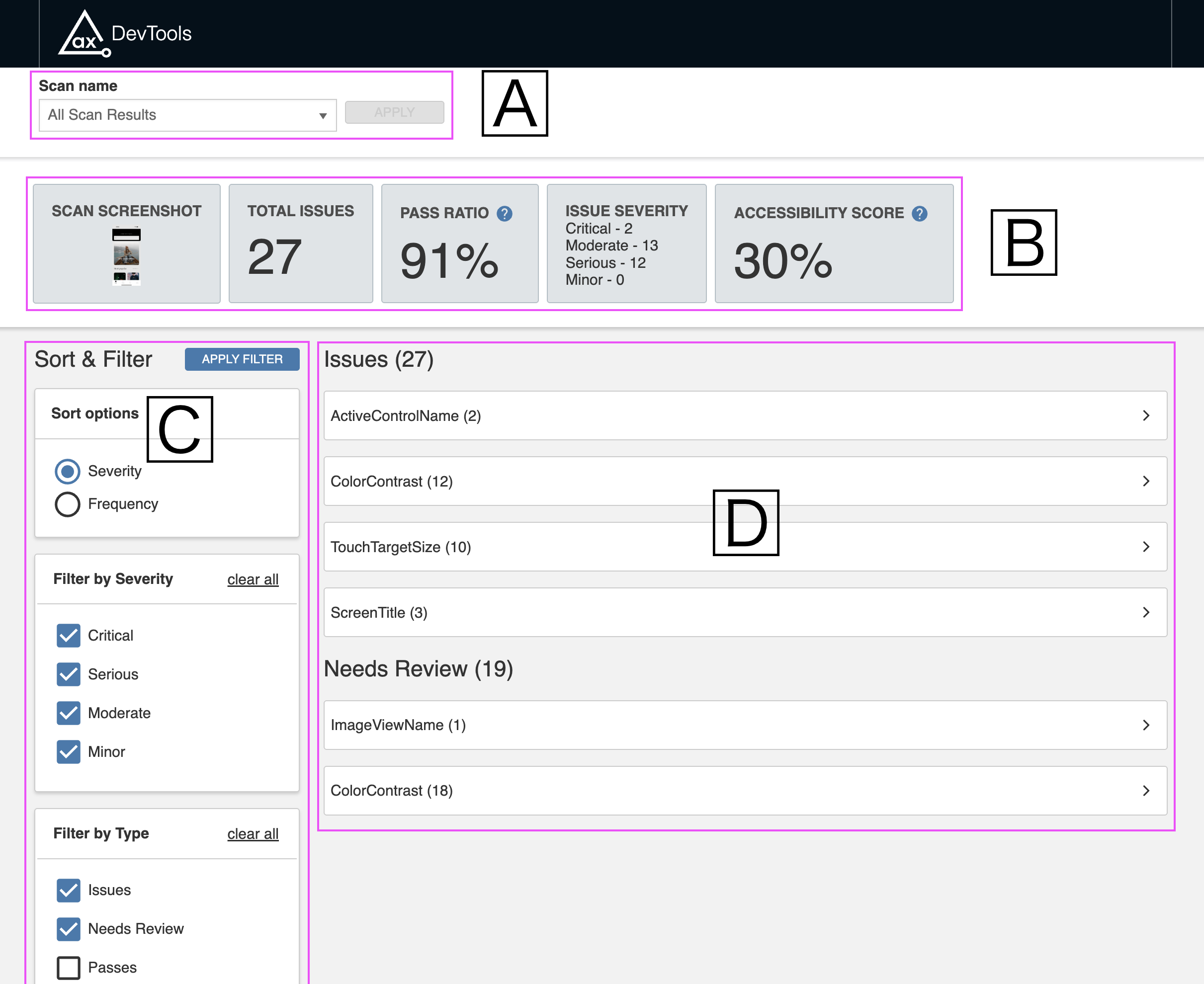
🄰 スキャンを選択
ブラウザ上で、スキャン名の下に開いたばかりのレポート名が表示されます。ほとんどの人は最初にエグゼクティブレポートを開きます。ドロップダウンを使用して、各画面の個々のレポートに移動できます。
注意: 表示されるデータを変更するには、「適用」を選択する必要があります。
🄱 アクセシビリティレポート
レポートページのトップバーには、いくつかの主要なデータポイントが提供されます:
トップバー
- スキャンスクリーンショット - スキャンされた画面のイメージキャプチャ
- 合計問題数 - 1 つの画面またはエグゼクティブレポートを表示している場合はすべての画面の問題数
- パス比率 - チェックされた要件の総数のうち、正常に満たされたアクセシビリティ要件の割合
- 問題番号 - 問題の重大度ごとの集計。エンドユーザーへの影響について詳しく知る。
- アクセシビリティスコア - アクセシビリティスコアは、スキャンの総数、問題の数、およびそれらの問題の重大度に基づいて計算されます。
🄲 結果ビューをカスタマイズ
レポートページの側面に沿って、調べたい結果をソートおよびフィルタリングすることができます。
- ソート 重大度または頻度による
- フィルター 重大度別 レベル
- フィルター タイプ に従って、作業の優先順位を決めることができます
🄳 アクセシビリティの問題と詳細
アクセシビリティの問題の名前をクリックして、その詳細を展開します。
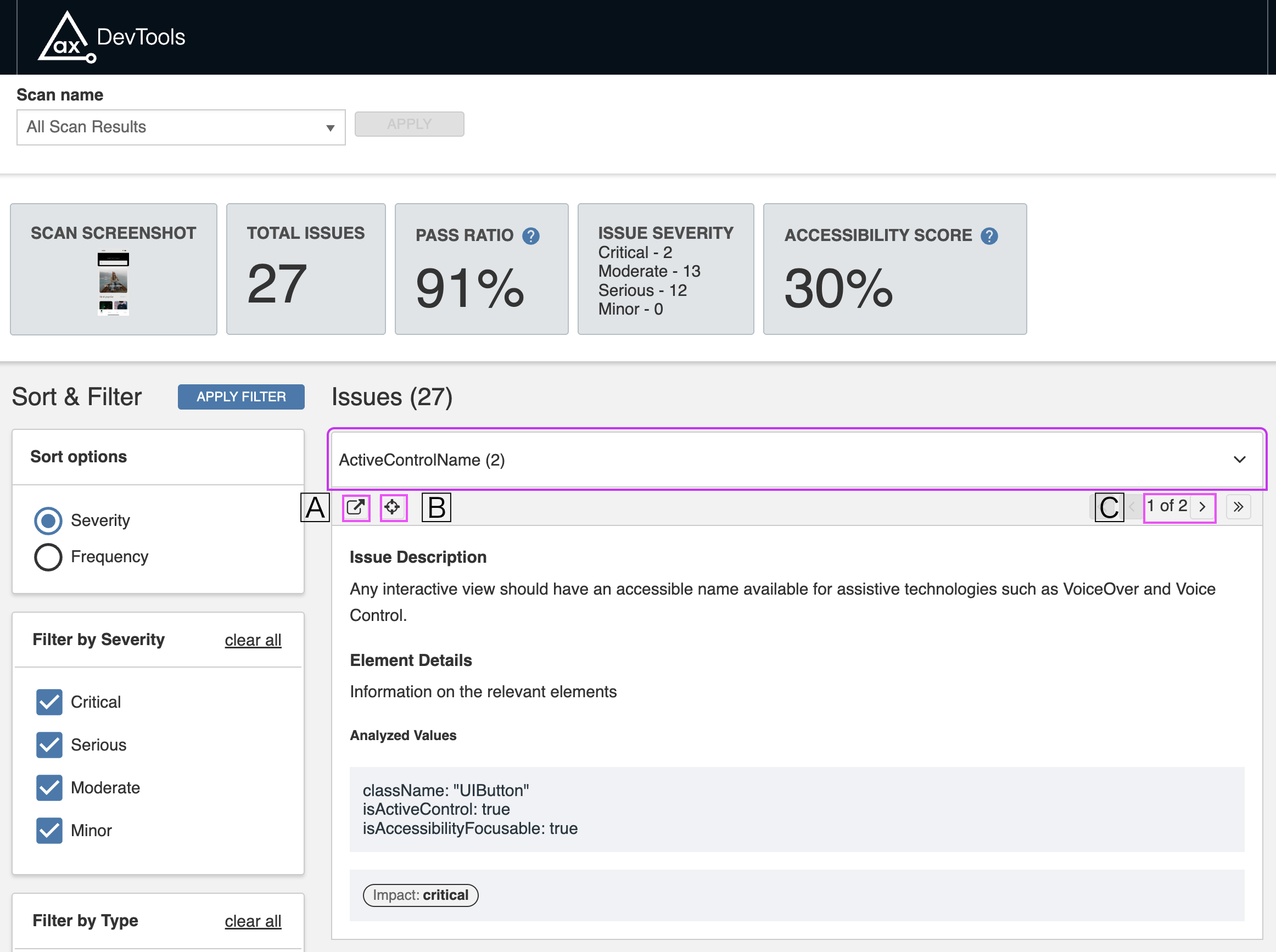
問題の説明のすぐ上に表示されるボタンについては、ここで説明します。
🄰 - ルールページに移動して、アクセシビリティの問題とその解決方法を詳しく学びます。
🄱 - スクリーンショットで問題がハイライト表示されます。
🄲 - このアクセシビリティの問題の次のインスタンスに移動します。
これらのオプションのすべての下に、問題の説明と要素の詳細が表示されます。要素の詳細には、要素の解析値(プロパティ)と問題の影響度(深刻度)が表示されます。