
テストデバイスの準備
シミュレーターでテストする
アプリのソースコードにアクセスできる場合、Xcodeで利用可能なシミュレータを使用してテストできます。シミュレータには設定が必要ありません。モバイルアナライザーをインストールに進んでください。
物理デバイスでテストする
物理デバイスでアプリをテストするには、以下の手順に従ってデバイスを設定してください。
Apple Developer Programに登録する
物理的なiOSデバイス(iPhoneやiPad)でテストするには、Appleの要求によりApple Developer Programへの登録が必要です。あなたの会社のiOSチームは、あなたをApple Developerアカウントに追加できます。それを円滑に行うために、既存のApple IDに関連付けられたメールアドレス、または新しいApple ID用に使用したいメールアドレスを提供してください。個人用のApple IDではなく、会社専用のApple IDを使用することをお勧めします。
Apple Developerアカウントには、以下の設定が有効になって追加される必要があります:
- 役割: 開発者
- 「証明書、識別子、およびプロファイルへのアクセス」ボックスにチェックを入れる
- 「すべてのアプリ」またはテストを行うアプリへのアクセス
アカウントに追加されると、Appleから招待を受け入れるメールが届きます。招待を受け入れ、Xcodeを開いて続行してください。
Xcodeにサインインする
- Xcodeを開く
- オペレーティングシステムのトップメニューバーでXcodeを選択し、「Preferences」または「Settings」を選んでください。
- 開いたウィンドウで「Accounts」タブを選択してください。
- 左下の角にあるプラスアイコン(+)を選択します。
- 「Apple ID」を選択し、「Continue」ボタンを押してください。
- Apple Developerの招待を受け入れた際に使用したApple IDでログインしてください。
Xcodeを初めて使用する場合、Apple IDでサインインすることによって、サイン証明書が作成され、Mac上でApple Developerチームが利用可能になります。Analyzerは物理デバイスでテストする前に、Xcodeへのサインインを促します。サインイン後は、Xcodeが自動的に証明書を生成するため、手動で作成する必要はありません。
開発チームの選択
Apple IDが複数のApple Developerチームに属している場合(例えば、個人チームと会社のチーム)、最初に物理デバイステストを設定する際、使用するチームを選択するよう求められます。無料の(個人)Apple Developerアカウントは物理デバイステストではサポートされていません。組織の有料チームを選択してください。
XcodeのiOSプラットフォームサポートを確認する
インストールされているXcodeが、デバイスで動作しているiOSのバージョンをサポートしている必要があります。
デバイス上のiOSバージョンを確認する:
- iPhoneまたはiPadで、設定アプリを開いてください。
- 「一般」>「情報」と進み、iOSバージョンを確認します。
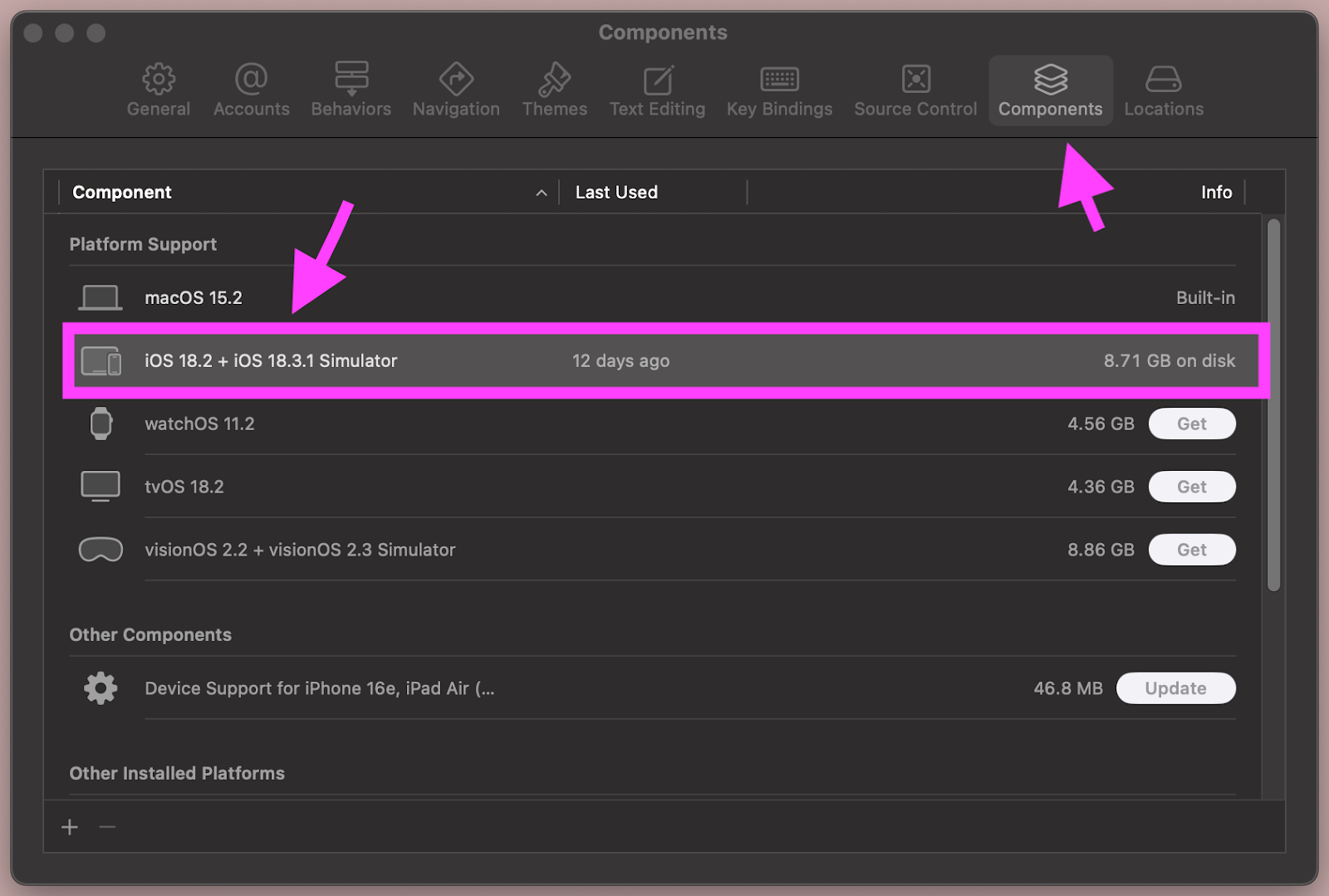
Xcodeにインストールする必要があるiOSのバージョンを確認する
- Xcodeを開きます。
- メニューバーからXcode > 「設定」(または旧バージョンでは「Preferences」)に移動します。
- 設定ウィンドウで「コンポーネント」タブをクリックします。
- プラットフォームサポートの下にリストされたiOSバージョンが、デバイスにインストールされているiOSバージョンと同じかそれ以降であることを確認してください。
- 必要なiOSバージョンがインストールされていない場合、「取得」または「アップデート」を選択してください。
テストデバイスを準備する
デバイスで開発者モードを有効にする:
- iPhoneまたはiPadで、設定アプリを開いてください。
- 「プライバシーとセキュリティ」を選択します。
- オプションの一番下までスクロールし、開発者モードがオンになっていることを確認します。
- デバイスを再起動してください。
次は何ですか?
これらの予備ステップを完了したら、Axe DevTools Mobile Analyzerのインストールする準備ができました。