
Android Studio におけるAndroidアクセシビリティテスト
Axe DevTools Mobile Analyzerは、どの技術で構築されたAndroidアプリケーションでもアクセシビリティテストを可能にします。
必要条件:
- Android Studio
- テスト対象のアプリはAPI 26以上が動作すること
- テスト対象のアプリは実機またはエミュレーターにインストールされていること
- Axe DevTools Mobile ダッシュボードのユーザー名とパスワード
以下の手順は、Android Studio環境が既にセットアップされていることを前提としています。Android Studioを初めて使用する場合は、この入門ガイドでアプリ開発のセットアップ方法を確認してくださいを確認してください。
始めましょう
Axe DevTools Mobile Analyzer Projectを使用して、Android Studioでのアクセシビリティテストの初回セットアップをステップバイステップで見ていきましょう。
1. DequeのArtifactoryからAxe DevTools Mobile Analyzer Projectをダウンロードする
-
DequeのArtifactoryにログインする: agora.dequecloud.com
注意: ページがロードされたら、パッケージを検索しないでください。このページに戻り、次のステップに進んでください。 -
このリンクをクリックして、Axe DevTools Mobile Analyzer プロジェクトをダウンロードしてください: axe-devtools-android-uiautomator-v0.9.0.zip
ファイルのダウンロードが自動的に開始されない場合は、Agora サイトの「URL to file」の横にあるダウンロードボタンをクリックしてください。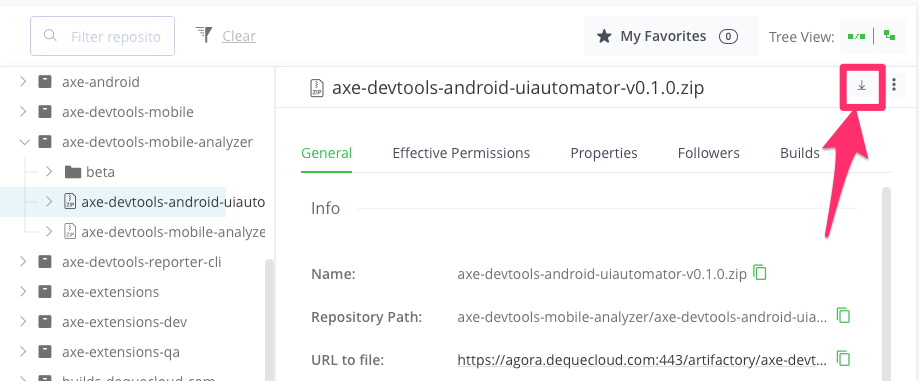
-
zip ファイルのダウンロードが完了したら、コンピュータの目的の場所に解凍してください。
-
File→Openを選択してAndroid Studioでルートフォルダを開き、プロジェクトのフォルダを選択します。
2. プロジェクトのセットアップ
-
Android Studioのプロジェクトナビゲーターペインで、
appを展開し、次にsrcを展開し、その後AccessibilityScanを展開します。AccessibilityScan内のフォルダは自動的に展開されるはずですが、されない場合は自分で展開してください。 -
ファイル
RunScanをダブルクリックして開きます。"YOUR_API_KEY_HERE" のテキストをあなたのAxe DevTools Mobile APIキーに置き換えます。
3. デバイス/エミュレーターの準備
- スキャンを実行するには、デバイスまたはエミュレーターがAndroid Studioに接続されている必要があります。デバイスを使用する場合は、開発者オプションを有効にする必要があります。
- 次に、テストしたいアプリがエミュレーター/デバイスにインストールされ、スキャン時に実行されている必要があります。ソースコードにアクセスできる場合は、Androidエミュレーターまたは実機上で直接アプリを実行できます。
4. アクセシビリティスキャンを実行
-
アプリが実行中である状態で、
RunScanの横にある緑のダブル矢印アイコンを選択します。これにより、実行中のアプリに対してアクセシビリティスキャンが開始されます。 -
スキャンはAxe DevTools Mobile ダッシュボードで見つけることができます。
テストしたい各画面について、この操作を繰り返してください。
Gradleでエラーが発生しましたか?
プロジェクトはAndroid Gradleプラグイン8.1.1用に設定されています。テスト対象のアプリがバージョン8をサポートしていない場合は、こちらのこちらのガイドを参照してください。
完了です!
おめでとうございます、Axe DevTools Mobile Analyzerのセットアップが完了しました。Axe DevTools Mobile ダッシュボードにアクセスして、スキャンを確認してください。
質問がありますか?よくある質問を訪問する