
ステップ4: アクセシビリティテストを実行する
シミュレーターまたはデバイスを選択
スキャンを実行する前に、上部中央のバー (1) から使用するシミュレータまたはデバイスを選択してください。
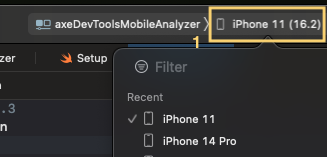
物理デバイスを使用する場合は、デバイスがUSBまたはWiFiで接続されていることを確認してください。デバイスが表示されない場合は、USBを抜き差ししてください。それでもリストにデバイスが表示されない場合は、「実行先を管理」を選択し、指示に従ってデバイスをテスト用に有効にしてください。
重要: 初めてXcodeを実行しますか?
一連のアラートが表示され、"codesign wants to access key 'access' in your keychain."するように求められます。この許可はXcodeビルドコマンドの一部です。
- ログイン時に使用するコンピュータのパスワードを入力してください
Always Allowを選択します。
ポップアップがいくつかの異なるアクセスキーを繰り返し表示することがあります。すべてのプロンプトが解決されるまで手順1と2を続けます。ユーザー体験としては、間違ったパスワードを入力したように感じますが、それは誤解です。一度アクセスキーが付与されれば、Xcodeやそのコマンドラインツールが再インストールされない限り、再度表示されることはありません。
テストを実行する
-
シミュレータまたはデバイスで、テストしたいアプリを開きます。これは、プロジェクトを設定する時に
Setupファイルに入力したバンドル識別子と一致するアプリである必要があります。 -
スキャンしたい画面に移動します。
-
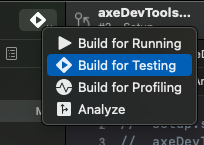
Xcodeで、『再生』ボタンを見つけます。それはXcodeウィンドウの上部バナーにあります。『再生』ボタンを長押しして、『テスト』ボタンを選択し、テストを実行します。注意: command+U を押してテストを実行することもできます。
エラーまたはプロンプトが表示されましたか?
- プロンプトが表示された場合は、デバイスの登録ボタンをクリックしてください。
- ‘codesign’のパスワード入力を求められた場合、Macのパスワードを入力し、「常に許可」をクリックしてください。何度かパスワードの入力が必要かもしれません。その都度「常に許可」をクリックしてください。
- If prompted when using a device with an alert
Could not launch "axeDevToolsMobileAnalyzer"with message that contains "because it has an invalid code signature, inadequate entitlements or its profile has not been explicitly trusted by the user.", open the Settings app on the device. Navigate to General, VPN & Device Management, then select the item under "Developer App" that says "Not Trusted". Trust the certificate.
デバイス上でテストしたいアプリに戻り、再度Xcodeで「テスト」ボタンを選んで、プロンプトが解決されたか確認してください。
-
テストが終了すると、Xcodeに「テスト成功」メッセージが表示されます。
-
Axe DevTools Mobile ダッシュボードでスキャンを確認できます。
テストしたい各画面についてこれを繰り返します。
完了です!
おめでとうございます、Axe DevTools Mobile アナライザーのセットアップが完了しました。Axe DevTools Mobile ダッシュボードを訪れて、スキャンを確認してください。
質問がありますか? よくある質問を訪問