
Sauce LabsでのiOSテスト
axe DevTools Mobile Analyzerは、XcodeとSauce LabsのVirtualUSBテクノロジーを通じてSauce Labsデバイスと接続し、アクセスビリティの欠陥を手動でテストするためにSauce Labsの実デバイス上にインストールされている任意のアプリをテストできます。
必要条件:
- Sauce Labsのエンタープライズプラン
- iOS 17未満のプライベートデバイス
- MacにインストールされたSauce Labsの最新バージョンのvirtualUSBクライアント
現在、vUSBはiOS 17未満のプライベートな実デバイスでのみ可能です。Sauce Labsは、iOS 17以降をサポートする新しいCLIソリューションを開発中です。
初回セットアップ
- 最新版のvirtual USBクライアントをダウンロード 。
- Sauce Labsのユーザー名、アクセスキー、デバイス名などの認証情報を用意する
- Sauce Labsサーバーを起動し、実デバイスクラウドへの接続を確立します。
テストセッションをまだ開始しないでください。「 axe DevTools Mobile Analyzerセットアップ 」の最初の3ステップに従います。ステップ2では、物理デバイスの指示に従います。
テストセッションを開始
Sauce Labsダッシュボードで、「Live」→「Mobile App」に進み、「テストするアプリ」を選択します。アプリがシミュレーターではなく実デバイス用にビルドされていることを確認します。Sauce Labsは、そのアプリがシミュレーターか実デバイス用かを示すタグを表示します。
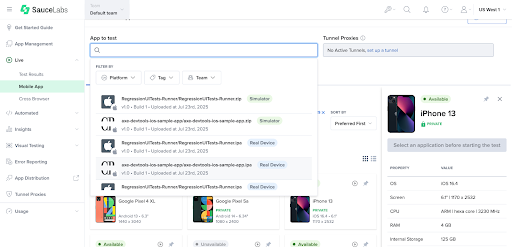
セッションを開始するデバイスを選択します。デバイスが使用可能で、iOS 17未満のプライベートデバイスであることを確認します。
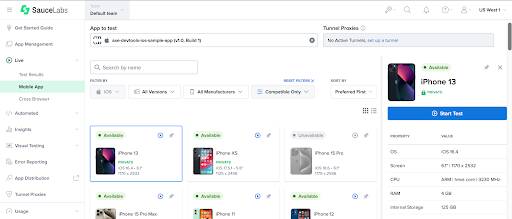
「テスト開始」ボタンを選択します。デバイスがテストの準備を進めているのが見られます。準備が整うと、選択したアプリがデバイスに開かれるはずです。このセッションは次のステップまで維持してください!
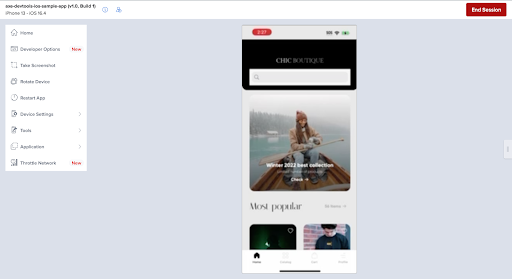
テストセッションに接続
vUSBドキュメンテーションの 方法1に従って、開始したテストセッションに接続します。
セッションに接続すると、読み書きアクセスを許可するためにパスワードの入力を求めるポップアップが表示されることがあります。 /var/run/usbmuxd。XcodeがSauce Labsデバイスと通信するためにアクセスを許可します。
テストを開始
axe DevTools Mobile Analyzerプロジェクトを開きます。Xcodeでデバイスが表示されるはずです。表示されない場合は、セッションに接続した後でXcodeを再起動する必要があるかもしれません。
Xcodeにデバイスが表示されたら、テストを実行する前にデバイスに関連するシンボルをダウンロードするのに数分かかることがあります。
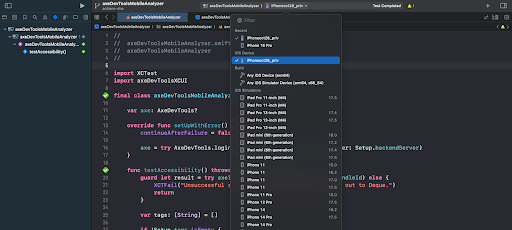
これで「 axe DevTools Mobile Analyzerセットアップのステップ4 」を参照し、テストを実行できます。
プロンプトが表示されたら、「デバイスを登録する」ボタンをクリックします。テストが完了すると、ダッシュボードにスキャンが正常に投稿されたのが見られます。
テストセッションがアクティブで接続されている限り、スキャンを続行できます。
セッションを閉じる
テストが完了したら、Sauce Labsのドキュメントに従ってセッションを切断し、ダッシュボードでライブセッションを閉じます。
追加リソース
- 実モバイルデバイスでのVirtual USBテストに関する完全な手順は、 Sauce Labsのドキュメントで見つけることができます。
- Real Device用 のビルド方法を学ぶ
.ipaファイル - SauceLabs Mobile App Storageへの アップロード方法の詳細を確認
.ipaファイル