Hinzufügen eines Problems (Checkpunkt-spezifisch)
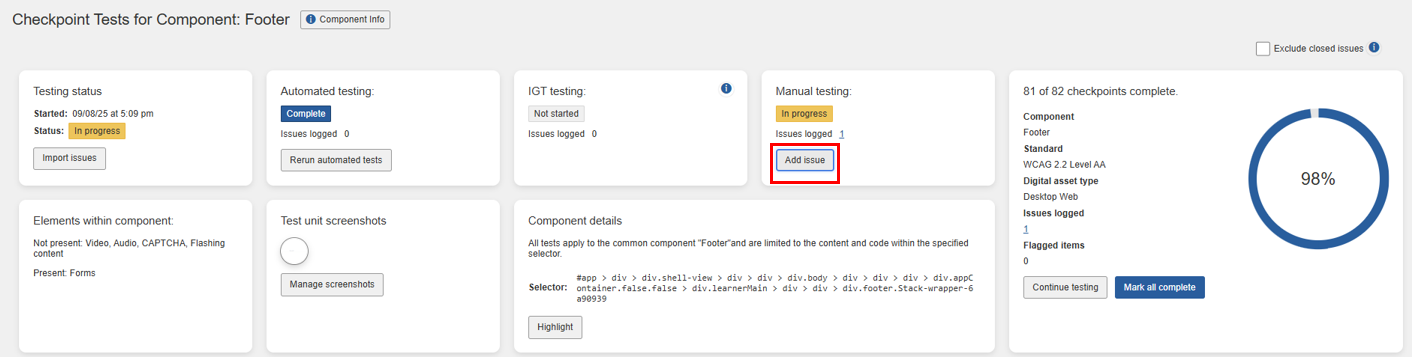
Das Hinzufügen eines während manueller Tests identifizierten Zugänglichkeitsproblems zu einem individuellen Checkpunkt-Bildschirm erfolgt über die Schaltfläche „Problem hinzufügen“. Dies erlaubt Ihnen, das Problem mit dem Checkpunkt zu verknüpfen, indem der aktuell aufgerufene Bildschirm automatisch als Checkpunktfeld im Dialogfenster „Neues Problem hinzufügen“ ausgewählt wird.
Hinweis: Es gibt zwei verschiedene Axe Auditor-Bildschirme, auf denen Sie Probleme hinzufügen können. Probleme können auch über den Abschnitt „Teststatus“ der Checkpunkt-Tests für Seite: <Seitenname>-Bildschirm hinzugefügt werden, in dem Sie das erforderliche Checkpunktfeld mit einem Checkpunkt aus einer Liste im Formular „Neues Problem hinzufügen“ ausfüllen, den Sie auswählen.
So fügen Sie ein Problem hinzu:
Klicken Sie auf einem individuellen Checkpunkt-Bildschirm (zum Beispiel Textalternativen für aktive Bilder 1.1.1.a) auf die Problem hinzufügen -Schaltfläche direkt unter der Bildschirmüberschrift.
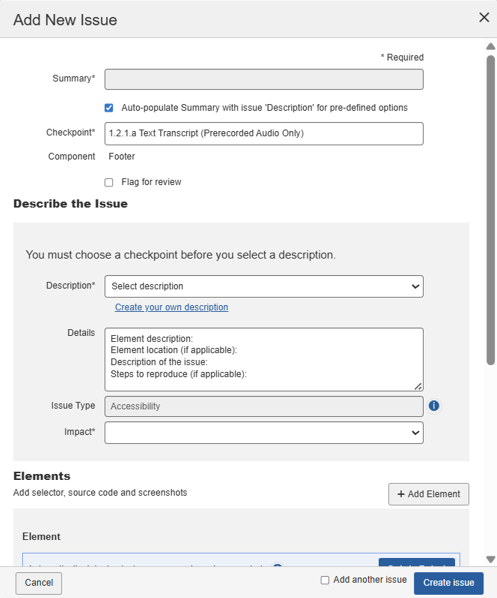
Das Dialogfenster „Neues Problem hinzufügen“ (ein Pop-up-Fenster) erscheint im Vordergrund und enthält mehrere Eingabe- und Auswahlformularfelder sowie eine „Speichern“-Schaltfläche.
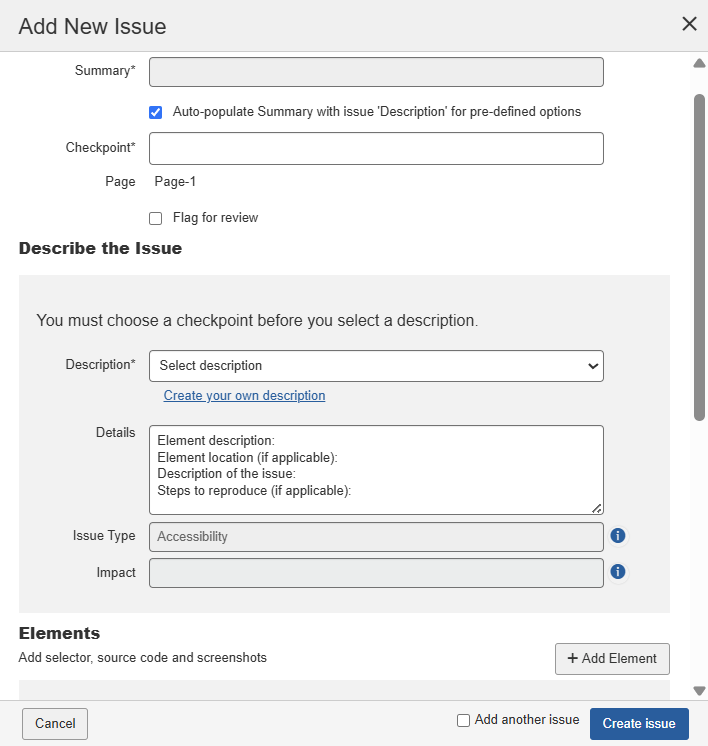
Geben Sie im Dialogfenster „Neues Problem hinzufügen“ Text in das Zusammenfassung -Feld ein, das kurz die Art des Problems zusammenfasst. Dieses Feld ist gesperrt, wenn das Kontrollkästchen „Beschreibung als Zusammenfassung verwenden“ ausgewählt ist.
- Wählen Sie das Kontrollkästchen „Beschreibung als Zusammenfassung verwenden“, wenn Sie möchten, dass die Zusammenfassung der unterhalb genannten Beschreibung entspricht. Dies ist standardmäßig ausgewählt. Dies ist nützlich, wenn Sie gemeldete Probleme basierend auf der Problembeschreibung zusammenfassen.
Im Checkpunkt -Feld klicken Sie auf den Pfeil nach unten, dann wählen Sie den anwendbaren Checkpunkt aus der Liste aus, falls dieser von dem aktuell aufgerufenen Checkpunkt abweicht (der standardmäßig automatisch ausgewählt und in dieses Feld eingefügt wird).
Zur Überprüfung markieren: Wählen Sie dieses Kontrollkästchen, um diesen
Eintrag bei Bedarf automatisch zur Überprüfung zu markieren.
Hinweis: Dies bewirkt, dass ein Begründung für Markierung -Textfeld unter dem Feld erscheint,
das die Eingabe eines Grundes erlaubt, warum der Eintrag zur Überprüfung markiert wird.
Füllen Sie die Felder im Dialogfenster „Neues Problem hinzufügen“ nach Bedarf aus. Die folgende Information kann als allgemeine Anleitung genutzt werden:
Beschreibung: 'Eigene Beschreibung erstellen' ist standardmäßig ausgewählt. Basierend auf Ihrer Auswahl im Checkpunktfeld wird die Liste automatisch mit verwandten Problemgegenständen gefüllt. Wählen Sie die angemessenste Option aus.
- Falls Sie vorher das Kontrollkästchen „Beschreibung als Zusammenfassung verwenden“ ausgewählt haben, wird das Zusammenfassungsfeld automatisch mit der Beschreibung aus dem Beschreibungsfeld gefüllt.
Details: Dies ist ein Freitextfeld, das nach Belieben genutzt werden kann, um zusätzliche Informationen aufzunehmen, die nicht im Beschreibungsfeld enthalten sind. Zum Beispiel kann es Hinweise zur Behebung beinhalten.
Problemtyp: Beachten Sie die folgenden Beschreibungen, bevor Sie eine Auswahl treffen:
- Barrierefreiheit: Das Problem beeinträchtigt die Fähigkeit eines behinderten Nutzers, auf den Inhalt oder die Funktionalität der Website zuzugreifen. Der Checkpunkttest wird nicht bestanden.
- Best Practice: Das Problem beeinträchtigt die Fähigkeit eines behinderten Nutzers, auf den Inhalt oder die Funktionalität der Website zuzugreifen, führt jedoch nicht zum Durchfallen des Checkpunkttests. Dies wird nicht als Verstoß betrachtet.
- Benutzeragent: Das Problem ist das Ergebnis der Interaktion des Benutzeragents mit der Seite, jedoch nicht unbedingt des Seiteninhalts selbst.
- Funktionalität: Das Problem ist das Ergebnis eines Problems mit der Funktionalität der Seite und sollte als funktionaler Defekt betrachtet werden.
- Benutzerfreundlichkeit: Das Problem beeinträchtigt die Fähigkeit aller Nutzer, auf den Inhalt oder die Funktionalität der Website zuzugreifen.
Im Auswirkung -Feld klicken Sie auf den Pfeil nach unten, dann wählen Sie den anwendbaren Auswirkungsgrad aus der Liste aus.
Hinweis: Das Auswirkung -Dropdown-Feld zur Auswahl der Problemschwere wird nicht zugänglich sein, wenn der administrative Nutzer die Manuelle Änderungen der Schweregrade (Auswirkungen) deaktivieren Option auf der Admin-Einstellungs seite.
Ausnahme: Wenn ein Benutzer sich entscheidet, eine benutzerdefinierte Problembeschreibung hinzuzufügen, wird das Feld „Auswirkungen“ automatisch aktiviert, damit er die passende Schwere für das benutzerdefinierte Problem zuweisen kann.
Hinweis: Kritisch ist standardmäßig ausgewählt. Lesen Sie die folgenden Beschreibungen, bevor Sie eine Auswahl treffen:
- Blocker: Führt zu katastrophalen Hürden für Menschen mit Behinderungen. Diese Probleme verhindern definitiv den Zugang zu wesentlichen Funktionen oder Inhalten, ohne mögliche Umgehungsmöglichkeiten. Diese Art von Problem setzt Ihre Organisation einem hohen Risiko aus. Priorisieren Sie die Behebung sofort und stellen Sie diese als Hotfixes so schnell wie möglich bereit. Sollte äußerst selten sein.
- Kritisch: Dieses Problem führt dazu, dass Inhalte für Personen mit Behinderungen blockiert sind. Bis eine Lösung implementiert ist, bleibt der Inhalt völlig unzugänglich, was Ihre Organisation rechtlich angreifbar macht. Die Behebung sollte höchste Priorität haben.
- Ernst: Dieses Problem führt zu ernsthaften Barrieren für Personen mit Behinderungen. Bis eine Lösung implementiert ist, bleiben einige Inhalte unzugänglich, was Ihre Organisation rechtlich angreifbar macht. Benutzer, die auf unterstützende Technologie angewiesen sind, werden erhebliche Frustrationen bei der Nutzung von Inhalten erleben. Die Behebung sollte eine Priorität sein.
- Mäßig: Dieses Problem führt zu einigen Barrieren für Personen mit Behinderungen, hindert sie aber nicht daran, auf grundlegende Elemente oder Inhalte zuzugreifen. Dies könnte Ihre Organisation rechtlich angreifbar machen. Dieser Verstoß muss behoben werden, bevor eine Seite als vollständig konform gelten kann.
- Geringfügig: Dies wird als ein Problem betrachtet, das für Benutzer weniger Auswirkungen hat als ein mäßiges Problem. Damit eine Seite als vollständig konform angesehen werden kann, muss dieses Problem behoben werden, es kann jedoch zuletzt behandelt werden.
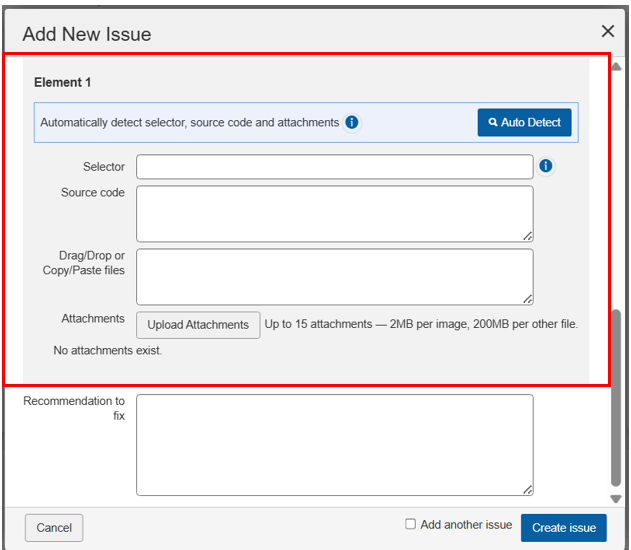
Im Abschnitt Elemente füllen Sie die folgenden Details aus:
-
+ Element hinzufügen Verwenden Sie den + Element hinzufügen-Button , um mehrere Elemente zu dem Problem hinzuzufügen. Sie können maximal 3 Elemente für jedes Problem hinzufügen.
-
Automatisch erkennen Verwenden Sie den Button „Automatisch erkennen“, um den Selektor, Quellcode und die Screenshots für ein Element automatisch zu erkennen. Wenn Sie diesen Button anklicken, öffnet sich die URL in einem neuen Tab im selben Browser. Wählen Sie im neuen Tab das Element aus, das Sie hinzufügen möchten, um es automatisch als Element einzuschließen. Sie können diese Details auch manuell hinzufügen.
-
Selektor Geben Sie einen CSS-Selektornamen ein, der einem Element auf einer Seite zugeordnet ist und verwendet werden kann, um dieses Element anzusprechen. Sie können einen einfachen Selektor (Klasse, ID usw.) oder einen Selektorpfad verwenden.
Wenn Sie CSS-IDs verwenden, stellen Sie sicher, dass Sie die ID mit einem # beginnen. Bei einem CSS-Klassennamen beginnen Sie mit einem Punkt oder Punkt(.). Beispiele: #meinidname oder .meinklassenname. Für weitere Informationen sehen Sie CSS-Selektorprozess. -
Quellcode: Fügen Sie bei Bedarf relevanten Quellcode von der zu testenden Seite ein.
-
Ziehen/Ablegen oder Kopieren/Einfügen von Dateien: Sie können die Screenshots aus dem Zwischenspeicher kopieren und einfügen oder die Screenshots von Ihrem System hierher zum Problem ziehen und ablegen.
-
Anhänge hochladen: Klicken Sie auf den Anhänge hochladen Button, wählen Sie die gewünschten Anhangsdateien aus und klicken Sie dann auf Öffnen. Die folgenden Dateitypen werden unterstützt: Die unterstützten Dateitypen sind:
- Bilder: JPEG, PNG, GIF — 2 MB
- Videos: MP4, WebM, MOV, AVI — 200 MB
- Dokumente: PDF, Word (.doc, .docx), komprimierte (gezippt) Dateien — 200 MB
- Tabellenkalkulationen: Excel (.xls, .xlsx), CSV — 200 MB
- MIME-Typen: JSON, XML, JavaScript — 200 MB
Sie können maximal 15 Anhänge pro Vorgang hochladen. Weitere Informationen finden Sie unter Hochladen von Anhängen zu einem Vorgang.
-
Empfehlung zur Behebung: Geben Sie in diesem Freitextfeld nach Belieben ein, um zusätzliche Informationen zu erfassen, die nicht im Beschreibungsfeld enthalten sind. Dies kann unter anderem Ratschläge zur Behebung enthalten. Wenn Sie die Option 'Alternativen Text bei Bildänderung auswählen' im Feld Empfehlungstechnik ausgewählt haben, wird dieses Feld automatisch mit den Details ausgefüllt.
Überprüfen Sie das Weitere Issue hinzufügen Kästchen, um ein weiteres Neues Issue-Dialogfeldformular anzuzeigen, wenn das aktuelle gespeichert wird, falls gewünscht.
Klicken Sie auf die Schaltfläche Issue erstellen .
Das Dialogfeld Neues Issue hinzufügen schließt sich und der Checkpoint-Bildschirm wird aktualisiert, um eine Systemantwortmeldung anzuzeigen, die bestätigt, dass das Issue protokolliert wurde. Unter der '# Issue protokolliert'-Meldung erscheinen zwei Links. Der linke Text zeigt eine automatisch zugewiesene Issue-Nummer gefolgt vom Typ des Issues in Klammern. Wenn Sie auf diesen Link klicken, öffnet sich das Dialogfeld Issue bearbeiten, in dem Sie bestehende Feldwerte ändern können. Außerdem erscheint in der unteren rechten Ecke der Meldung ein Link zum Löschen, der dazu auffordert, die Entfernung des Issues zu bestätigen, falls erforderlich.
Um ein Issue zu löschen:
- Bearbeiten Sie das Issue, das Sie löschen möchten, indem Sie auf den zugehörigen Link entweder aus dem... oder dem... Bereich des Systems klicken. Weitere Einzelheiten finden Sie unter Bearbeiten eines Issues.
- Im Dialogfeld Issue bearbeiten <###> klicken Sie auf den Löschen -Link im Fußbereich.
- Klicken Sie auf den Ja, ich bin sicher Button (ansonsten klicken Sie auf den Link Zurück zum Issue bearbeiten, wenn nicht).
Mehrere Issues gleichzeitig auf dem Bildschirm 'Issues für Testlaufname' löschen
Alle auswählen
Die Verwendung des Kontrollkästchens "alle Issues auswählen" oben links in der Issues-Tabelle ist nur für den aktuellen Testlauf begrenzt. Die mehrfach ausgewählten Issues durch Aktivieren des Kästchens sind nur diejenigen, die dem aktuell aufgerufenen Testlauf hinzugefügt wurden.
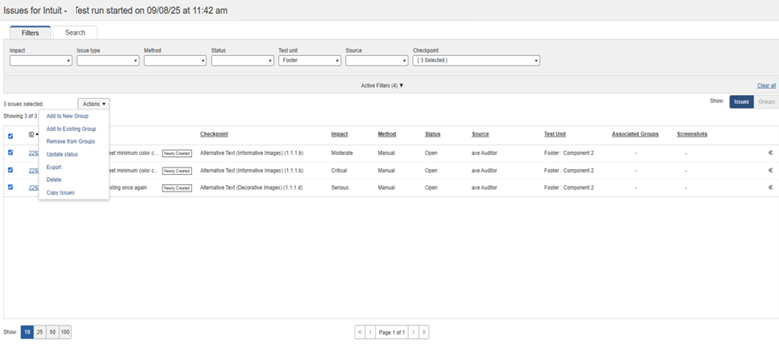
Wählen Sie auf dem Bildschirm 'Issues für...' beliebig viele Kontrollkästchen in der linken Spalte der Issues-Tabelle aus, dann klicken Sie auf den Pfeil nach unten rechts neben dem Export-Button-Label und klicken dann auf den Löschen -Eintrag im Dropdown-Menü.
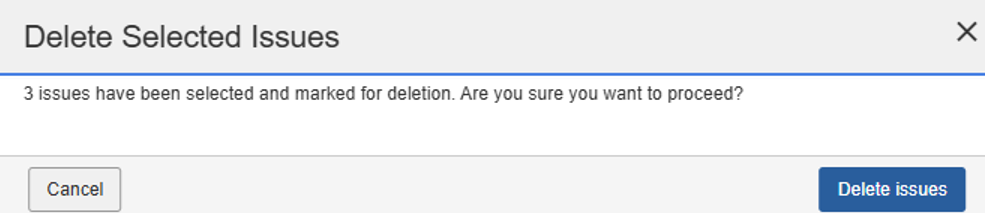
Klicken Sie im Bestätigungs-Popup-Fenster auf den Issues löschen Button (oder Abbrechen, wenn Sie unsicher sind).
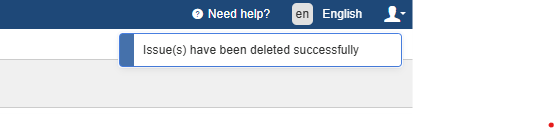
Eine Systemantwortmeldung oben rechts informiert Sie über den Erfolg: